
Prije nego što počnete
Otvorite stranicu Passwords dok ste prijavljeni vlastitim računom. Trezor koristi zasebnu pristupnu frazu, različitu od lozinke za prijavu na portal MultiTEL. Ponovnim postavljanjem lozinke za portal ne otključava se trezor.
Portal nudi osobnu pohranu i zasebne zajedničke trezore. Osobne podatke za prijavu čuvajte u osobnom trezoru, a kada članu obitelji ili kolegi trebaju odabrani podaci za prijavu, upotrijebite postupak dijeljenja. Nemojte dijeliti kod za oporavak trezora da biste podijelili jednu lozinku.
1. Stvorite svoj osobni trezor
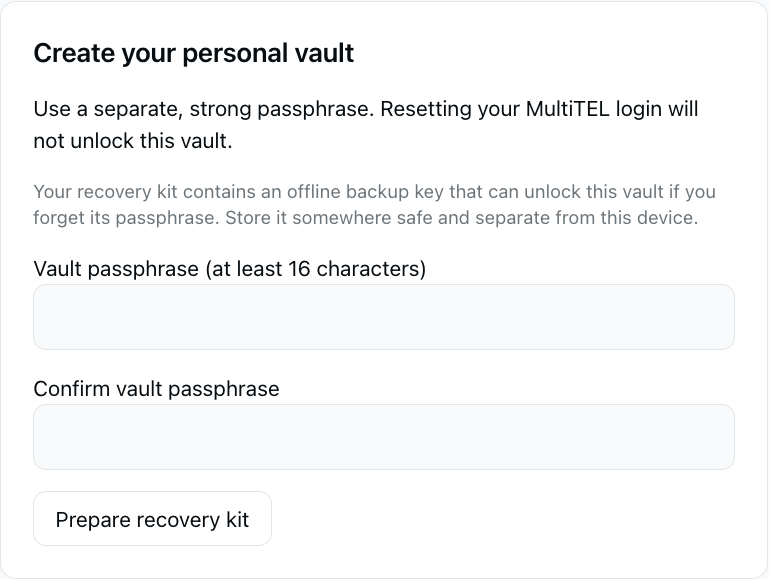
- U odjeljku „Create your personal vault” odaberite snažnu pristupnu frazu u polju „Vault passphrase (at least 16 characters)”, duljine najmanje 16 znakova. Ponovno je unesite u polje „Confirm vault passphrase”.
- Odaberite „Prepare recovery kit”.
- Prikazani kod iz polja „Recovery code” pohranite na sigurno izvan mreže, odvojeno od ovog uređaja. Svatko tko ima taj kod i pristup šifriranom trezoru može ga otključati.
- Tek nakon što pohranite kod, označite „I stored my recovery code securely.” i odaberite „Create vault”.
- Otključajte novostvoreni trezor svojom pristupnom frazom za trezor.
MultiTEL ne može obnoviti izgubljenu pristupnu frazu za trezor ni kod za oporavak. Nemojte ih stavljati u snimke zaslona, zahtjeve za podršku ni bilješke unutar istog trezora koji biste trebali otključati.
2. Dodajte podatke za prijavu
- Otključajte trezor i odaberite „Add login”.
- Provjerite polje „Save in” i odaberite željeni osobni ili aktivni zajednički trezor.
- U polje „Login name” unesite prepoznatljiv naziv, a zatim korisničko ime ili adresu e-pošte te lozinku. Možete upotrijebiti opciju „Generate password” kada birate novu lozinku za web-mjesto.
- U polje „Login website (HTTPS)” unesite točnu adresu web-mjesta za prijavu. Bilješke dodajte samo kada su potrebne.
- Odaberite „Save login” i provjerite prikazuju li se podaci za prijavu u odjeljku „Saved logins”.
Generiranjem ili spremanjem lozinke ovdje ne mijenja se lozinka na web-mjestu. Ako mijenjate lozinku za web-mjesto, dovršite postupak promjene lozinke na tom web-mjestu i uskladite spremljene podatke za prijavu s novom lozinkom.
Otključavanje i zaključavanje
Za otključavanje trezora upotrijebite svoju pristupnu frazu za trezor. Odaberite „Lock vault” kada završite. Portal također zaključava trezor kada njegov dokument više nije vidljiv ili kada napustite stranicu. Po potrebi se vratite na stranicu Passwords i ponovno otključajte trezor.
Zaključavanje trezora na portalu nije isto što i opoziv pristupa povezanom uređaju. Zasebno provjerite pristup uređaja.
Povežite podržanu aplikaciju
U odjeljku „Browsers and mobile devices” unesite prepoznatljiv naziv uređaja i odaberite „Create device code”. Unesite jednokratni kod u podržanu aplikaciju MultiOTP ili SMS Chat unutar prikazanog roka od deset minuta. Veza aplikacije s trezorom odvojena je od njezine veze s telefonskim brojem / OTP.
Kod uređaja čuvajte u tajnosti. Nakon toga provjerite popis povezanih uređaja. Upotrijebite opciju „Revoke device” za aplikaciju koja više ne bi trebala sinkronizirati trezor. Opozivom pristupa ne može se povući lozinka koja je uređaju ili osobi već poznata.
Dijelite putem zasebnog trezora
Stvorite zajednički trezor s nazivom za obitelj ili tim kojem je namijenjen. Upotrijebite njegov postupak pozivanja i jednokratni kod pozivnice privatno predajte osobi kojoj je namijenjen. Pridruživanje i odobravanje pristupa šifriranom sadržaju zasebni su koraci: zahtjev može ostati na čekanju dok vlasnik ne odobri pristup.
Prije spremanja podataka za prijavu provjerite kojem trezoru pripadaju. Osobni podaci za prijavu ne dijele se automatski samo zato što ste stvorili zajednički trezor. Pomoću kontrola za upravljanje članovima provjerite članstvo i dopuštenja.
Oporavak i promjene pristupa
U postojećem trezoru opcija „Unlock with recovery code instead” omogućuje vam upotrebu pohranjenog koda za oporavak. U odjeljku „Vault access and recovery” portal može pripremiti novu pristupnu frazu i zamjenski kod za oporavak. Pripremljena promjena ne aktivira se dok ne potvrdite da je zamjenski kod pohranjen i ne odaberete „Activate new passphrase and recovery code”.
Tijekom cijelog ovog postupka čuvajte podatke za oporavak na sigurnom. Nemojte odbaciti trenutačne podatke koji rade dok portal ne potvrdi da su novi pristupni podaci aktivni.
Česte nedoumice
- Lozinka za portal ne otključava trezor: upotrijebite zasebnu pristupnu frazu za trezor ili svoj kod za oporavak.
- Zajednički trezor još je na čekanju: zamolite vlasnika da dovrši odobravanje pristupa šifriranom sadržaju.
- Podaci za prijavu promijenjeni su drugdje: zaključajte pa otključajte trezor kako biste učitali trenutačnu verziju prije ponovnog uređivanja.
- AutoFill nije povezan: uparivanje telefonskog broja i uparivanje uređaja za pristup lozinkama različiti su koraci. Pogledajte vodič AutoFill u pregledniku i MultiOTP.
Za Password Vault nema zasebne pretplate. Pri korištenju usluga razmjene poruka zasebno se naplaćuju najam telefonskog broja te primjenjive naknade za korištenje SMS/MMS usluga, registraciju i naknade operatera.