
Prije nego što počnete
Aplikacija Browser Chat App omogućuje upotrebu značajke SMS Chat u pregledniku i uključuje AutoFill za automatsko popunjavanje kodova za potvrdu. Njezino je postavljanje odvojeno od postavljanja aplikacije MultiOTP, koja je namijenjena prvenstveno kodovima. Upotrijebite aktivan broj usluge MultiTEL koji pripada računu i na kojem je omogućen SMS. Povezani preglednik može čitati cjelokupnu povijest poruka SMS i MMS, podatke o pošiljateljima, interne bilješke, spremljene odgovore, podatke radnog prostora i povezane zahtjeve za podršku za brojeve koji su mu dodijeljeni. Može i slati poruke ako je slanje dopušteno na računu.
Povežite samo preglednik kojem vjerujete. Aplikaciji ne morate dati svoju lozinku za portal. Ako su vam potrebni samo kodovi za potvrdu, upotrijebite vodič za postavljanje aplikacije MultiOTP umjesto toga.
1. Instalirajte aplikaciju Browser Chat App
- Prijavite se na portal vlasnika računa i otvorite Browser Chat App.
- Za preglednik Chrome ili Microsoft Edge odaberite Install from Chrome Web Store. Za neki drugi podržani preglednik upotrijebite opciju instalacije prikazanu na ovoj stranici. Slijedite uobičajene upute preglednika za dovršetak instalacije.
- Otvorite proširenje iz izbornika proširenja u pregledniku. Prikvačite ga na alatnu traku ako mu želite lakše pristupati.
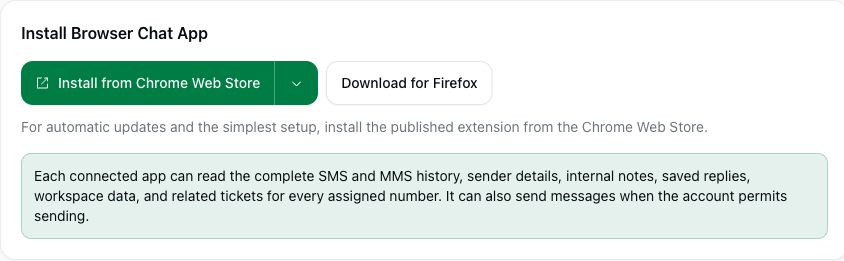
More installation options uključuje postupak ručne instalacije lokalnog paketa za naprednu upotrebu. Za najjednostavnije postavljanje i automatska ažuriranja radije upotrijebite verziju objavljenu u trgovini. Nemojte pretpostavljati da su koraci instalacije isti u svim preglednicima temeljenima na Chromiumu.
2. Povežite odabrane brojeve
- U odjeljku Connect a browser pronađite svoje brojeve. Pretražujte prema broju ili opisu i po potrebi upotrijebite kontrole za kretanje po stranicama.
- Označite potvrdni okvir uz svaki broj kojem ovaj preglednik treba pristupati. To su telefonski brojevi na vašem računu MultiTEL, a ne proizvoljni brojevi ili nova lozinka.
- Pročitajte koje su mogućnosti broja. Broj može biti dostupan za primanje poruka iako slanje još nije omogućeno.
- Odaberite Create pairing code. Kopirajte jednokratni kod tako da ga drugi ne mogu vidjeti.
- Otvorite proširenje, unesite kod za uparivanje i prepoznatljiv naziv uređaja, a zatim uspostavite vezu. Upotrijebite kod u roku od deset minuta; kod koji je istekao ili je već iskorišten ne može povezati drugi preglednik.
Nemojte objavljivati kod za uparivanje na javnoj snimci zaslona, u prepisci e-poštom ili u objavi za podršku. On omogućuje pristup brojevima koje ste odabrali. Ako kod primi pogrešna osoba, nemojte upotrijebiti tu pozivnicu za vlastito postavljanje; obratite se podršci ako trebate pomoć pri provjeri je li se neki preglednik povezao.
3. Provjerite vezu
Otvorite prikaz razgovora u aplikaciji i provjerite odgovara li odabir brojeva onima koje ste namjeravali odabrati. Na portalu pregledajte odjeljak Connected browsers. Uspješno povezivanje ne ukida ograničenja slanja niti dokazuje da određeno odredište prihvaća poruke.
Za svakodnevno slanje i primanje poruka pogledajte vodič Slanje i upravljanje razgovorima putem poruka SMS i MMS. Za aplikaciju Browser Chat App nema zasebne pretplate. Najam telefonskog broja te primjenjive naknade za upotrebu usluga SMS/MMS, registraciju i naknade operatera i dalje se naplaćuju.
Upravljajte preglednikom ili prekinite njegovu vezu
U odjeljku Connected browsers odaberite Manage numbers da biste promijenili brojeve dodijeljene odabranom pregledniku i spremite željeni odabir. Za ovu promjenu nije potrebno ponovno uparivanje. Nakon toga provjerite ažurirani popis brojeva.
Odaberite Disconnect za preglednik koji više ne smije pristupati računu i potvrdite preglednik čiji je naziv naveden u upitu za potvrdu. Ukidanjem pristupa ne povlače se podaci koje je preglednik prethodno pročitao.
Ako postavljanje ne uspije
- Ne prikazuje se nijedan broj: provjerite jeste li na ispravnom računu te je li broj aktivan i je li na njemu omogućen SMS. Izbrišite unos za pretraživanje, provjerite ostale stranice i pregledajte Brojke → Inventar. Najam broja ne jamči dostupnost svih mogućnosti slanja i primanja poruka.
- Kod ne radi: provjerite povezujete li aplikaciju Browser Chat App kodom namijenjenim upravo njoj, u roku od deset minuta, te je li kod već iskorišten.
- Možete primati, ali ne i slati poruke: pregledajte obavijest o mogućnostima broja. Za slanje poslovnih poruka u SAD-u mogu biti potrebni odobrena robna marka i aktivna kampanja.
- Ne možete otvoriti stranicu za postavljanje: zamolite vlasnika računa da upravlja vezom preglednika. Nemojte dijeliti lozinku vlasnika za portal.