
לפני שמתחילים
פתחו את Passwords כשאתם מחוברים לחשבון שלכם. לכספת יש ביטוי סיסמה נפרד מסיסמת ההתחברות שלכם לפורטל MultiTEL. איפוס סיסמת הפורטל אינו פותח את נעילת הכספת.
הפורטל מציע אחסון אישי וכספות משותפות נפרדות. שמרו פרטי התחברות אישיים בכספת האישית שלכם והשתמשו בתהליך השיתוף כשבן משפחה או עמית לעבודה זקוק לפרטי התחברות מסוימים. אל תמסרו את קוד השחזור של הכספת כדי לשתף סיסמה אחת.
1. יצירת הכספת האישית שלכם
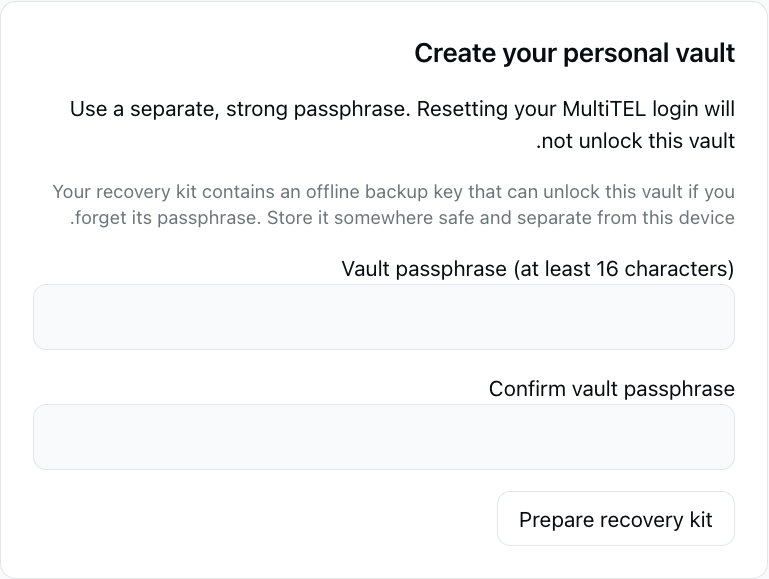
- בסעיף Create your personal vault, בחרו ביטוי סיסמה חזק בשדה Vault passphrase (at least 16 characters) באורך של 16 תווים לפחות. הזינו אותו שוב בשדה Confirm vault passphrase.
- בחרו באפשרות Prepare recovery kit.
- שמרו את הקוד המוצג תחת Recovery code במקום בטוח שאינו מחובר לרשת, בנפרד מהמכשיר הזה. כל מי שמחזיק בקוד ויש לו גישה לכספת המוצפנת יכול לפתוח את נעילתה.
- רק לאחר ששמרתם אותו, סמנו את I stored my recovery code securely. ובחרו באפשרות Create vault.
- פתחו את נעילת הכספת שיצרתם באמצעות ביטוי הסיסמה של הכספת.
MultiTEL אינה יכולה לשחזר ביטוי סיסמה של כספת או קוד שחזור שאבדו. אל תכללו אף אחד מהם בצילומי מסך, בפניות לתמיכה או בהערות בתוך אותה כספת שתצטרכו לפתוח את נעילתה.
2. הוספת פרטי התחברות שמורים
- פתחו את נעילת הכספת ובחרו באפשרות Add login.
- בדקו את השדה Save in ובחרו את הכספת הרצויה: הכספת האישית או כספת משותפת פעילה.
- הזינו שם שקל לזהות בשדה Login name, את שם המשתמש או כתובת הדוא״ל ואת הסיסמה. אפשר להשתמש באפשרות Generate password כשבוחרים סיסמה חדשה לאתר.
- הזינו את כתובת האתר הנכונה בשדה Login website (HTTPS). הוסיפו הערות רק בעת הצורך.
- בחרו באפשרות Save login ובדקו שפרטי ההתחברות מופיעים תחת Saved logins.
יצירת סיסמה או שמירתה כאן אינה משנה את הסיסמה באתר. אם אתם מחליפים סיסמה באתר, השלימו את תהליך שינוי הסיסמה באתר עצמו ועדכנו את פרטי ההתחברות השמורים בהתאם.
פתיחת נעילה ונעילה
השתמשו בביטוי הסיסמה של הכספת כדי לפתוח את נעילתה. בחרו באפשרות Lock vault בסיום. הפורטל נועל את הכספת גם כאשר הדף שלו מוסתר או כשעוזבים את הדף. חזרו לדף Passwords ופתחו שוב את הנעילה בעת הצורך.
נעילת הכספת בפורטל וביטול הגישה של מכשיר מחובר הן פעולות שונות. בדקו את הגישה ממכשירים בנפרד.
חיבור אפליקציה נתמכת
בסעיף Browsers and mobile devices, הזינו שם מכשיר שקל לזהות ובחרו באפשרות Create device code. הזינו את הקוד לשימוש חד־פעמי באפליקציית MultiOTP או SMS Chat הנתמכת בתוך פרק הזמן המוצג של עשר דקות. החיבור של האפליקציה לכספת נפרד מהחיבור שלה למספר הטלפון או ל־OTP.
שמרו את קוד המכשיר בסוד. לאחר מכן בדקו את רשימת המכשירים המחוברים. השתמשו באפשרות Revoke device עבור אפליקציה שאינה אמורה עוד לסנכרן את הכספת. ביטול הגישה אינו מוחק סיסמה שכבר נודעה למכשיר או לאדם.
שיתוף באמצעות כספת נפרדת
צרו כספת משותפת עם שם עבור המשפחה או הצוות המיועדים. השתמשו בתהליך ההזמנה שלה ומסרו באופן פרטי את קוד ההזמנה לשימוש חד־פעמי לאדם שאליו ההזמנה מיועדת. הצטרפות ואישור גישה מוצפנת הם שלבים נפרדים: בקשה יכולה להישאר בהמתנה עד שאחד מבעלי הכספת יאשר את הגישה.
לפני שמירת פרטי התחברות, בדקו לאיזו כספת הם משויכים. פרטי התחברות אישיים אינם משותפים אוטומטית רק משום שיצרתם כספת משותפת. השתמשו באפשרויות ניהול החברים כדי לבדוק מי חבר בכספת ואילו הרשאות יש לו.
שחזור ושינויים בפרטי הגישה
בכספת קיימת, האפשרות Unlock with recovery code instead מאפשרת להשתמש בקוד השחזור ששמרתם. בסעיף Vault access and recovery, הפורטל יכול להכין ביטוי סיסמה חדש וקוד שחזור חלופי. השינוי שהוכן אינו נכנס לתוקף עד שתאשרו ששמרתם את הקוד החלופי ותבחרו באפשרות Activate new passphrase and recovery code.
שמרו על אמצעי השחזור במקום בטוח לאורך כל התהליך. אל תשליכו את פרטי הגישה הנוכחיים שעדיין פועלים לפני שהפורטל מאשר שפרטי הגישה החדשים נכנסו לתוקף.
הבהרות בנושאים נפוצים
- סיסמת הפורטל אינה פותחת את נעילת הכספת: השתמשו בביטוי הסיסמה הנפרד של הכספת או בקוד השחזור שלכם.
- כספת משותפת עדיין ממתינה לאישור: בקשו מבעלי הכספת להשלים את אישור הגישה המוצפנת.
- פרטי התחברות השתנו במקום אחר: נעלו את הכספת ופתחו שוב את נעילתה כדי לטעון את הגרסה העדכנית לפני שתערכו שוב.
- AutoFill אינו מחובר: צימוד למספר טלפון וצימוד מכשיר לכספת הסיסמאות הם שלבים שונים. עיינו במדריך AutoFill בדפדפן ו־MultiOTP.
ל־Password Vault אין מנוי נפרד. בעת שימוש בשירותי הודעות, חיובים עבור שכירת מספר טלפון וכן חיובי שימוש ב־SMS/MMS, רישום ומפעיל תקשורת, ככל שהם חלים, נגבים בנפרד.