
לפני שמתחילים
היישום Browser Chat App מאפשר להשתמש ב־SMS Chat בדפדפן וכולל AutoFill למילוי אוטומטי של קודי אימות. הגדרתו נפרדת מהגדרת MultiOTP, המיועד בעיקר לקודי אימות. השתמשו במספר MultiTEL פעיל ששייך לחשבון ותומך ב־SMS. דפדפן מחובר יכול לקרוא את מלוא היסטוריית הודעות ה־SMS וה־MMS, פרטי השולחים, הערות פנימיות, תשובות שמורות, נתוני סביבת העבודה ופניות התמיכה הקשורות למספרים שהוקצו לו. הוא יכול גם לשלוח הודעות כאשר החשבון מאפשר שליחה.
חברו רק דפדפן שאתם סומכים עליו. אין צורך למסור ליישום את הסיסמה שלכם לפורטל. אם אתם זקוקים רק לקודי אימות, פעלו לפי מדריך ההגדרה של MultiOTP במקום זאת.
1. התקנת Browser Chat App
- היכנסו לפורטל של בעל החשבון ופתחו את Browser Chat App.
- עבור Chrome או Microsoft Edge, בחרו באפשרות Install from Chrome Web Store. עבור דפדפן נתמך אחר, השתמשו באפשרות ההתקנה המוצגת בדף זה. השלימו את תהליך ההתקנה הרגיל של הדפדפן בהתאם להנחיות שמופיעות בו.
- פתחו את התוסף מתפריט התוספים בדפדפן. תוכלו להצמיד אותו לסרגל הכלים כדי להקל על הגישה אליו.
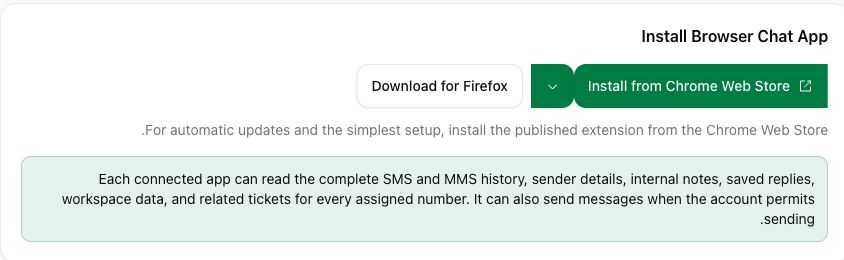
More installation options כוללת תהליך התקנה ידני מחבילה מקומית לשימוש מתקדם. מומלץ להשתמש בגרסה שפורסמה בחנות כדי ליהנות מהגדרה פשוטה ככל האפשר ומעדכונים אוטומטיים. אין להניח ששלבי ההתקנה זהים בכל הדפדפנים המבוססים על Chromium.
2. חיבור מספרים נבחרים
- תחת Connect a browser, מצאו את המספרים שלכם. חפשו לפי מספר או תיאור והשתמשו בפקדי הדף במידת הצורך.
- סמנו את תיבת הסימון לצד כל מספר שאליו הדפדפן הזה צריך לקבל גישה. מדובר במספרי טלפון בחשבון MultiTEL שלכם, ולא במספרים שרירותיים או בסיסמה חדשה.
- קראו אילו יכולות זמינות למספר. ייתכן שמספר יהיה זמין לקבלת הודעות גם כאשר שליחת הודעות ממנו עדיין אינה מופעלת.
- בחרו באפשרות Create pairing code. העתיקו את הקוד החד־פעמי באופן פרטי, בלי לחשוף אותו לאחרים.
- פתחו את התוסף, הזינו את קוד הצימוד ושם מכשיר שתוכלו לזהות, ולאחר מכן התחברו. השתמשו בקוד בתוך עשר דקות; קוד שפג תוקפו או שכבר נעשה בו שימוש אינו יכול לחבר דפדפן נוסף.
אל תכללו קוד צימוד בצילום מסך ציבורי, בשרשור דואר אלקטרוני או בפוסט תמיכה. הקוד מעניק גישה למספרים שבחרתם. אם הקוד הגיע לאדם הלא נכון, אל תשתמשו בהזמנה הזו להגדרה שלכם; פנו לתמיכה אם אתם זקוקים לעזרה בבדיקה אם דפדפן התחבר.
3. בדיקת החיבור
פתחו את תצוגת הצ'אט ביישום ובדקו שהמספרים שנבחרו בה תואמים למספרים שהתכוונתם לבחור. בפורטל, בדקו את הרשימה תחת Connected browsers. חיבור מוצלח אינו מבטל מגבלות שליחה ואינו מוכיח שיעד מסוים מקבל הודעות.
לשימוש שוטף בהודעות, עיינו במדריך שליחה וניהול של שיחות SMS ו־MMS. אין מנוי נפרד ל־Browser Chat App. עדיין חלים חיובים על שכירת מספר טלפון, וכן חיובי שימוש ב־SMS/MMS, רישום וחיובי מפעילים, לפי העניין.
ניהול או ניתוק של דפדפן
תחת Connected browsers, בחרו באפשרות Manage numbers כדי לשנות את המספרים שהוקצו לדפדפן הנבחר ולשמור את הבחירה הרצויה. אין צורך לבצע צימוד מחדש לצורך שינוי זה. לאחר מכן בדקו את רשימת המספרים המעודכנת.
בחרו באפשרות Disconnect עבור דפדפן שכבר לא אמורה להיות לו גישה לחשבון, ובחלונית האישור אשרו שזהו הדפדפן ששמו מוצג. ביטול הגישה אינו מוחק או מחזיר מידע שהדפדפן כבר קרא.
אם ההגדרה אינה מצליחה
- לא מופיעים מספרים: ודאו שאתם בחשבון הנכון ושהמספר פעיל ותומך ב־SMS. נקו את החיפוש, בדקו דפים נוספים ועיינו ב־מספרים → מלאי. שכירת מספר אינה מבטיחה שכל יכולות ההודעות יהיו זמינות בו.
- הקוד אינו עובד: בדקו שאתם מחברים את Browser Chat App באמצעות הקוד המיועד לו, בתוך עשר דקות, ושטרם נעשה שימוש בקוד.
- אפשר לקבל הודעות אך אי אפשר לשלוח: עיינו בהודעה על היכולות הזמינות. שליחת הודעות עסקיות יוצאות בארצות הברית עשויה לדרוש מותג מאושר וקמפיין פעיל.
- אי אפשר לפתוח את דף ההגדרה: בקשו מבעל החשבון לנהל את חיבור הדפדפן. אל תשתפו את הסיסמה של בעל החשבון לפורטל.