
מה אפשר לעשות עם MultiOTP
באמצעות MultiOTP אפשר להשתמש במספר שכור של MultiTEL לצורך אימות באתרי אינטרנט ולקבל קודי אימות בעלי תוקף קצר בדפדפנים ובטלפונים מחוברים. השירות אינו מספק את היסטוריית שיחות ה־SMS המלאה. לצפייה בשיחות מלאות, השתמשו ב־Browser Chat App או ב־SMS Chat.
יש אתרים שאינם מקבלים מספרי טלפון וירטואליים. לפני החלפת שיטת אימות קיימת, ודאו שהאתר מקבל את המספר שלכם. MultiOTP אינו עוקף את הדרישות של האתר עצמו בנוגע לחשבון או לאימות.
1. הכינו מספר שעומד בדרישות
נדרש מספר פעיל שתומך ב־SMS בחשבון MultiTEL שלכם. בדקו ב־מספרים → מלאי. אם אתם זקוקים למספר חדש, בדקו את היכולות שלו ואת החיובים עבורו ב־מספרי שכירות לפני ההזמנה. גם מספר שתומך ב־SMS עלול להידחות על ידי אתר מסוים.
2. התקינו את היישום המתאים
- פתחו את MultiOTP בפורטל.
- להתקנה בדפדפן, בחרו בקישור ההתקנה המפורסם שמוצג עבור הדפדפן שלכם. בעמוד הנוכחי מוצעות האפשרויות Chrome Web Store ו־Mozilla Add-ons.
- השלימו את שלבי ההתקנה הרגילים של הדפדפן, ולאחר מכן מצאו את MultiTEL OTP AutoFill בתפריט התוספים.
- להתקנה בטלפון או בטאבלט, פעלו באותו מכשיר לפי הוראות ההתקנה שבהזמנת החיבור. אל תניחו שתוסף הדפדפן מותקן גם בטלפון.
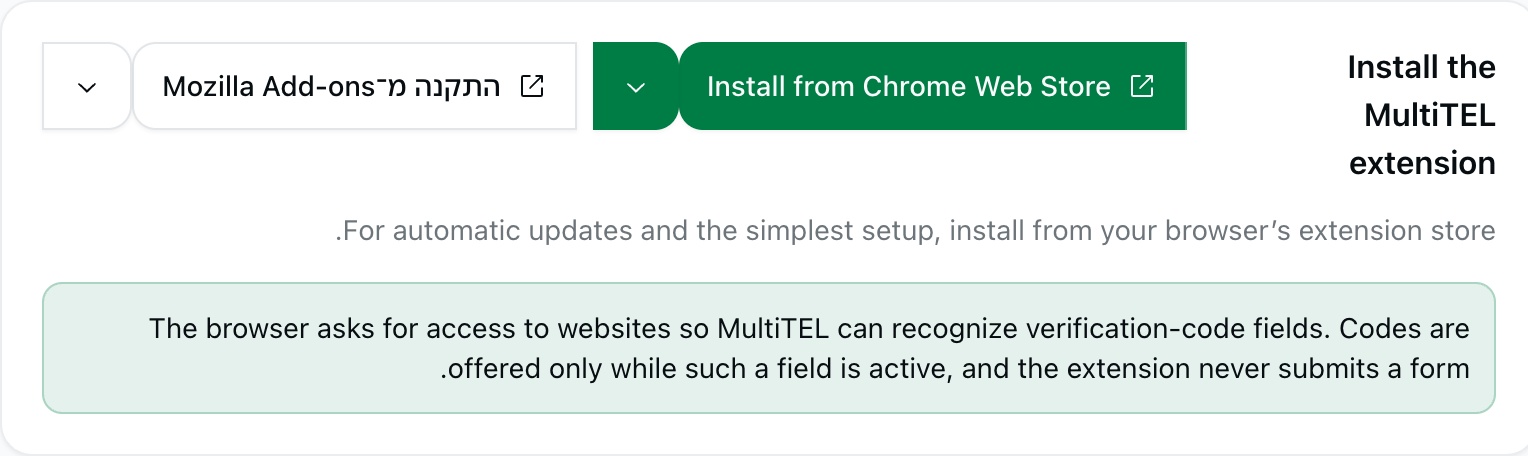
התוסף מבקש הרשאת גישה לאתרי אינטרנט כדי שיוכל לזהות שדות של קודי אימות. קודים מוצעים כאשר שדה כזה פעיל. התוסף אינו שולח טפסים עבורכם.
3. צרו הזמנה לחיבור
- באזור חבר דפדפן או טלפון, חפשו בין מספרי הטלפון השכורים שלכם במידת הצורך.
- סמנו את תיבות הסימון של המספרים שעבורם המכשיר הזה אמור לקבל קודים.
- אם ברצונכם לשלוח את ההזמנה להגדרה לטלפון סלולרי, פתחו את שלח את ההזמנה להגדרה לטלפון סלולרי (אופציונלי) ובדקו היטב את מספר היעד. זהו הטלפון שיקבל את ההזמנה להגדרה; בחירתו אינה מחליפה את בחירת המספרים השכורים שלכם ב־MultiTEL.
- בחרו באפשרות צור קוד חיבור. השתמשו בהזמנה המוצגת ופעלו לפי ההנחיות לגבי תוקפה כדי לחבר את הדפדפן או הטלפון הרצוי.
- שמרו על סודיות הקוד, קישור ההזמנה וקוד ה־QR. הקצו לכל מכשיר הזמנה משלו במקום להשתמש שוב באותו קוד.
4. השתמשו במספר באתר אינטרנט
באתר שמקבל את מספר ה־MultiTEL שלכם, הזינו את המספר בתבנית שהאתר דורש. בקשו קוד אימות באותו אתר. בדפדפן, השאירו את שדה קוד האימות פעיל והשתמשו בקוד המוצע, ולאחר מכן בדקו את טופס האתר ושלחו אותו בעצמכם.
קבלת קוד אינה מעידה שהאתר אישר את הכניסה שלכם לחשבון. בדקו את התוצאה המוצגת באתר ופעלו לפי כל שלבי האימות הנוספים.
בדיקה וניהול של מכשירים
בדקו את הרשימה באזור מכשירים ניידים מחוברים והשתמשו באפשרות רענן מכשירים מחוברים במידת הצורך. בדקו את השם של כל מכשיר, את המספרים שהוקצו לו ואת פרטי החיבור האחרון שלו. בחרו באפשרות Manage numbers כדי לשנות את המספרים שהוקצו לו, או באפשרות Disconnect כדי להסיר מכשיר שאינו אמור לקבל עוד קודים.
שיתוף הגישה למספר עשוי לאפשר לאדם אחר לקבל קודי כניסה לאתרים שבהם נעשה שימוש במספר הזה. הקצו לו רק את המספרים שהוא זקוק להם. הגדרת Password Vault וצימוד מכשירים לכספת הם תהליכים נפרדים מצימוד מספרים ב־MultiOTP.
אם לא מופיע קוד
- ודאו שהאתר שלח קוד למספר הנכון של MultiTEL מבין המספרים שבחרתם, ושהוא מקבל מספרים מסוג זה.
- בדקו שהמכשיר הרצוי מחובר ושהמספר הזה מוקצה לו.
- חזרו לשדה קוד האימות. אופן הפעולה של הטופס באתר המסוים עשוי להשפיע על זיהוי השדה.
- השתמשו בהזמנה חדשה אם פג תוקפה של ההזמנה להגדרה או אם כבר נעשה בה שימוש. אל תכללו קודים שעדיין בתוקף בצילומי מסך שנשלחים לתמיכה.
אין מנוי נפרד ל־MultiOTP ול־AutoFill. עדיין חלים דמי שכירות של מספרי טלפון, וכן חיובים רלוונטיים עבור שימוש ב־SMS/MMS, רישום ומפעילי תקשורת.