
Utilisez Appels abandonnés en file pour examiner les appelants qui ont quitté une file avant qu’un agent ne réponde. Vous pouvez également inclure les appels ayant atteint la durée limite de la file. Il s’agit d’un rapport d’historique : son ouverture ou son filtrage ne rappelle personne, n’envoie aucune notification et ne modifie pas le routage de la file.
Ouvrir le rapport
- Dans Hosted PBX, choisissez le PBX que vous souhaitez examiner.
- Ouvrez Routage des appels → Appels abandonnés en file, ou accédez directement à Appels abandonnés en file.
- Vérifiez le PBX sélectionné avant d’interpréter les résultats. Le rapport se limite à ce PBX.
Choisir les dates
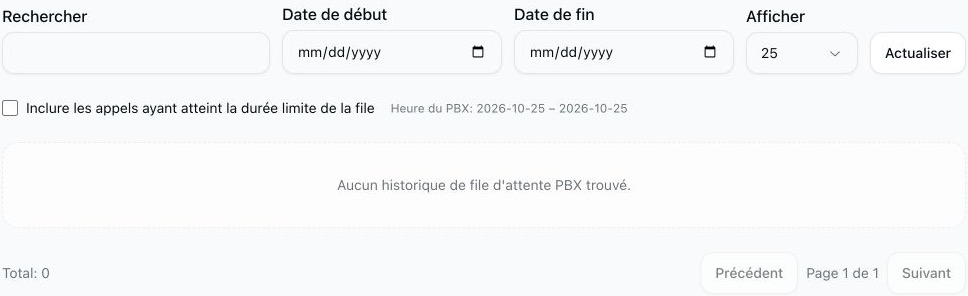
Le rapport utilise initialement la date du jour sur le PBX. La ligne Heure du PBX indique la plage réellement utilisée, même si les champs de date sont vides. Les dates et les heures d’appel affichées suivent l’horloge de la base de données du PBX ; ne supposez pas qu’il s’agit de l’heure locale de votre navigateur ou de l’heure UTC.
- Renseignez Date de début et Date de fin. Les deux dates limites sont incluses.
- Pour une seule journée, saisissez la même date dans les deux champs. Renseigner une seule limite sélectionne également cette seule journée ; cela ne correspond pas à une recherche sans limite dans l’autre sens.
- La date de fin doit être identique ou postérieure à la date de début. Pour revenir au jour par défaut du PBX, videz les deux champs.
Trouver les appels recherchés
- Rechercher recherche les noms des files ainsi que les numéros ou noms d’appelants disponibles. La recherche peut également retrouver une référence d’appel si vous en disposez. Les résultats dépendent des informations enregistrées lors de l’entrée de l’appelant dans la file.
- Laissez Inclure les appels ayant atteint la durée limite de la file décoché pour afficher les appelants ayant quitté la file. Cochez cette option pour inclure aussi les expirations du délai d’attente. Une expiration ne signifie pas nécessairement que l’appelant a raccroché : l’appel peut avoir continué vers une autre destination configurée.
- Si la page a été ouverte avec un filtre sur une file particulière, utilisez Effacer: File d'attente pour le supprimer et examiner toutes les files du PBX sélectionné.
- Utilisez Afficher pour présenter 10, 25, 50 ou 100 lignes par page. Utilisez Précédent et Suivant pour les autres pages. La modification d’un filtre vous ramène à la première page.
- Utilisez Actualiser pour obtenir des résultats à jour. Il n’est pas nécessaire de modifier la configuration de la file.
Comprendre les lignes
Le rapport affiche les entrées les plus récentes en premier. Une ligne regroupe l’historique correspondant à un appel dans une file ; il ne s’agit pas d’une ligne distincte pour chaque événement sous-jacent. Si un appel comporte plusieurs événements correspondants dans la même file, le rapport peut les combiner.
| Colonne | Signification |
|---|---|
| Date/Heure | Le dernier abandon ou la dernière expiration incluse pour cet appel et cette file, à l’heure du PBX. |
| File d'attente | Le nom de la file. |
| Identification de l'appelant | Le numéro et le nom de l’appelant, lorsqu’ils sont disponibles dans l’enregistrement d’entrée en file. Les informations manquantes sont indiquées comme inconnues. |
| Wait in seconds (attente en secondes) | Le temps d’attente enregistré en secondes, lorsqu’il est disponible. Pour les événements regroupés, le rapport utilise le temps d’attente maximal enregistré, sans additionner les durées. Une valeur absente est inconnue, et non nulle. |
| Statut | Indique que l’appelant a quitté la file, que le délai de la file a expiré, ou les deux lorsque l’historique regroupé contient les deux types d’événements. |
Utilisez le rapport pour repérer les appels à examiner, puis consultez l’historique plus large des appels avant de conclure ce qui est arrivé à un appelant. Il ne s’agit ni d’une liste de tous les appels sans réponse à votre entreprise, ni d’une preuve que l’appelant n’a jamais obtenu de réponse ailleurs, ni d’une liste de tâches de rappel. Les appels concernant des files qui n’existent plus dans le PBX peuvent ne pas apparaître.
Lorsqu’aucun résultat n’apparaît
- Confirmez le PBX sélectionné et la plage de dates de la ligne Heure du PBX.
- Videz la recherche et supprimez tout filtre de file, puis vérifiez les dates concernées.
- Incluez les expirations du délai de file si ce sont les événements que vous souhaitez examiner.
- Aucun historique de file d'attente PBX trouvé. signifie que les filtres actuels n’ont renvoyé aucune ligne. Cela ne prouve pas qu’aucun appel n’a atteint le PBX.
- Si le portail indique que l’historique est indisponible ou ne peut pas être chargé, contactez l’assistance MultiTEL. Une source d’historique indisponible est différente d’un rapport chargé correctement mais sans appel correspondant.
Les informations sur les appelants sont privées. Ne partagez que les détails nécessaires pour examiner un appel et masquez les numéros et noms des appelants dans les captures d’écran avant de les publier.