
开始之前
Browser Chat App 将 SMS Chat 带到您的浏览器中,并提供验证码 AutoFill 功能。它与专门用于验证码的 MultiOTP 设置相互独立。请使用归该账户所有、处于有效状态且已启用 SMS 功能的 MultiTEL 号码。连接后的浏览器可以读取分配给它的号码的完整 SMS 和 MMS 历史记录、发件人详细信息、内部备注、已保存的回复、工作区数据及相关工单。如果账户允许发送消息,该浏览器也可以发送消息。
请仅连接您信任的浏览器。您无需向应用提供门户密码。如果您只需要验证码,请改用以下指南进行设置:MultiOTP 设置指南。
1. 安装 Browser Chat App
- 登录账户所有者的门户,然后打开 Browser Chat App。
- 如果使用 Chrome 或 Microsoft Edge,请选择 Install from Chrome Web Store。如果使用其他受支持的浏览器,请使用此页面显示的相应安装选项。按照浏览器的常规安装提示完成安装。
- 从浏览器的扩展程序菜单中打开该扩展程序。如需更方便地访问,可将其固定到工具栏。
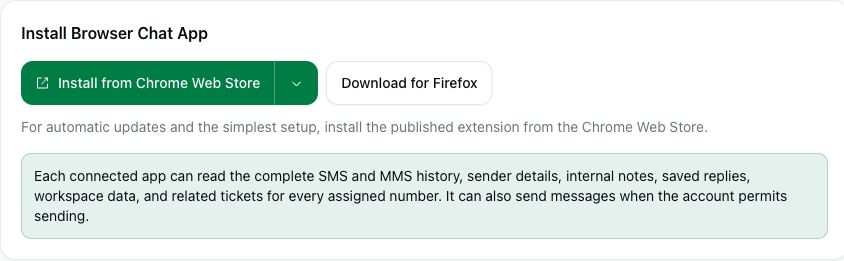
More installation options 中提供了面向高级用户的手动安装本地程序包流程。建议优先使用商店中已发布的版本,以简化设置并获得自动更新。请勿认为所有基于 Chromium 的浏览器都有相同的安装步骤。
2. 连接所选号码
- 在 Connect a browser 下找到您的号码。可以按号码或描述搜索,必要时使用分页控件。
- 勾选此浏览器应有权访问的每个号码旁的复选框。这里的号码是您 MultiTEL 账户中的电话号码,并非任意数字或新密码。
- 阅读号码的功能说明。号码可能已可接收消息,但尚未启用发送功能。
- 选择 Create pairing code。请私下复制该一次性配对码,避免泄露。
- 打开扩展程序,输入配对码和一个便于识别的设备名称,然后连接。请在十分钟内使用配对码;已过期或已使用的配对码无法用于连接另一浏览器。
请勿将配对码放入公开的截图、邮件往来或支持帖子中。持有该配对码即可获得您所选号码的访问权限。如果配对码被不应收到的人获取,请勿再使用该邀请完成您自己的设置;如果需要帮助核查是否已有浏览器连接,请联系支持团队。
3. 检查连接
打开应用的聊天视图,检查其中选定的号码是否与您打算使用的号码一致。在门户中查看 Connected browsers。连接成功不会解除发送限制,也不能证明某个特定的接收方能够接收消息。
有关日常消息收发,请参阅发送和管理 SMS 和 MMS 对话。Browser Chat App 无需单独订阅。电话号码租用费,以及适用的 SMS/MMS 使用费、注册费和运营商费用仍需支付。
管理浏览器或断开其连接
在 Connected browsers 中,选择 Manage numbers,更改分配给所选浏览器的号码,并保存您想要的选择。此次更改无需重新配对。完成后,请检查更新后的号码列表。
选择 Disconnect,断开不应再有权访问账户的浏览器,并核对确认提示中显示的浏览器名称。移除访问权限无法收回该浏览器此前已读取的信息。
如果设置未能成功
- 未显示任何号码:请确认您当前使用的是正确的账户,且号码处于有效状态并已启用 SMS 功能。清除搜索条件,检查其他分页,并查看 号码 → 库存。租用号码并不保证该号码具备所有消息收发功能。
- 配对码无法使用:请确认您使用的是 Browser Chat App 自身的配对码,正在十分钟内进行连接,且该配对码尚未使用过。
- 可以接收但无法发送:请查看功能提示。在美国发送企业消息可能需要已获批准的品牌和处于有效状态的消息活动。
- 无法打开设置页面:请让账户所有者管理浏览器连接。请勿共享账户所有者的门户密码。