
MultiOTP 的用途
MultiOTP 让您使用租用的 MultiTEL 号码进行网站验证,并在已连接的浏览器和手机上接收有效期较短的验证码。它不提供完整的 SMS 对话记录。如需查看完整对话,请使用 Browser Chat App 或 SMS Chat。
有些网站不接受虚拟电话号码。在更换现有验证方式之前,请先确认网站接受您的号码。MultiOTP 无法绕过网站自身的账户或验证要求。
1. 准备好符合条件的号码
您的 MultiTEL 账户中需要有一个处于有效状态且支持 SMS 的号码。请前往 号码 → 库存 查看。如果需要新号码,请先在 租用号码 中查看号码支持的功能和费用,再下单租用。即使号码支持 SMS,某些网站仍可能拒绝接受该号码。
2. 安装适用的应用
- 在门户中打开 MultiOTP。
- 如果要在浏览器中使用,请选择页面上为您的浏览器提供的已发布安装链接。当前页面提供 Chrome Web Store 和 Mozilla Add-ons 两个选项。
- 按照浏览器的常规安装提示完成安装,然后在扩展菜单中找到 MultiTEL OTP AutoFill。
- 如果要在手机或平板电脑上使用,请在该设备上按照连接邀请中的安装说明操作,不要以为浏览器扩展也会安装到手机上。
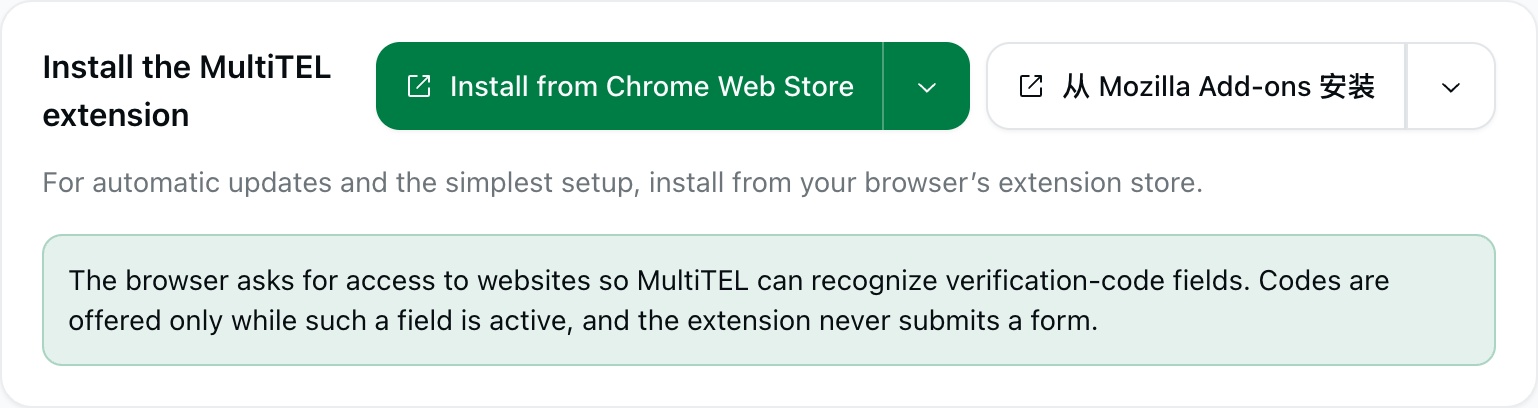
该扩展会请求访问网站的权限,以便识别验证码输入框。当这类输入框处于焦点状态时,扩展会提供可用的验证码。扩展不会代您提交表单。
3. 创建连接邀请
- 在“连接浏览器或手机”下,如有需要,可搜索您租用的电话号码。
- 勾选需要让此设备接收验证码的号码。
- 如果希望将设置邀请发送到手机,请展开“将设置邀请发送到手机(可选)”,并仔细核对接收邀请的手机号码。此处指定的是接收设置邀请的手机,不能代替选择您租用的 MultiTEL 号码。
- 选择“创建连接代码”。使用页面显示的邀请,并遵循其有效期说明,连接您要使用的浏览器或手机。
- 请妥善保管连接代码、邀请链接和 QR 二维码,不要泄露给他人。为每台设备分别创建邀请,不要重复使用同一个连接代码。
4. 在网站上使用号码
在接受您所用 MultiTEL 号码的网站上,按照网站要求的格式输入该号码,然后在该网站请求验证码。在浏览器中,让验证码输入框保持焦点状态,并使用扩展提供的验证码,随后自行核对并提交网站表单。
收到验证码并不代表网站已允许您登录。请以网站显示的结果为准,并完成网站要求的其他验证步骤。
查看和管理设备
查看“连接的移动设备”,如有需要,可使用“刷新连接的设备”。检查每台设备的名称、分配的号码以及上次连接的信息。选择“Manage numbers”可调整分配给该设备的号码,选择“Disconnect”可移除不应再接收验证码的设备。
共享号码的访问权限后,他人可能会收到使用该号码的网站登录验证码。请仅分配对方需要的号码。Password Vault 设置和密码库设备配对与 MultiOTP 号码配对是相互独立的操作。
如果没有显示验证码
- 确认网站已将验证码发送到您所选的正确 MultiTEL 号码,并且接受此类号码。
- 检查您要使用的设备是否已连接,以及是否已为其分配该号码。
- 返回验证码输入框。网站特有的表单行为可能会影响输入框的识别。
- 如果设置邀请已过期或已被使用,请使用新的邀请。发送给客服的截图中不要包含仍然有效的验证码或连接代码。
MultiOTP 和 AutoFill 无需单独订阅。电话号码租用费以及适用的 SMS/MMS 使用费、注册费和运营商费用仍需支付。