Giới thiệu
Microsoft Teams Direct Routing cho phép tổ chức của bạn sử dụng nhà cung cấp SIP trunk cho các cuộc gọi đến và gọi đi trong MS Teams. Khả năng này cho phép khách hàng tận hưởng mọi lợi ích và tính năng của hệ thống điện thoại Microsoft Teams, đồng thời vẫn giữ nguyên số điện thoại, hợp đồng hiện có và mức giá cuộc gọi cạnh tranh. Hướng dẫn sử dụng này giới thiệu việc tích hợp MS Teams Direct Routing với các dịch vụ của MultiTEL.
Điều kiện tiên quyết
- Một tài khoản MS Teams - nếu bạn chưa có, vui lòng làm theo các bước được nêu tại đây.
- Một tài khoản MultiTEL - nếu bạn chưa có, vui lòng nhấp tại đây.
- Một miền SBC MS Teams - vui lòng tạo một miền tại đây: Trao đổi với bộ phận kinh doanh
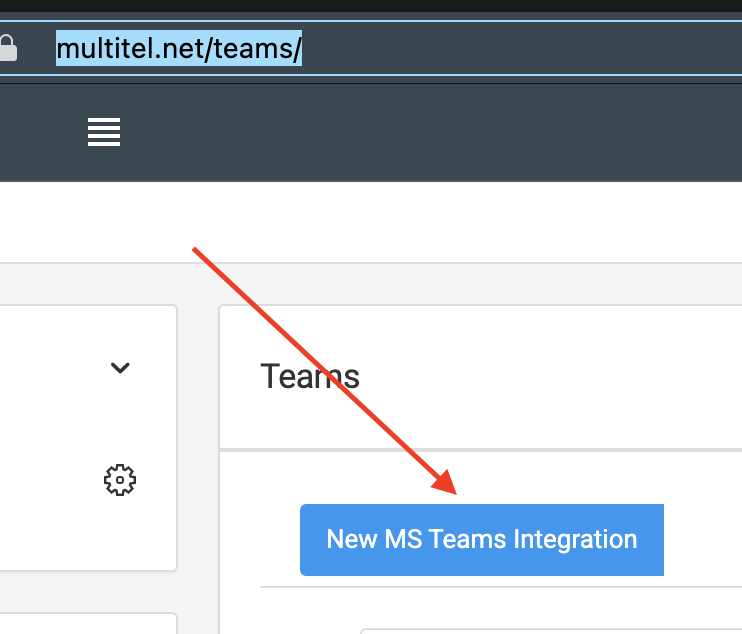
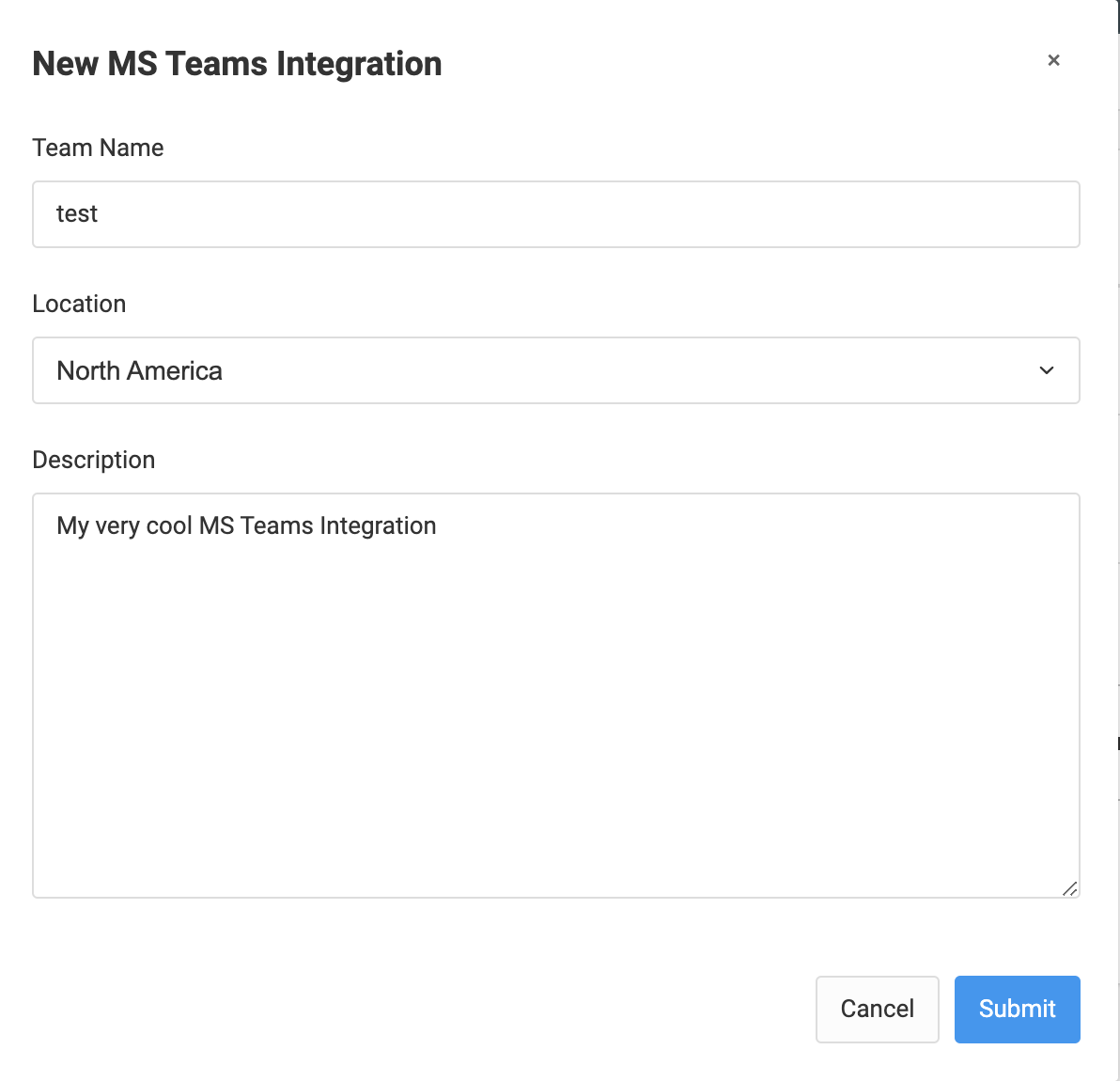
Sau khi nhấn nút Submit, miền SBC MS Teams của bạn sẽ được tạo:
Hãy ghi lại số gồm 10 chữ số đó và cả tên miền.
- Giấy phép Microsoft Phone System đã được cài đặt trong MS Teams kèm Direct Routing đã bật. Để biết thêm thông tin về yêu cầu cấp phép của Microsoft, vui lòng tham khảo https://docs.microsoft.com/en-us/microsoftteams/direct-routing-plan#licensing-and-other-requirements.
Bật giấy phép cần thiết:
https://www.microsoft.com/en-us/microsoft-365/business/compare-all-microsoft-365-business-products
Chọn tùy chọn Microsoft 365 Business Basic:

Bạn có thể mua trực tiếp hoặc nhấp “Try free for one month” (Dùng thử miễn phí một tháng).
Bạn sẽ cần thực hiện một số bước sau:
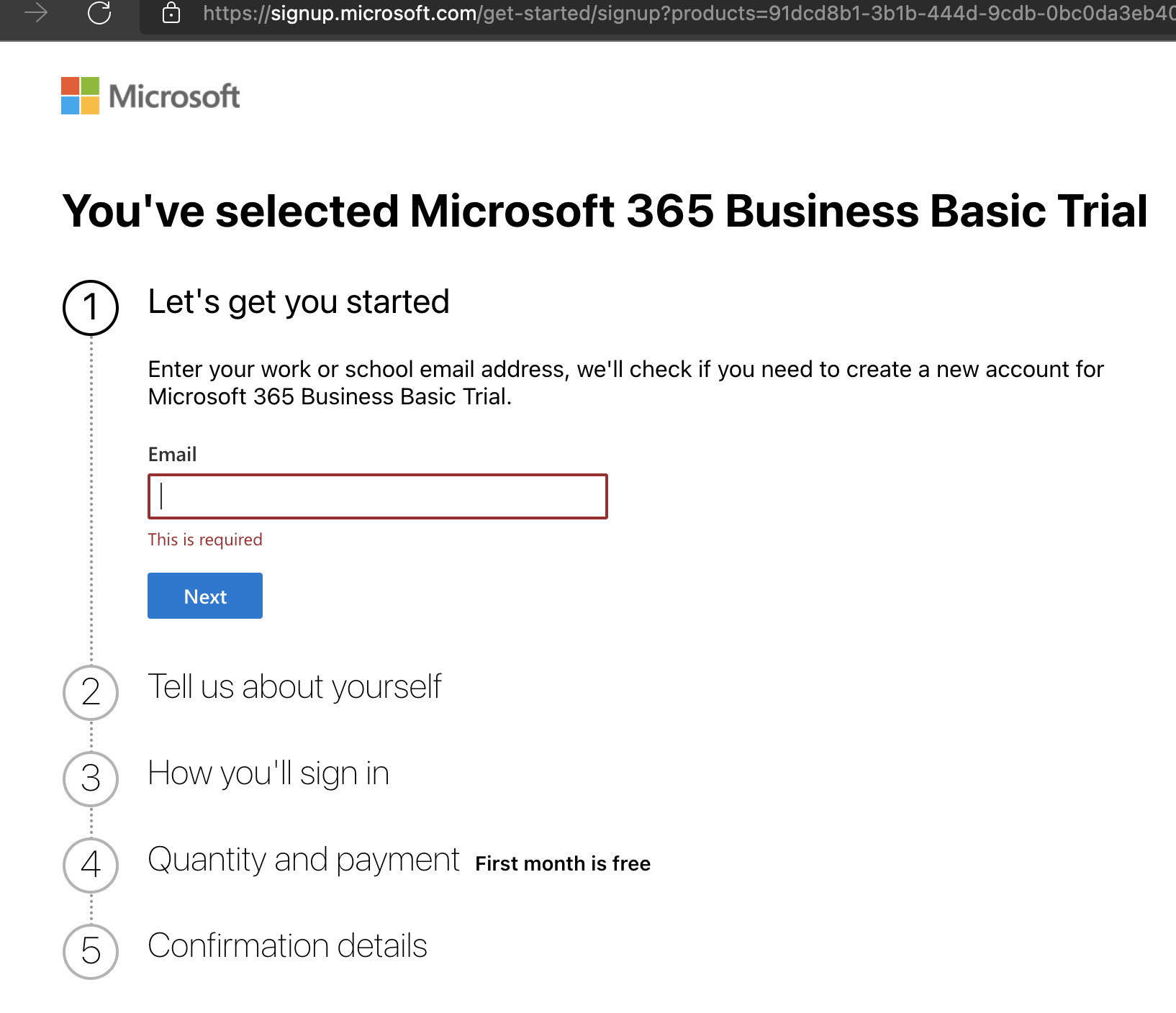
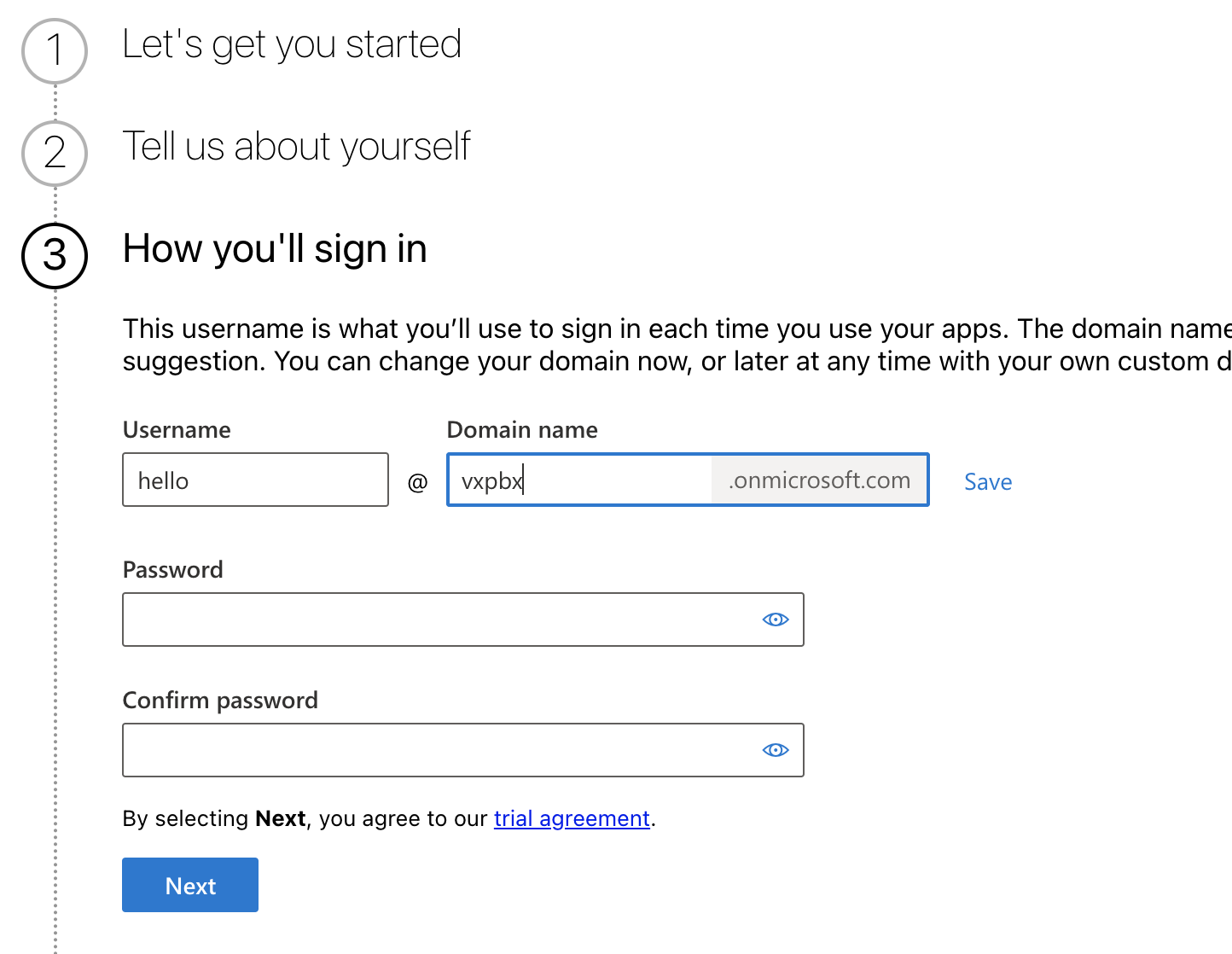
Nếu bạn muốn hủy gói đăng ký, bạn có thể thực hiện tại đây: Trung tâm quản trị Microsoft 365 – Đăng ký (admin center - Subscriptions)
Tiếp tục bước tiếp theo tại đây:
https://admin.microsoft.com/?source=applauncher#/catalogỞ phía bên phải của màn hình, hãy tìm kiếm "phone":
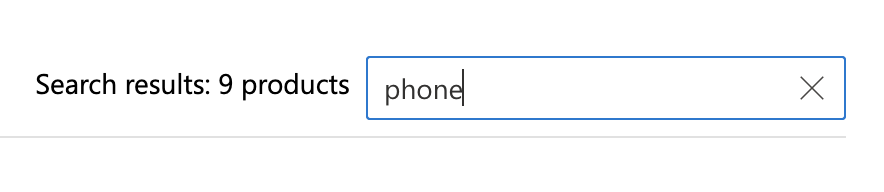
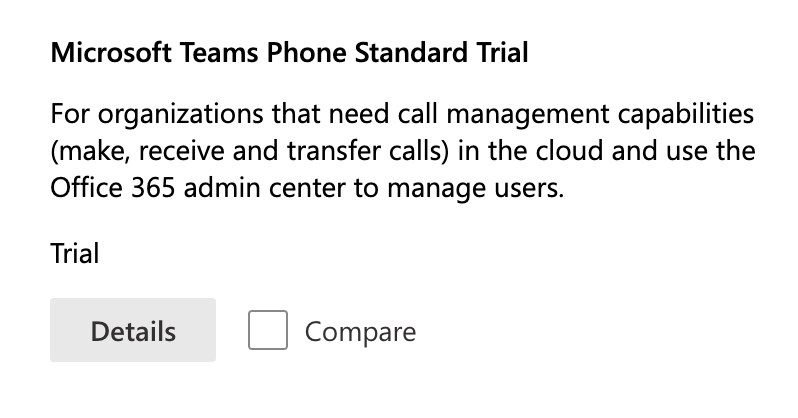
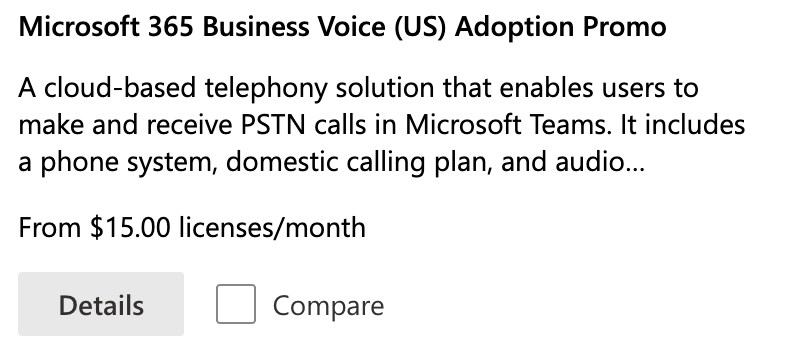
Sẽ có ba tùy chọn mà bạn có thể chọn:
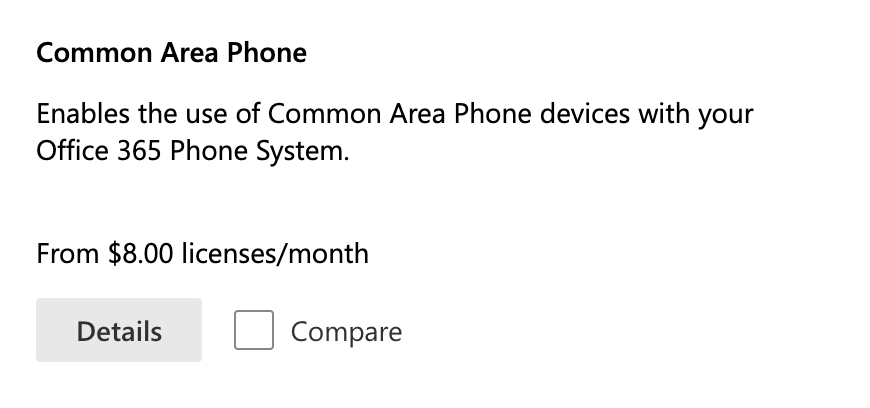
Điện thoại khu vực chung - giấy phép này sẽ không có Thư thoại / Lịch / v.v. do MS Teams cung cấp. Bạn có thể dùng giấy phép này nếu muốn lưu thư thoại của mình trên hệ thống của MultiTEL
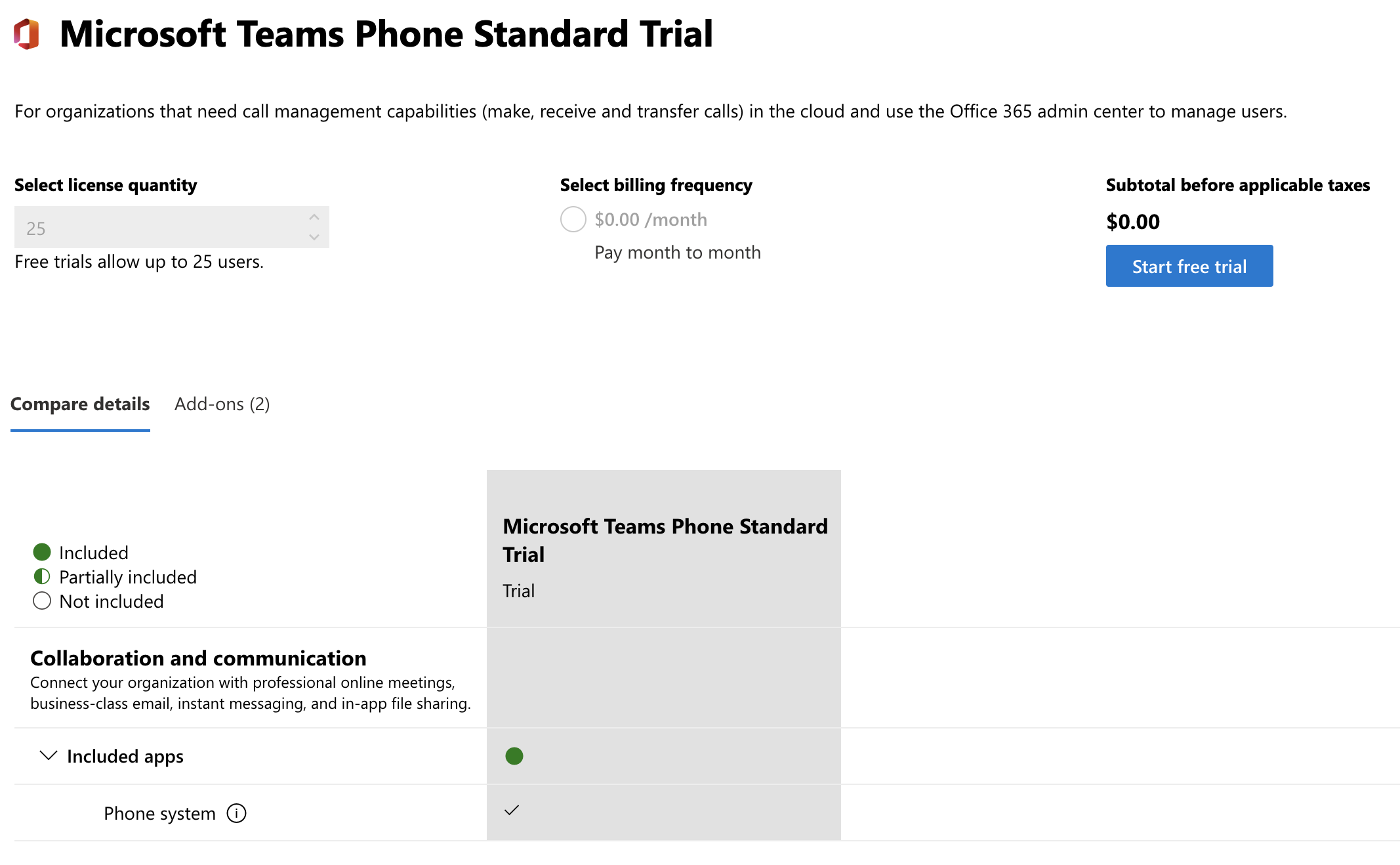
Bạn sẽ cần Microsoft Teams Phone Standard Trial (hoặc 365 Business Voice (US) Adoption Promo), nếu bạn muốn giữ thư thoại trên MS Teams. Bạn có thể thử với tùy chọn dùng thử (Trial)
Nó sẽ đưa bạn đến liên kết này: https://admin.microsoft.com/?source=applauncher#/catalog/offer-details/microsoft-teams-phone-standard-trial
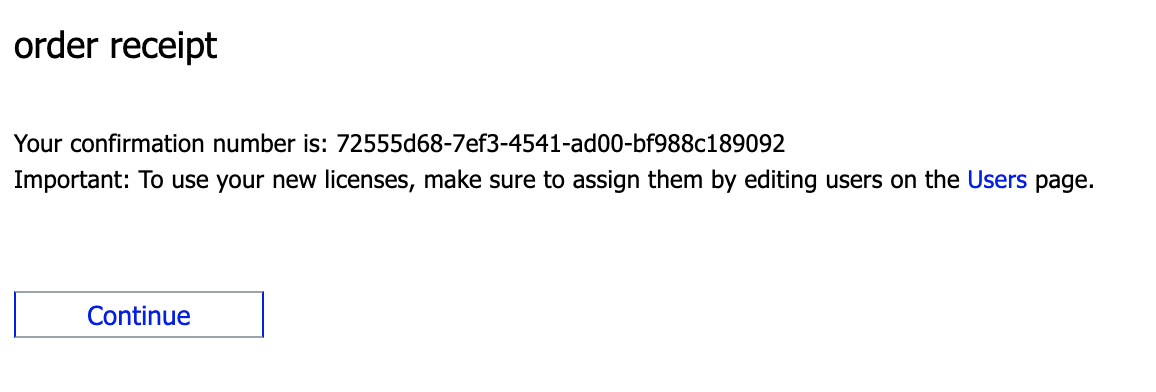
Khi hoàn tất, hãy lưu ý hướng dẫn sau: “Để sử dụng giấy phép mới, hãy chỉnh sửa người dùng trên trang Users (Người dùng) để gán giấy phép cho họ.”
Thao tác này sẽ chuyển bạn đến đây: Trung tâm quản trị Microsoft 365 – Người dùng đang hoạt động (Microsoft 365 admin center - Active users)
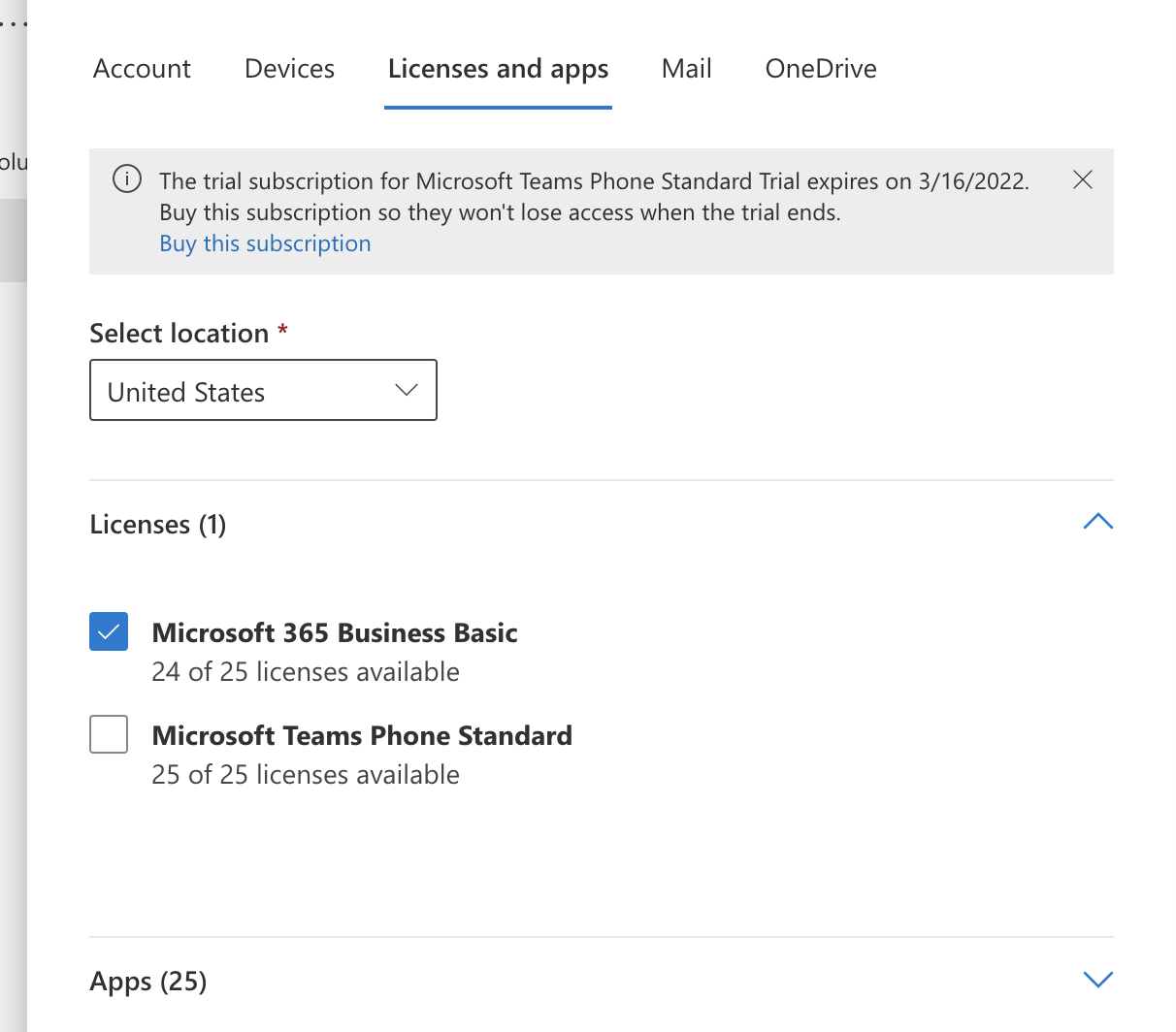
Chỉnh sửa người dùng và bật giấy phép Microsoft Teams Phone Standard (hiển thị chưa được chọn/đã tắt trong ảnh chụp màn hình sau).
Sau khi hoàn tất, chúng ta có thể tiếp tục quá trình thiết lập Direct Routing của bạn.
Thiết lập miền:
Bạn sẽ cần kích hoạt Tên miền SBC MS Teams của mình trong cổng quản trị Microsoft trước khi thiết lập Direct Routing trong MS Teams. Bạn cần có quyền quản trị viên toàn cục (Global Administrator) trong môi trường tổ chức Microsoft của mình để thêm tên miền.
Bước 1: Truy cập https://admin.microsoft.com/Adminportal ; Điều hướng đến Cài đặt (Settings) -> Tên miền (Domains) -> Thêm tên miền (Add Domain)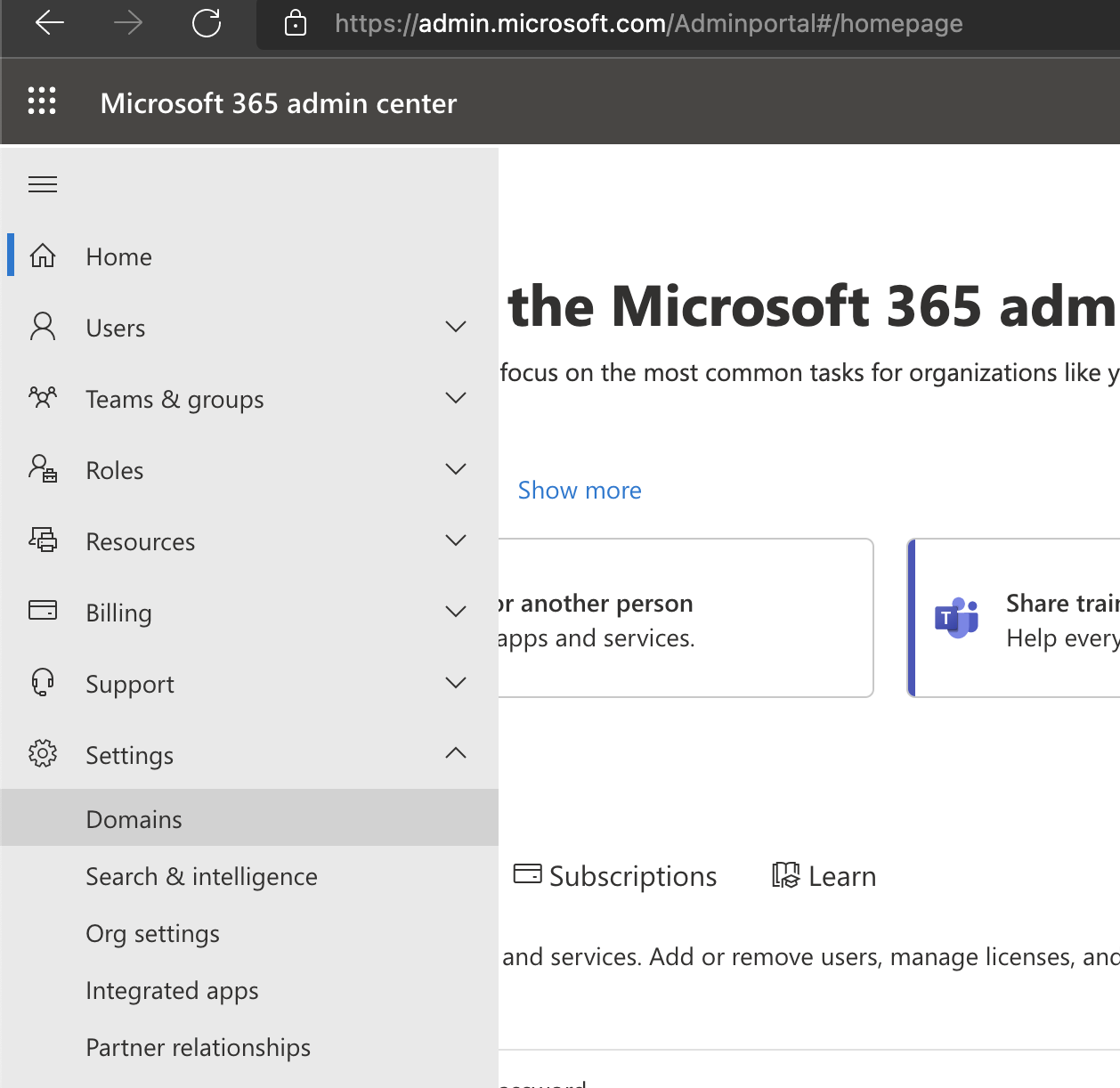
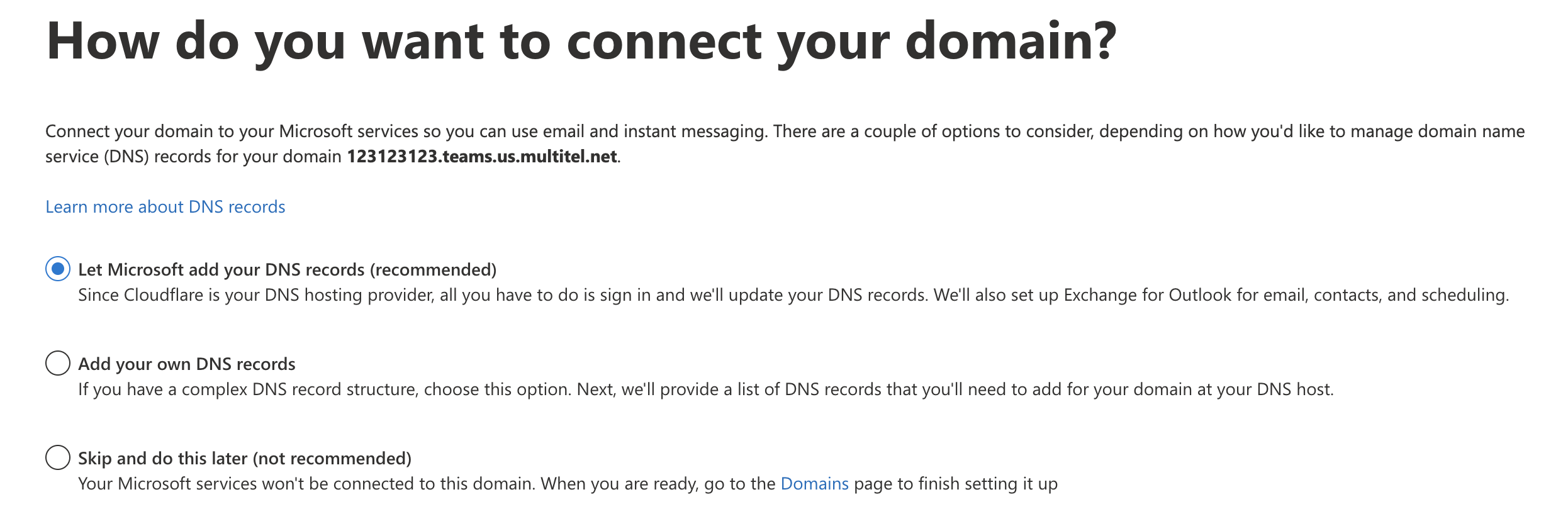
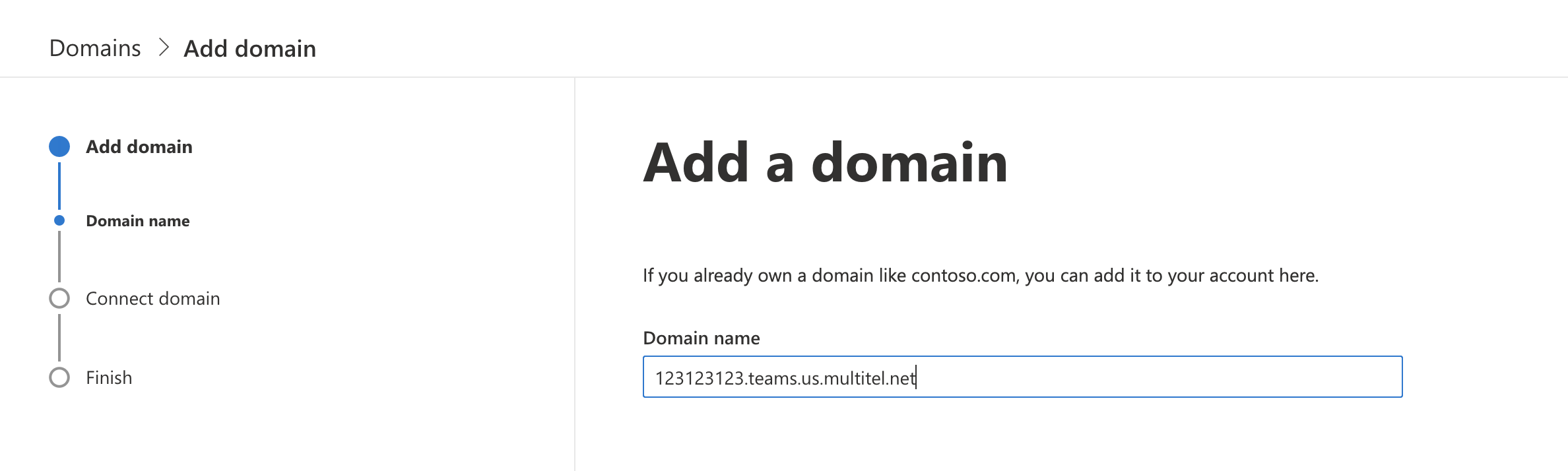
Thêm tên miền do MultiTEL cung cấp. Đây sẽ là một mã số, theo sau là ".teams.multitel.net". Ví dụ như "123123123.teams.us.multitel.net"
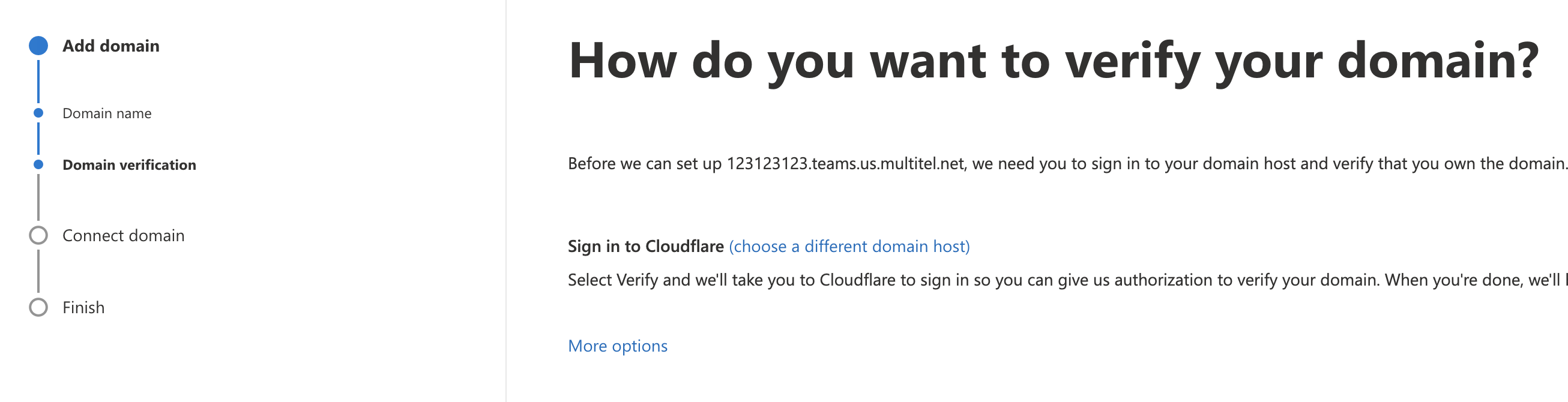
Nhấp vào “Thêm tùy chọn (More Options)”
Chọn "Add a text file to the domain's website" (thêm tệp văn bản vào trang web của tên miền).

Trong màn hình tiếp theo, bạn sẽ được phép tải xuống tệp xác minh.
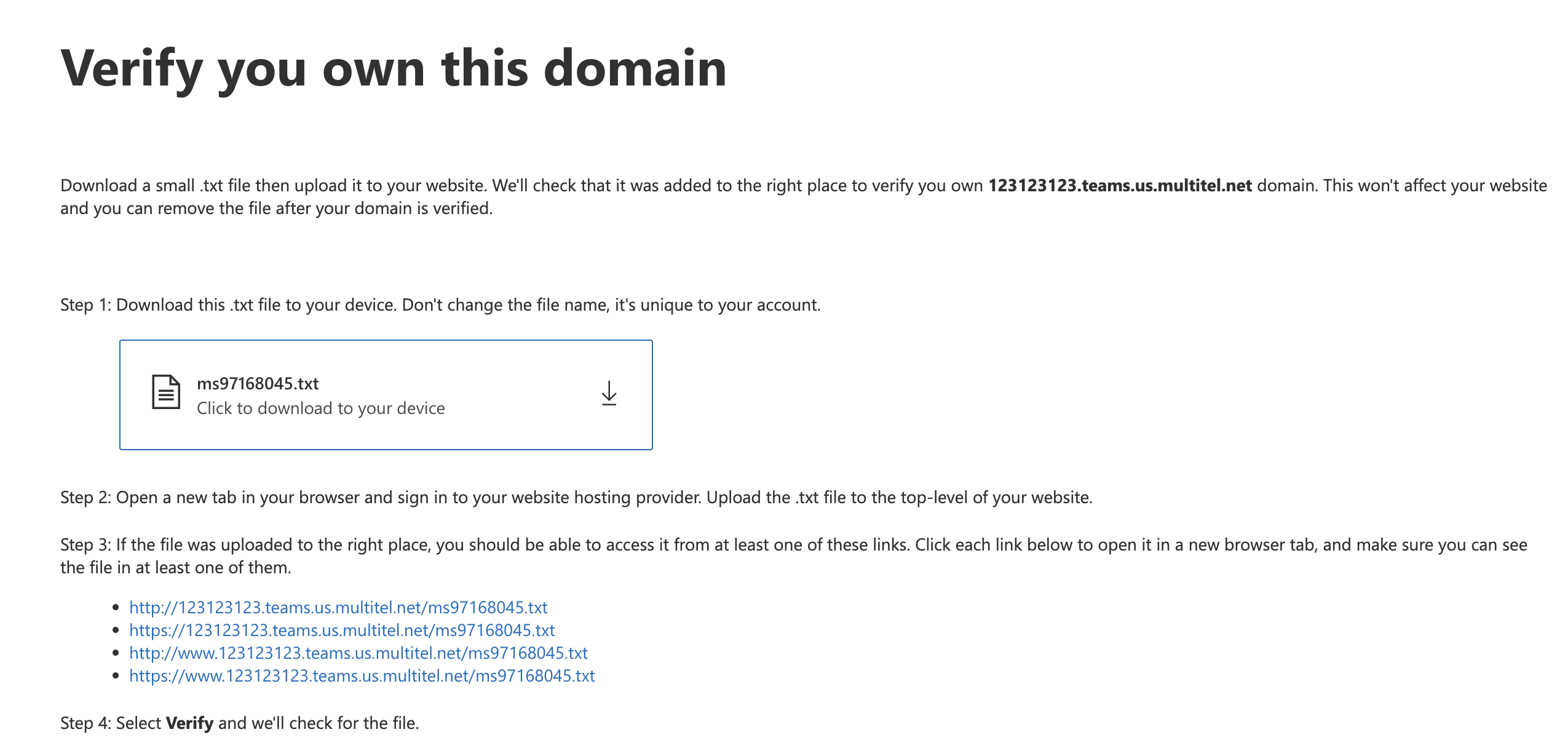
Hãy tải xuống, sau đó thêm thông tin MultiTEL MS Teams của bạn tại đây:
Trao đổi với bộ phận kinh doanh
Chọn tích hợp MS Teams của bạn và nhấp vào nút Xác minh (Verify) màu đỏ để tải tệp đó lên.

Quay lại trang web MS Teams nơi bạn đã tải xuống tệp xác minh và nhấp vào xác minh.
Bạn sẽ đến màn hình này, đây là xác nhận rằng việc thiết lập SBC đã hoàn tất.