
Mở không gian làm việc nhắn tin
Đăng nhập và mở Trò chuyện SMS. Không gian làm việc này tập hợp các tin nhắn đến và đi theo từng cặp gồm số MultiTEL của bạn và số của người bạn trao đổi. Quyền của tài khoản và số được chọn quyết định những thao tác bạn có thể thực hiện.
Để gửi tin nhắn đi, bạn cần một số gửi đủ điều kiện và có hỗ trợ SMS. Việc gửi MMS cũng đòi hỏi số đó có khả năng hỗ trợ tương ứng. Một số có thể nhận được tin nhắn dù vẫn chưa thể gửi tin đi. Việc gửi tin nhắn doanh nghiệp tại Hoa Kỳ có thể yêu cầu thương hiệu đã được phê duyệt và chiến dịch đang hoạt động.
Bắt đầu cuộc trò chuyện
- Chọn Văn bản mới.
- Kiểm tra mục Từ và chọn đúng số MultiTEL dùng để gửi. Quốc gia của số gửi được dùng để xác định số nhận nhập theo định dạng trong nước.
- Nhập số người nhận vào mục Đến. Số điện thoại quốc tế đầy đủ, bao gồm mã quốc gia, là định dạng ít gây nhầm lẫn nhất.
- Soạn tin nhắn và kiểm tra cả số gửi lẫn số nhận trước khi chọn Gửi. Việc gửi tin có thể phát sinh phí sử dụng SMS/MMS và các khoản phí nhà mạng áp dụng.
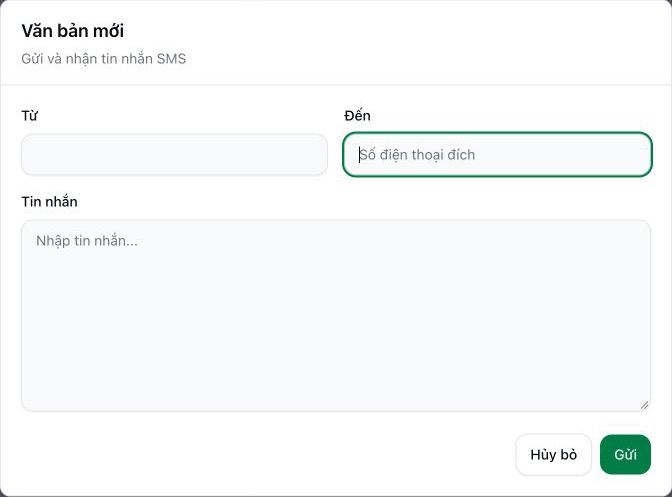
Bạn có thể dùng số hợp lệ theo định dạng trong nước của quốc gia của số gửi, hoặc số quốc tế có dấu cộng ở đầu. Hệ thống hiện cũng nhận diện các tiền tố gọi quốc tế 00, 011 và 0011. Hệ thống kiểm tra tính hợp lệ và chuẩn hóa kết quả. Nếu liên hệ với người ở quốc gia khác, hãy nhập cả mã quốc gia đó thay vì dựa vào quy tắc quay số trong nước của quốc gia của số gửi.
Yêu cầu gửi thành công không có nghĩa là người nhận đã nhận hoặc đọc tin nhắn. Hãy kiểm tra trạng thái được báo cáo của tin nhắn. Các hạn chế đối với số nhận, việc người nhận từ chối nhận tin, quyền của tài khoản và khả năng hỗ trợ của số điện thoại đều có thể khiến tin nhắn không gửi được.
Tìm và trả lời cuộc trò chuyện
Dùng danh sách cuộc trò chuyện và các công cụ tìm kiếm để tìm người bạn muốn trao đổi. Trước khi trả lời, hãy kiểm tra cuộc trò chuyện thuộc số nào của bạn. Các công cụ tìm kiếm và lọc giúp thu hẹp lịch sử tin nhắn đang hiển thị theo các tùy chọn có trong không gian làm việc.
Đối với MMS, hãy dùng công cụ đính kèm ảnh nếu có và kiểm tra tệp đính kèm trước khi gửi. Số chỉ hỗ trợ SMS không thể gửi MMS chỉ vì bạn có thể chọn ảnh trong trình duyệt.
Tìm hiểu những gì được lưu
- Lịch sử tin nhắn: các tin nhắn đã nhận và đã gửi xuất hiện trong lịch sử trò chuyện của tài khoản. Bạn không cần nhấn nút lưu riêng cho từng tin nhắn.
- Bản nháp chưa gửi: cổng thông tin lưu bản nháp tin nhắn mới và bản nháp trong cuộc trò chuyện vào bộ nhớ cục bộ của trình duyệt này khi bộ nhớ đó khả dụng. Bản nháp không phải là tin nhắn đã gửi hay bản sao lưu được bảo đảm, và không tự động đồng bộ sang trình duyệt khác.
- Câu trả lời đã lưu: nội dung trả lời có thể dùng lại được lưu riêng với lịch sử tin nhắn. Hãy kiểm tra nội dung đã chèn và người nhận trước khi gửi.
- Tin nhắn đã ghim: ghim tin nhắn để tìm lại trong chế độ xem tin nhắn đã ghim. Việc ghim không gửi, sao chép hay chuyển tiếp tin nhắn đó.
Sắp xếp công việc cần xử lý tiếp
Các công cụ có sẵn trong không gian làm việc có thể bao gồm nhãn, trạng thái đã giải quyết/đang mở, ghi chú nội bộ và phân công người phụ trách. Dùng ghi chú nội bộ để ghi lại thông tin mà nhóm của bạn cần. Ghi chú không phải là tin nhắn SMS gửi đến người nhận, nhưng chúng là dữ liệu của tài khoản và có thể được các Browser Chat Apps đã kết nối, được cấp quyền cho số đó, truy cập.
Dùng menu thao tác tin nhắn hiển thị trong giao diện để thực hiện thao tác bạn cần. Đừng cho rằng menu nhấp chuột phải thông thường của trình duyệt cung cấp các thao tác giống menu tin nhắn riêng của cổng thông tin.
Xóa tin nhắn hoặc cuộc trò chuyện
Hãy kiểm tra tin nhắn hoặc cuộc trò chuyện được nêu trong mỗi thông báo xác nhận xóa. Xóa khỏi lịch sử tin nhắn của tài khoản không hủy việc gửi và cũng không xóa bản sao mà người khác đã nhận. Đừng dùng thao tác xóa để thu hồi tin nhắn.
Dùng SMS Chat trong ứng dụng trình duyệt đã kết nối
Ứng dụng Browser Chat App cung cấp giao diện trình duyệt riêng cho các số được gán cho ứng dụng. Ứng dụng nhận toàn bộ lịch sử trò chuyện và dữ liệu liên quan của các số đó. Quy trình chỉ xử lý mã của MultiOTP hoạt động khác.
Khi thiếu dữ liệu hoặc có thao tác không thành công
- Kiểm tra số gửi và tài khoản đã chọn, cùng các tùy chọn tìm kiếm/lọc đang áp dụng.
- Kiểm tra khả năng hỗ trợ SMS/MMS của số điện thoại và mọi thông báo về việc đăng ký gửi tin đi.
- Nếu số nhận bị từ chối, hãy nhập đầy đủ mã quốc gia quốc tế và kiểm tra lại quốc gia của số gửi.
- Nếu không thấy bản nháp trên thiết bị khác, hãy nhớ rằng bản nháp chưa gửi được lưu cục bộ trong trình duyệt.
- Đừng gửi lại nhiều lần một tin nhắn đang chờ xử lý; hãy kiểm tra trạng thái trước để tránh gửi trùng và phát sinh thêm phí.
Giao diện SMS Chat không yêu cầu gói thuê bao riêng. Phí thuê số điện thoại cùng các khoản phí sử dụng SMS/MMS, phí đăng ký và phí nhà mạng áp dụng vẫn được tính.