
Başlamadan önce
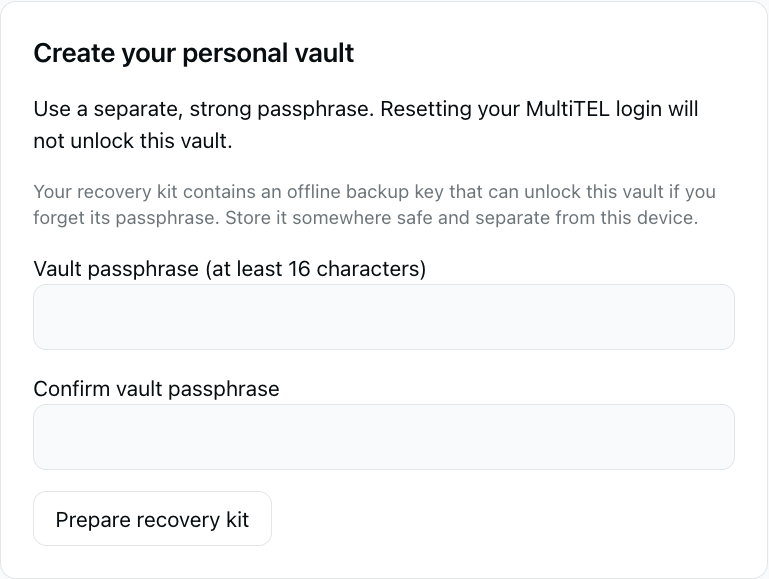
Kendi hesabınızla oturum açmışken Passwords sayfasını açın. Kasa, MultiTEL portalına girişte kullandığınız paroladan ayrı bir parola kullanır. Portal parolanızı sıfırlamak kasanın kilidini açmaz.
Portal, kişisel depolama alanı ve ayrı paylaşılan kasalar sunar. Kişisel giriş bilgilerinizi kişisel kasanızda tutun; bir aile üyesinin veya iş arkadaşınızın belirli giriş bilgilerine ihtiyacı olduğunda paylaşım adımlarını izleyin. Tek bir parolayı paylaşmak için kasanın kurtarma kodunu paylaşmayın.
1. Kişisel kasanızı oluşturun
- “Create your personal vault” bölümünde, “Vault passphrase (at least 16 characters)” alanı için en az 16 karakterden oluşan güçlü bir kasa parolası seçin. Aynı parolayı “Confirm vault passphrase” alanına tekrar girin.
- “Prepare recovery kit” seçeneğini seçin.
- Ekranda gösterilen “Recovery code” kodunu bu cihazdan ayrı, çevrimdışı ve güvenli bir yerde saklayın. Bu koda ve şifrelenmiş kasaya erişimi olan herkes kasanın kilidini açabilir.
- Kodu sakladıktan sonra “I stored my recovery code securely.” kutusunu işaretleyin ve “Create vault” seçeneğini seçin.
- Yeni oluşturduğunuz kasanın kilidini kasa parolanızla açın.
MultiTEL, kaybolan bir kasa parolasını veya kurtarma kodunu geri getiremez. Bunları ekran görüntülerine, destek taleplerine ya da kilidini açmak için bu bilgilere ihtiyaç duyacağınız kasanın içindeki notlara kaydetmeyin.
2. Giriş bilgilerini kaydedin
- Kasanın kilidini açın ve “Add login” seçeneğini seçin.
- “Save in” alanını kontrol edin ve kaydetmek istediğiniz kişisel kasayı veya etkin bir paylaşılan kasayı seçin.
- “Login name” alanına kolayca tanıyabileceğiniz bir ad yazın; kullanıcı adını veya e-posta adresini ve parolayı girin. Bir web sitesi için yeni parola seçerken “Generate password” seçeneğini kullanabilirsiniz.
- “Login website (HTTPS)” alanına doğru web sitesi adresini girin. Yalnızca gerektiğinde not ekleyin.
- “Save login” seçeneğini seçin ve kaydın “Saved logins” listesinde göründüğünü kontrol edin.
Burada parola oluşturmak veya kaydetmek, web sitesindeki parolayı değiştirmez. Bir web sitesinin parolasını değiştiriyorsanız o sitenin kendi parola değiştirme adımlarını tamamlayın ve kaydettiğiniz giriş bilgilerinin yeni parolayla eşleşmesini sağlayın.
Kilidi açma ve kilitleme
Kasanın kilidini açmak için kasa parolanızı kullanın. İşiniz bittiğinde “Lock vault” seçeneğini seçin. Portal, sayfa içeriği gizlendiğinde veya sayfadan ayrıldığınızda da kasayı kilitler. Gerektiğinde Passwords sayfasına dönüp kilidi yeniden açın.
Portaldaki kasayı kilitlemek ile bağlı bir cihazın erişimini iptal etmek farklı işlemlerdir. Cihaz erişimini ayrıca gözden geçirin.
Desteklenen bir uygulamayı bağlayın
“Browsers and mobile devices” bölümünde kolayca tanıyabileceğiniz bir cihaz adı girin ve “Create device code” seçeneğini seçin. Tek kullanımlık kodu, ekranda belirtilen on dakikalık süre içinde desteklenen MultiOTP veya SMS Chat uygulamasına girin. Uygulamanın kasa bağlantısı, telefon numarası/OTP bağlantısından ayrıdır.
Cihaz kodunu gizli tutun. İşlemden sonra bağlı cihazlar listesini kontrol edin. Kasayı artık eşitlememesi gereken bir uygulama için “Revoke device” seçeneğini kullanın. Erişimi iptal etmek, bir cihazın veya kişinin daha önce öğrendiği parolayı geri almaz.
Ayrı bir kasa üzerinden paylaşın
Paylaşım yapacağınız aile veya ekip için adı olan bir paylaşılan kasa oluşturun. Kasanın davet adımlarını izleyin ve tek kullanımlık davet kodunu yalnızca davet etmek istediğiniz kişiye özel olarak iletin. Katılma ve şifrelenmiş erişimin onaylanması ayrı adımlardır: bir kasa sahibi erişimi onaylayana kadar istek beklemede kalabilir.
Giriş bilgilerini kaydetmeden önce hangi kasaya ait olduklarını kontrol edin. Paylaşılan bir kasa oluşturmanız, kişisel giriş bilgilerinizin otomatik olarak paylaşılacağı anlamına gelmez. Üyeleri ve izinleri gözden geçirmek için üye yönetimi kontrollerini kullanın.
Kurtarma ve erişim değişiklikleri
Mevcut bir kasada “Unlock with recovery code instead” seçeneği, sakladığınız kurtarma kodunu kullanmanızı sağlar. “Vault access and recovery” bölümünde portal, yeni bir kasa parolası ve eskisinin yerini alacak bir kurtarma kodu hazırlayabilir. Hazırlanan değişiklik, yeni kurtarma kodunu sakladığınızı onaylayıp “Activate new passphrase and recovery code” seçeneğini seçene kadar etkinleşmez.
Bu süreç boyunca kurtarma bilgilerinizi güvende tutun. Portal, yeni erişim bilgilerinin etkin olduğunu doğrulamadan önce mevcut, çalışan bilgilerinizi silmeyin veya atmayın.
Sık karıştırılan noktalar
- Portal parolası kasanın kilidini açmıyor: ayrı kasa parolanızı veya kurtarma kodunuzu kullanın.
- Paylaşılan bir kasa hâlâ beklemede: kasa sahibinden şifrelenmiş erişim onayını tamamlamasını isteyin.
- Giriş bilgileri başka bir yerde değiştirildi: yeniden düzenlemeden önce güncel sürümü yüklemek için kasayı kilitleyip kilidini tekrar açın.
- AutoFill bağlı değil: telefon numarası eşleştirme ile parola kasası için cihaz eşleştirme ayrı adımlardır. Ayrıntılar için Tarayıcıda AutoFill ve MultiOTP kılavuzuna bakın.
Password Vault için ayrı bir abonelik yoktur. Mesajlaşma hizmetleri kullanıldığında telefon numarası kiralama ücretleri ile geçerli SMS/MMS kullanım, kayıt ve operatör ücretleri ayrıca uygulanır.