
Başlamadan önce
Browser Chat App, SMS Chat uygulamasını tarayıcınıza taşır ve doğrulama kodları için AutoFill özelliğini içerir. Kodlara odaklanan MultiOTP kurulumundan ayrıdır. Hesabınıza ait, etkin ve SMS özelliği açık bir MultiTEL numarası kullanın. Bağlanan bir tarayıcı, kendisine atanan numaraların tüm SMS ve MMS geçmişini, gönderen bilgilerini, dahili notları, kayıtlı yanıtları, çalışma alanı verilerini ve ilgili destek taleplerini okuyabilir. Hesap mesaj göndermeye izin veriyorsa mesaj da gönderebilir.
Yalnızca güvendiğiniz bir tarayıcıyı bağlayın. Uygulamaya portal parolanızı vermeniz gerekmez. Yalnızca doğrulama kodlarına ihtiyacınız varsa bunun yerine MultiOTP kurulum kılavuzunu kullanın.
1. Browser Chat App uygulamasını yükleyin
- Hesap sahibinin portalında oturum açın ve Browser Chat App sayfasını açın.
- Chrome veya Microsoft Edge için Install from Chrome Web Store seçeneğini kullanın. Desteklenen başka bir tarayıcı için bu sayfada gösterilen yükleme seçeneğini kullanın. Tarayıcının standart yükleme adımlarını tamamlayın.
- Uzantıyı tarayıcınızın uzantılar menüsünden açın. Daha kolay erişmek isterseniz araç çubuğuna sabitleyin.
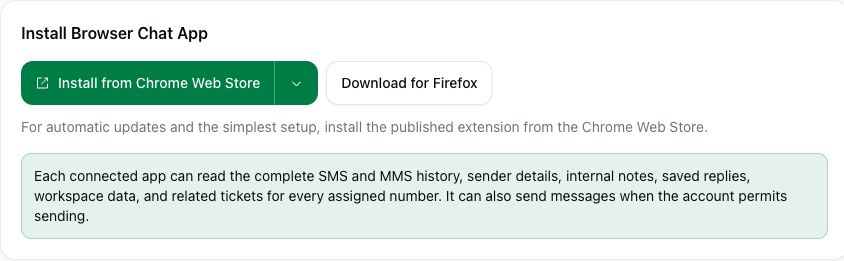
More installation options bölümü, ileri düzey kullanım için yerel paketten elle yükleme adımlarını içerir. En kolay kurulum ve otomatik güncellemeler için mağazada yayımlanan sürümü tercih edin. Chromium tabanlı tüm tarayıcıların yükleme adımlarının aynı olduğunu varsaymayın.
2. Seçtiğiniz numaraları bağlayın
- Numaralarınızı Connect a browser bölümünde bulun. Numaraya veya açıklamaya göre arama yapın ve gerekirse sayfalama kontrollerini kullanın.
- Bu tarayıcının erişmesini istediğiniz her numaranın yanındaki onay kutusunu işaretleyin. Bunlar MultiTEL hesabınızdaki telefon numaralarıdır; rastgele numaralar veya yeni bir parola değildir.
- Numaranın desteklediği özellikleri okuyun. Bir numara, mesaj gönderme henüz etkinleştirilmemiş olsa da gelen mesajları alabilir.
- Şu seçeneği kullanın: Create pairing code. Tek kullanımlık kodu başkalarıyla paylaşmadan kopyalayın.
- Uzantıyı açın, eşleştirme kodunu ve kolayca tanıyabileceğiniz bir cihaz adı girin, ardından bağlantıyı kurun. Kodu on dakika içinde kullanın; süresi dolmuş veya daha önce kullanılmış bir kodla başka bir tarayıcı bağlanamaz.
Eşleştirme kodunu herkese açık bir ekran görüntüsüne, e-posta yazışmasına veya destek gönderisine eklemeyin. Bu kod, seçtiğiniz numaralara erişim sağlar. Kod yanlış kişinin eline geçerse kendi kurulumunuz için o daveti kullanmayın; bir tarayıcının bağlanıp bağlanmadığını kontrol etmek için yardıma ihtiyacınız varsa destek ekibiyle iletişime geçin.
3. Bağlantıyı kontrol edin
Uygulamanın sohbet görünümünü açın ve seçili numaraların kullanmak istediğiniz numaralarla eşleştiğini kontrol edin. Portalda Connected browsers bölümünü inceleyin. Bağlantının başarıyla kurulması, mesaj gönderme kısıtlamalarını kaldırmaz veya belirli bir alıcının mesaj kabul ettiğini kanıtlamaz.
Günlük mesajlaşma için SMS ve MMS mesajları gönderme ve konuşmaları yönetme kılavuzuna bakın. Browser Chat App için ayrı bir abonelik yoktur. Telefon numarası kiralama ücretleri ve geçerli SMS/MMS kullanım, kayıt ve operatör ücretleri uygulanmaya devam eder.
Bir tarayıcıyı yönetin veya bağlantısını kesin
Portalda Connected browsers bölümünde Manage numbers seçeneğini kullanarak seçili tarayıcıya atanan numaraları değiştirin ve istediğiniz seçimi kaydedin. Bu değişiklik için tarayıcıyı yeniden eşleştirmeniz gerekmez. Ardından güncellenen numara listesini kontrol edin.
Hesaba artık erişmemesi gereken tarayıcı için Disconnect seçeneğini kullanın ve onay isteminde adı belirtilen tarayıcıyı onaylayın. Erişimi kaldırmak, tarayıcının daha önce okuduğu bilgileri geri almaz.
Kurulum işe yaramazsa
- Hiç numara görünmüyorsa: doğru hesapta olduğunuzu, numaranın etkin olduğunu ve SMS özelliğinin açık olduğunu doğrulayın. Aramayı temizleyin, diğer sayfaları kontrol edin ve Numaralar → Envanter bölümünü inceleyin. Bir numara kiralamak, tüm mesajlaşma özelliklerinin kullanılabileceğini garanti etmez.
- Kod çalışmıyorsa: Browser Chat App uygulamasını kendisine ait kodla on dakika içinde bağladığınızı ve kodun daha önce kullanılmadığını kontrol edin.
- Mesaj alabiliyor ancak gönderemiyorsanız: desteklenen özelliklere ilişkin bildirimi inceleyin. ABD'de işletmelerin mesaj gönderebilmesi için onaylı bir marka ve etkin bir kampanya gerekebilir.
- Kurulum sayfasını açamıyorsanız: hesap sahibinden tarayıcı bağlantısını yönetmesini isteyin. Hesap sahibinin portal parolasını paylaşmayın.