
Innan du börjar
Öppna Passwords när du är inloggad med ditt eget konto. Valvet använder en separat lösenfras som skiljer sig från lösenordet för inloggning i MultiTEL-portalen. Att återställa lösenordet till portalen låser inte upp valvet.
Portalen erbjuder personlig lagring och separata delade valv. Förvara personliga inloggningsuppgifter i ditt personliga valv och använd delningsfunktionen när en familjemedlem eller kollega behöver vissa inloggningsuppgifter. Dela inte valvets återställningskod för att dela ett enskilt lösenord.
1. Skapa ditt personliga valv
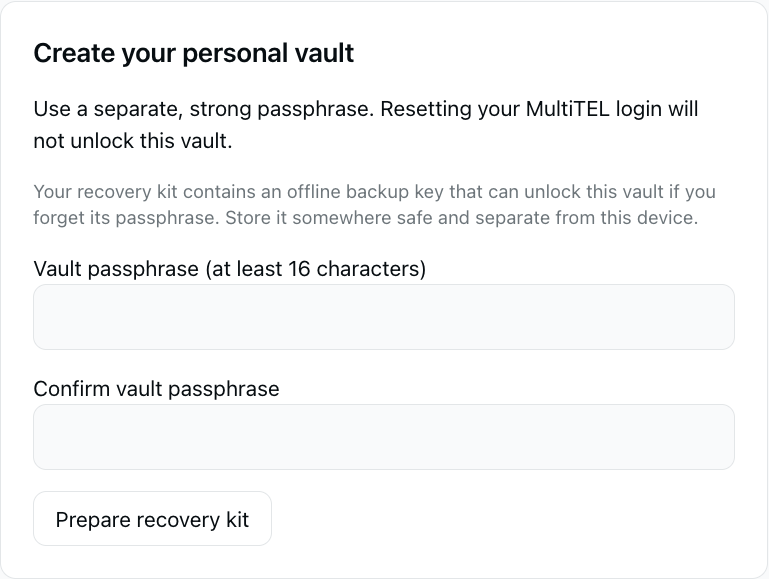
- Under Create your personal vault anger du en stark lösenfras i fältet Vault passphrase (at least 16 characters). Lösenfrasen ska vara minst 16 tecken lång. Ange den igen i Confirm vault passphrase.
- Välj Prepare recovery kit.
- Förvara koden som visas under Recovery code säkert offline, åtskild från den här enheten. Alla som har koden och tillgång till det krypterade valvet kan låsa upp det.
- Först när du har förvarat koden säkert markerar du I stored my recovery code securely. och väljer Create vault.
- Lås upp det nyskapade valvet med din lösenfras för valvet.
MultiTEL kan inte återställa en borttappad lösenfras eller återställningskod för valvet. Lägg inte någon av dem i skärmbilder, supportärenden eller anteckningar i samma valv som du skulle behöva låsa upp.
2. Lägg till sparade inloggningsuppgifter
- Lås upp valvet och välj Add login.
- Kontrollera Save in och välj det personliga valv eller aktiva delade valv där du vill spara uppgifterna.
- Ange ett namn som du lätt känner igen i Login name, samt användarnamnet eller e-postadressen och lösenordet. Du kan använda Generate password när du väljer ett nytt lösenord för en webbplats.
- Ange rätt webbadress i Login website (HTTPS). Lägg bara till anteckningar när det behövs.
- Välj Save login och kontrollera att inloggningsuppgifterna visas under Saved logins.
Att generera eller spara ett lösenord här ändrar inte lösenordet på webbplatsen. Om du byter lösenord för en webbplats måste du genomföra lösenordsbytet på själva webbplatsen och se till att de sparade inloggningsuppgifterna stämmer överens med det nya lösenordet.
Lås upp och lås
Använd din lösenfras för valvet för att låsa upp det. Välj Lock vault när du är klar. Portalen låser också valvet när sidans dokument döljs eller du lämnar sidan. Gå tillbaka till sidan Passwords och lås upp valvet igen när det behövs.
Att låsa valvet i portalen är inte samma sak som att återkalla en ansluten enhets åtkomst. Kontrollera enheternas åtkomst separat.
Anslut en app som stöds
Under Browsers and mobile devices anger du ett enhetsnamn som du lätt känner igen och väljer Create device code. Ange engångskoden i en app som stöds, MultiOTP eller SMS Chat, inom den tiominutersperiod som visas. Appens anslutning till valvet är separat från dess anslutning för telefonnummer/OTP.
Håll enhetskoden hemlig. Kontrollera listan över anslutna enheter efteråt. Använd Revoke device för en app som inte längre ska synkronisera valvet. Att återkalla åtkomsten tar inte bort ett lösenord som en enhet eller person redan har fått kännedom om.
Dela via ett separat valv
Skapa ett delat valv med ett namn för den familj eller det team som ska använda det. Följ valvets inbjudningsprocess och ge engångskoden för inbjudan privat till den avsedda personen. Att gå med och att få godkänd åtkomst till det krypterade innehållet är separata steg: en begäran kan förbli väntande tills en ägare godkänner åtkomsten.
Kontrollera vilket valv inloggningsuppgifterna hör till innan du sparar dem. Personliga inloggningsuppgifter delas inte automatiskt bara för att du har skapat ett delat valv. Använd funktionerna för medlemshantering för att kontrollera medlemmar och behörigheter.
Återställning och ändringar av åtkomst
För ett befintligt valv kan du välja Unlock with recovery code instead för att använda den sparade återställningskoden. Under Vault access and recovery kan portalen förbereda en ny lösenfras och en ny återställningskod som ersätter den gamla. Den förberedda ändringen aktiveras först när du har bekräftat att den nya koden är sparad och väljer Activate new passphrase and recovery code.
Förvara återställningsmaterialet säkert under hela processen. Kasta inte bort de nuvarande uppgifterna som fungerar förrän portalen bekräftar att de nya åtkomstuppgifterna är aktiva.
Vanliga missförstånd
- Lösenordet till portalen låser inte upp valvet: använd den separata lösenfrasen för valvet eller din återställningskod.
- Ett delat valv väntar fortfarande på godkännande: be ägaren att slutföra godkännandet av åtkomsten till det krypterade innehållet.
- Inloggningsuppgifter har ändrats på annat håll: lås valvet och lås upp det igen för att läsa in den aktuella versionen innan du redigerar på nytt.
- AutoFill är inte anslutet: parkoppling för telefonnummer och parkoppling av enheter för lösenord är olika steg. Se AutoFill i webbläsaren och MultiOTP.
Password Vault har inget separat abonnemang. När du använder meddelandetjänster tillkommer separata avgifter för hyra av telefonnummer samt tillämpliga avgifter för användning av SMS/MMS, registrering och operatörstjänster.