
Så fungerar MultiOTP
Med MultiOTP kan du använda ett hyrt MultiTEL-nummer för verifiering på webbplatser och ta emot verifieringskoder med kort giltighetstid i anslutna webbläsare och på anslutna telefoner. Tjänsten ger inte tillgång till hela konversationshistoriken för SMS. För fullständiga konversationer använder du Browser Chat App eller SMS Chat.
Vissa webbplatser accepterar inte virtuella telefonnummer. Kontrollera att webbplatsen accepterar ditt nummer innan du ersätter en befintlig verifieringsmetod. MultiOTP kringgår inte webbplatsens egna krav på konton eller verifiering.
1. Ha ett nummer som uppfyller kraven redo
Du behöver ett aktivt nummer med stöd för SMS i ditt MultiTEL-konto. Kontrollera under Nummer → Inventering. Om du behöver ett nytt nummer ska du granska dess funktioner och avgifter under Hyresnummer innan du beställer. Även ett nummer med stöd för SMS kan avvisas av en viss webbplats.
2. Installera rätt app
- Öppna MultiOTP i portalen.
- För en webbläsare väljer du den publicerade installationslänken som visas för din webbläsare. På den aktuella sidan finns länkar till Chrome Web Store och Mozilla Add-ons.
- Följ webbläsarens vanliga installationsanvisningar och leta sedan upp MultiTEL OTP AutoFill i tilläggsmenyn.
- För en telefon eller surfplatta följer du installationsanvisningarna i anslutningsinbjudan på den enheten. Utgå inte från att webbläsartillägget installeras på telefonen.
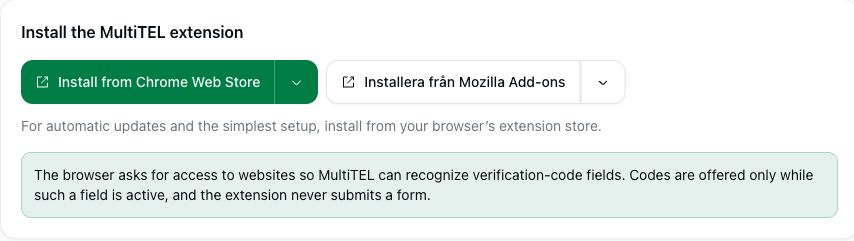
Tillägget begär åtkomst till webbplatser för att kunna identifiera fält för verifieringskoder. Koder föreslås när ett sådant fält är aktivt. Tillägget skickar inte in formulär åt dig.
3. Skapa en anslutningsinbjudan
- Under Anslut en webbläsare eller telefon kan du vid behov söka bland dina hyrda telefonnummer.
- Markera kryssrutorna för de nummer som den här enheten ska ta emot koder för.
- Om du vill att installationsinbjudan ska skickas till en mobiltelefon öppnar du Skicka installationsinbjudan till en mobiltelefon (valfritt) och kontrollerar mottagarnumret noggrant. Det här är telefonen som tar emot installationsinbjudan. Du måste fortfarande välja dina hyrda MultiTEL-nummer.
- Välj Skapa anslutningskod. Använd inbjudan som visas och följ anvisningarna om dess giltighetstid för att ansluta den avsedda webbläsaren eller telefonen.
- Håll koden, inbjudningslänken och QR-koden privata. Ge varje enhet en egen inbjudan i stället för att återanvända en kod.
4. Använd numret på en webbplats
På en webbplats som accepterar ditt MultiTEL-nummer anger du numret i det format som webbplatsen kräver. Begär en verifieringskod där. Håll fältet för verifieringskoden aktivt i webbläsaren och använd koden som föreslås. Granska sedan webbplatsens formulär och skicka in det själv.
Att du får en kod bekräftar inte att webbplatsen har godkänt din inloggning. Kontrollera resultatet på webbplatsen och följ eventuella ytterligare verifieringssteg.
Kontrollera och hantera enheter
Granska Anslutna mobila enheter och använd Uppdatera anslutna enheter vid behov. Kontrollera varje enhets namn, tilldelade nummer och uppgifter om när den senast var ansluten. Välj Manage numbers för att ändra vilka nummer som är tilldelade enheten eller Disconnect för att ta bort en enhet som inte längre ska ta emot koder.
Om du delar åtkomsten till ett nummer kan en annan person få inloggningskoder för webbplatser där numret används. Tilldela bara de nummer som personen behöver. Konfigurationen av Password Vault och parkopplingen av enheter med valvet är separata från parkopplingen av nummer i MultiOTP.
Om ingen kod visas
- Kontrollera att webbplatsen har skickat en kod till rätt valt MultiTEL-nummer och att den accepterar den typen av nummer.
- Kontrollera att den avsedda enheten är ansluten och har tilldelats numret.
- Gå tillbaka till fältet för verifieringskoden. Hur formuläret fungerar på den enskilda webbplatsen kan påverka om fältet identifieras.
- Använd en ny inbjudan om installationsinbjudan har gått ut eller redan har använts. Ta inte med giltiga koder i skärmbilder som du skickar till supporten.
MultiOTP och AutoFill kräver inget separat abonnemang. Hyra för telefonnummer och tillämpliga avgifter för SMS/MMS-användning, registrering och operatörstjänster tillkommer fortfarande.