
Innan du börjar
Browser Chat App ger dig tillgång till SMS Chat i webbläsaren och innehåller AutoFill för verifieringskoder. Den är separat från installationen av MultiOTP, som är inriktad på koder. Använd ett aktivt MultiTEL-nummer som tillhör kontot och har stöd för SMS. En ansluten webbläsare kan läsa hela historiken för SMS och MMS, avsändaruppgifter, interna anteckningar, sparade svar, arbetsytans data och relaterade ärenden för de nummer den har tilldelats. Den kan också skicka meddelanden när kontot tillåter det.
Anslut bara en webbläsare som du litar på. Du behöver inte ge appen ditt lösenord till portalen. Om du bara behöver verifieringskoder använder du installationsguiden för MultiOTP i stället.
1. Installera Browser Chat App
- Logga in i kontoägarens portal och öppna Browser Chat App.
- För Chrome eller Microsoft Edge väljer du Install from Chrome Web Store. För andra webbläsare som stöds använder du installationsalternativet som visas på den här sidan. Följ webbläsarens vanliga installationsanvisningar.
- Öppna tillägget från webbläsarens tilläggsmeny. Fäst det i verktygsfältet om du vill komma åt det enklare.
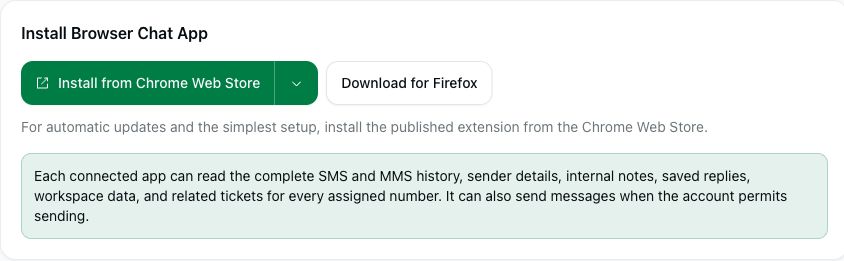
More installation options innehåller ett arbetsflöde för manuell installation från ett lokalt paket för avancerad användning. Välj helst den publicerade butiksversionen för enklast möjliga installation och automatiska uppdateringar. Utgå inte från att installationsstegen är desamma i alla Chromium-baserade webbläsare.
2. Anslut valda nummer
- Under Connect a browser hittar du dina nummer. Sök på nummer eller beskrivning och använd sidnavigeringen vid behov.
- Markera kryssrutan bredvid varje nummer som den här webbläsaren ska ha åtkomst till. Det handlar om telefonnummer i ditt MultiTEL-konto, inte valfria nummer eller ett nytt lösenord.
- Läs vilka funktioner numret har stöd för. Ett nummer kan vara tillgängligt för inkommande meddelanden även om utgående meddelanden ännu inte har aktiverats.
- Välj Create pairing code. Kopiera engångskoden utan att exponera den för andra.
- Öppna tillägget, ange parkopplingskoden och ett enhetsnamn som du känner igen och anslut sedan. Använd koden inom tio minuter; en kod som har gått ut eller redan har använts kan inte ansluta en annan webbläsare.
Lägg inte en parkopplingskod i en offentlig skärmbild, e-posttråd eller ett supportinlägg. Den ger åtkomst till de nummer du har valt. Om fel person får en kod ska du inte använda den inbjudan för din egen anslutning; kontakta supporten om du behöver hjälp att kontrollera om en webbläsare har anslutits.
3. Kontrollera anslutningen
Öppna appens chattvy och kontrollera att de valda numren är de du avsåg. Kontrollera Connected browsers i portalen. En lyckad anslutning upphäver inte begränsningar för att skicka meddelanden och bevisar inte att en viss mottagare kan ta emot meddelanden.
För den dagliga meddelandehanteringen, se Skicka och hantera SMS- och MMS-konversationer. Browser Chat App har inget separat abonnemang. Hyra för telefonnummer samt tillämpliga avgifter för SMS/MMS-användning, registrering och operatörstjänster tillkommer fortfarande.
Hantera eller koppla från en webbläsare
Under Connected browsers väljer du Manage numbers för att ändra vilka nummer den valda webbläsaren har tilldelats och spara det önskade urvalet. Du behöver inte parkoppla den igen för den här ändringen. Kontrollera den uppdaterade nummerlistan efteråt.
Välj Disconnect för en webbläsare som inte längre ska ha åtkomst till kontot och bekräfta den webbläsare som anges i dialogrutan. Att ta bort åtkomsten återkallar inte information som webbläsaren redan har läst.
Om installationen eller anslutningen inte fungerar
- Inga nummer visas: kontrollera att du är på rätt konto och att numret är aktivt och har stöd för SMS. Rensa sökningen, kontrollera andra sidor och gå igenom Nummer → Inventering. Att hyra ett nummer garanterar inte stöd för alla meddelandefunktioner.
- Koden fungerar inte: kontrollera att du ansluter Browser Chat App med dess egen kod inom tio minuter och att koden inte redan har använts.
- Du kan ta emot men inte skicka: läs informationen om vilka funktioner som stöds. Utgående företagsmeddelanden i USA kan kräva ett godkänt varumärke och en aktiv kampanj.
- Du kan inte öppna installationssidan: be kontoägaren att hantera webbläsaranslutningen. Dela inte ägarens lösenord till portalen.