
1. Общие сведения после входа в системное меню PBX
Как работает набор номера
Множественный выбор
2. Разделы
Конфигурация
Внутренние номера
DIDs/DDI – Прямой входящий набор
Статус
Общие соображения:
Как работает набор номера
Набор добавочного номера выполняется в соответствии с последовательностью шагов, зависящей от статуса добавочного номера и его конфигурации.

Вот несколько примеров:
Онлайн добавочный номер без заданного номера FMFM и без заданного дополнительного назначения. На добавочный номер поступает вызов. Никто не отвечает. После «Тайм-аут входящего звонка» (Inbound Ring Timeout) вызов разъединяется.
Добавочный номер не в сети, без заданного FMFM и без каких-либо дополнительных назначений.
Вызывается добавочный номер. Вызов немедленно прерывается.
Внутренний номер в сети с заданным номером FMFM и без заданного дополнительного назначения. Внутренний номер вызывается. Никто не отвечает. После «Время ожидания ответа на входящий вызов (Inbound Ring Timeout)» номер FMFM набирается в течение времени «Время ожидания ответа на вызов FMFM (FMFM Dial Timeout)».
Внутренний номер в сети без заданного номера FMFM, с дополнительным направлением на голосовую почту при отсутствии ответа. Вызов поступает на внутренний номер. Никто не отвечает. После «тайм-аута входящего звонка» (Inbound Ring Timeout) отвечает голосовая почта.
Внутренний номер в сети с заданным номером FMFM и дополнительным назначением на голосовую почту при отсутствии ответа. На внутренний номер поступает вызов. Никто не отвечает. После «Тайм-аут входящего вызова (Inbound Ring Timeout)» вызывается номер FMFM. Никто не отвечает. После «Тайм-аут набора FMFM (FMFM Dial Timeout)» отвечает голосовая почта.
Подробнее о добавочных номерах (Extensions) или о том, как настроить добавочный номер
Множественный выбор: Почти в любом месте интерфейса, где отображается раскрывающееся меню, можно выбрать несколько вариантов, упорядочить их или удалить. Количество добавляемых вариантов не ограничено.
Пример:

Все параметры/направления будут выполняться в порядке их размещения сверху вниз. Например, как показано на снимке экрана выше, мы сначала запишем сообщение (Record a Message), затем подождём пять секунд (Wait), а затем назовём дату и время (Say the date and time). Если не добавлен никакой другой параметр, неявно выполненным направлением будет завершение вызова (Hang-up). Обратите внимание, что направление Hang-up не обязательно добавлять в конец списка. Все параметры/направления, добавленные после Hang-up, будут выполнены после завершения вызова.

Разделы: В левой части меню PBX находятся два раздела: «Настройка» (Configuration) и «Состояние» (Status). Раздел «Настройка» позволяет изменить все параметры вашего нового экземпляра облачной PBX, а раздел «Состояние» показывает информацию о вызовах, очередях, журналах и т. д.
В разделе «Конфигурация»:
Добавочные номера:
Список добавочных номеров, определённых для выбранного клиентского раздела (тенанта), показан вместе с идентификатором вызывающего абонента (caller ID),
Связанные имя пользователя и пароль. Вы можете создать один или несколько новых добавочных номеров с помощью кнопок в правом верхнем углу.

При создании облачной АТС (Hosted PBX) мы выбрали максимальное количество добавочных номеров — 5. Как видно на изображении выше, мы уже добавили 4. После добавления 5-го добавочного номера новые добавить будет нельзя, поскольку будет достигнут установленный предел в 5 добавочных номеров:
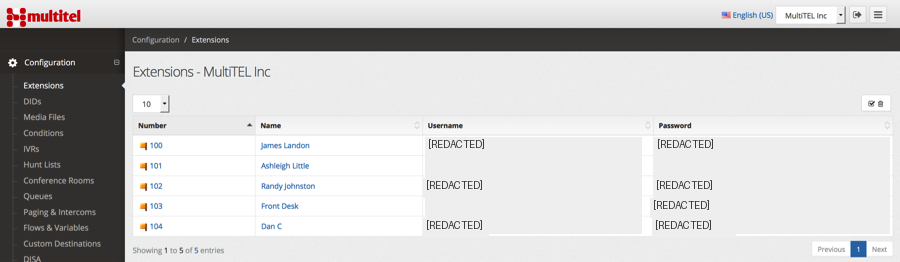
Рядом с номером каждого внутреннего номера небольшой значок показывает статус: зелёный — зарегистрирован
Красный – не в сети
Желтый — еще не зарегистрирован.
Для получения дополнительной информации о создании SIP-пиров нажмите на одну из тем ниже:
Создание нового SIP-пира
Удаление добавочного номера:
Чтобы удалить внутренний номер, нажмите кнопку удаления в конце его описания. Появится сообщение с запросом подтверждения. Удаление внутреннего номера отменит его регистрацию и очистит его из кэша пиров PBX, после чего любые операции для удалённого номера будут запрещены.
Множественное удаление внутренних номеров:
Чтобы удалить несколько внутренних номеров одновременно, нажмите на значок корзины, расположенный в правом верхнем углу списка внутренних номеров. После нажатия слева появится новый столбец, позволяющий выбрать внутренние номера, которые вы хотите удалить. После выбора нужных внутренних номеров нажмите красную кнопку «Удалить выбранные» (Delete Selected) (расположенную в правом верхнем углу, как показано ниже).

DID – прямые входящие номера (Direct Inward Dial; в Европе также известны как DDI)

Каждой клиентской среде АТС (tenant) можно назначить группу DID-номеров — номеров, на которые можно звонить извне.
Каждый DID можно настроить на конкретный внутренний номер, очередь, группу последовательного вызова (Hunt Group), IVR или любую комбинацию элементов, определённых для тенанта. Один и тот же DID нельзя назначить более чем одному тенанту, и между профилем набора, назначенным тенанту, используемым поставщиком транка и входящим DID нет никакой взаимосвязи. Поэтому крайне важно, чтобы входящий INVITE от поставщика транка содержал все данные, необходимые для корректной идентификации адресуемого DID.