
Åpne arbeidsområdet for meldinger
Logg inn og åpne SMS Chat. Arbeidsområdet samler innkommende og utgående meldinger etter ditt MultiTEL-nummer og nummeret til den andre parten. Tilgangsrettighetene dine på kontoen og det valgte nummeret avgjør hvilke handlinger som er tilgjengelige.
For å sende meldinger trenger du et avsendernummer som støtter SMS og oppfyller kravene for sending. MMS krever også at nummeret støtter denne funksjonen. Et nummer kan motta meldinger selv om det ikke er mulig å sende fra det. Utgående bedriftsmeldinger i USA kan kreve en godkjent merkevare og en aktiv kampanje.
Start en samtale
- Velg Ny tekst.
- Kontroller Fra og velg riktig MultiTEL-nummer å sende fra. Avsenderens land brukes til å tolke mottakernumre i nasjonalt format.
- Skriv inn mottakeren i Til. Et fullstendig internasjonalt nummer med landskode er det mest entydige formatet.
- Skriv meldingen og kontroller begge numrene før du velger Sende. Sending kan medføre kostnader for SMS/MMS-bruk og eventuelle operatøravgifter.
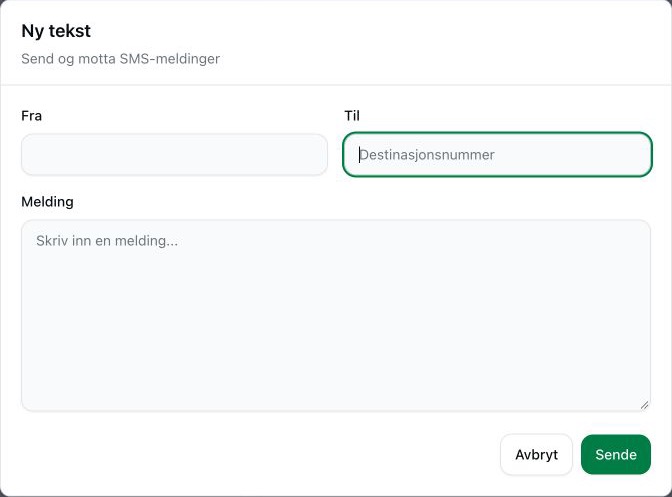
Du kan bruke et gyldig nummer i nasjonalt format for avsenderens land, eller et internasjonalt nummer som begynner med et plusstegn. Den nåværende løsningen gjenkjenner også utenlandsprefiksene 00, 011 og 0011. Løsningen kontrollerer at resultatet er gyldig og standardiserer formatet. Hvis du kontakter noen i et annet land, må du ta med landskoden i stedet for å basere deg på avsenderlandets nasjonale nummerplan.
Selv om en forespørsel om sending er vellykket, betyr ikke det at mottakeren har mottatt eller lest meldingen. Kontroller statusen som er rapportert for meldingen. Begrensninger for mottakernummeret eller landet, reservasjoner mot meldinger, tilgangsrettigheter på kontoen og funksjonene nummeret støtter, kan hindre sending.
Finn en samtale og svar
Bruk samtalelisten og søkefunksjonene til å finne den andre parten. Kontroller hvilket av numrene dine samtalen tilhører før du svarer. Med søk og filtre kan du avgrense meldingshistorikken som vises, ut fra alternativene i arbeidsområdet.
For MMS bruker du funksjonen for å legge ved bilder når den er tilgjengelig, og kontrollerer vedlegget før du sender. Et nummer som bare støtter SMS, kan ikke sende MMS bare fordi det er mulig å velge et bilde i nettleseren.
Forstå hva som lagres
- Meldingshistorikk: mottatte og sendte meldinger vises i samtalehistorikken på kontoen. Du trenger ikke å trykke på en egen lagreknapp for hver melding.
- Usendte utkast: portalen lagrer utkast til nye meldinger og utkast i samtaler lokalt i denne nettleseren når lokal lagring er tilgjengelig. Et utkast er ikke en sendt melding eller en garantert sikkerhetskopi, og det følger ikke automatisk med deg til en annen nettleser.
- Lagrede svar: svartekster som kan brukes på nytt, er atskilt fra meldingshistorikken. Kontroller teksten som er satt inn, og mottakeren før du sender.
- Festede meldinger: fest en melding for å finne den igjen i visningen for festede meldinger. Når du fester en melding, blir den verken sendt, kopiert eller videresendt.
Organiser oppfølgingen
Arbeidsområdet kan ha funksjoner for etiketter, status som løst eller åpen, interne notater og tildeling av ansvar. Bruk interne notater til bakgrunnsinformasjon teamet ditt trenger. Notater er ikke en SMS til mottakeren, men de er kontodata og kan være tilgjengelige for tilkoblede Browser Chat Apps som har fått tilgang til det aktuelle nummeret.
Bruk den synlige handlingsmenyen for meldingen til å velge handlingen du trenger. Ikke gå ut fra at nettleserens vanlige høyreklikkmeny har de samme handlingene som portalens egen meldingsmeny.
Fjerne meldinger eller samtaler
Kontroller hvilken melding eller samtale som er angitt i bekreftelsen når du sletter. Hvis du fjerner den fra meldingshistorikken på kontoen, blir ikke sendingen angret, og en kopi som en annen person allerede har mottatt, blir ikke fjernet. Ikke bruk sletting som en måte å trekke tilbake en melding på.
Bruk SMS Chat i en tilkoblet nettleserapp
Appen Browser Chat App gir et eget nettlesergrensesnitt for numrene som er tildelt den. Den mottar hele samtalehistorikken og tilhørende data for disse numrene. Arbeidsflyten i MultiOTP, som bare håndterer koder, er annerledes.
Når noe mangler eller ikke fungerer
- Kontroller valgt avsender og konto, samt aktive søk og filtre.
- Kontroller nummerets støtte for SMS/MMS og eventuelle varsler om registrering for utgående meldinger.
- Hvis mottakernummeret avvises, må du ta med hele den internasjonale landskoden og kontrollere avsenderens land.
- Hvis et utkast mangler på en annen enhet, må du huske at usendte utkast lagres lokalt i nettleseren.
- Ikke send en ventende melding på nytt gjentatte ganger. Kontroller statusen først for å unngå duplikater og ekstra kostnader.
Grensesnittet i SMS Chat har ikke noe eget abonnement. Du må fortsatt betale for leie av telefonnummer og gjeldende kostnader for SMS/MMS-bruk, registrering og operatøravgifter.