
Hva MultiOTP gjør
Med MultiOTP kan du bruke et leid MultiTEL-nummer til bekreftelse på nettsteder og motta bekreftelseskoder med kort gyldighetstid i tilkoblede nettlesere og på tilkoblede telefoner. Tjenesten gir deg ikke hele samtalehistorikken for SMS. For fullstendige samtaler bruker du Browser Chat App eller SMS Chat.
Noen nettsteder godtar ikke virtuelle telefonnumre. Kontroller at nettstedet godtar nummeret ditt før du erstatter en eksisterende bekreftelsesmetode. MultiOTP omgår ikke nettstedets egne krav til konto eller bekreftelse.
1. Ha et nummer som oppfyller kravene, klart
Du trenger et aktivt nummer med støtte for SMS i MultiTEL-kontoen din. Se under Numre → Inventar. Hvis du trenger et nytt nummer, må du se gjennom funksjonene og kostnadene for nummeret under Leienummer før du bestiller. Selv et nummer med støtte for SMS kan bli avvist av et bestemt nettsted.
2. Installer riktig app
- Åpne MultiOTP i portalen.
- For en nettleser velger du den publiserte installasjonslenken som vises for nettleseren din. På den nåværende siden kan du velge mellom Chrome Web Store og Mozilla Add-ons.
- Følg nettleserens vanlige installasjonsanvisninger, og finn deretter MultiTEL OTP AutoFill i menyen for utvidelser.
- For en telefon eller et nettbrett følger du installasjonsanvisningene i tilkoblingsinvitasjonen på den aktuelle enheten. Ikke gå ut fra at nettleserutvidelsen installeres på telefonen.
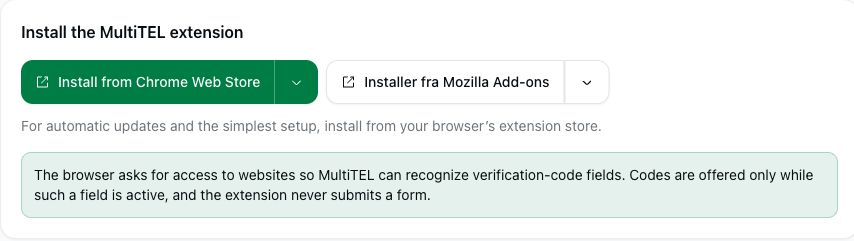
Utvidelsen ber om tilgang til nettsteder for å kunne gjenkjenne felt for bekreftelseskoder. Koder foreslås mens et slikt felt er aktivt. Utvidelsen sender ikke inn skjemaer for deg.
3. Opprett en tilkoblingsinvitasjon
- Under Koble til en nettleser eller telefon kan du søke blant de leide telefonnumrene dine ved behov.
- Merk av i boksene for numrene denne enheten skal motta koder for.
- Hvis du vil at installasjonsinvitasjonen skal sendes til en mobiltelefon, åpner du Send installasjonsinvitasjonen til en mobiltelefon (valgfritt) og kontrollerer mottakernummeret nøye. Dette er telefonen som mottar installasjonsinvitasjonen. Du må fortsatt velge de leide MultiTEL-numrene dine.
- Velg Opprett tilkoblingskode. Bruk invitasjonen som vises, og følg anvisningene om gyldighetstid for å koble til den ønskede nettleseren eller telefonen.
- Hold koden, invitasjonslenken og QR-koden private. Gi hver enhet sin egen invitasjon i stedet for å gjenbruke en kode.
4. Bruk nummeret på et nettsted
På et nettsted som godtar MultiTEL-nummeret ditt, skriver du inn nummeret i formatet nettstedet krever. Be om en bekreftelseskode der. Hold feltet for bekreftelseskoden aktivt i nettleseren og bruk den foreslåtte koden. Kontroller deretter nettstedets skjema og send det inn selv.
At du mottar en kode, bekrefter ikke at nettstedet har godkjent innloggingen din. Se hvilket resultat nettstedet viser, og følg eventuelle ytterligere bekreftelsestrinn.
Kontroller og administrer enheter
Se gjennom Tilkoblede mobile enheter og bruk Oppdater tilkoblede enheter ved behov. Kontroller navnet på hver enhet, hvilke numre den er tilordnet, og informasjonen om når den sist var tilkoblet. Velg Manage numbers for å endre hvilke numre enheten er tilordnet, eller Disconnect for å fjerne en enhet som ikke lenger skal motta koder.
Hvis du deler tilgangen til et nummer, kan en annen person motta innloggingskoder fra nettsteder der nummeret brukes. Tilordne bare numrene personen trenger. Oppsett av Password Vault og tilkobling av enheter til hvelvet er atskilt fra tilkobling av numre i MultiOTP.
Hvis ingen kode vises
- Kontroller at nettstedet sendte en kode til det riktige, valgte MultiTEL-nummeret, og at det godtar denne typen nummer.
- Kontroller at den ønskede enheten er tilkoblet og tilordnet dette nummeret.
- Gå tilbake til feltet for bekreftelseskoden. Måten skjemaet fungerer på det enkelte nettstedet, kan påvirke gjenkjenningen.
- Bruk en ny invitasjon hvis installasjonsinvitasjonen har utløpt eller allerede er brukt. Ikke ta med gyldige koder i skjermbilder du sender til brukerstøtte.
MultiOTP og AutoFill har ikke noe eget abonnement. Leie av telefonnumre og gjeldende kostnader for SMS/MMS-bruk, registrering og operatørtjenester påløper fortsatt.