
Før du begynner
Åpne Passwords mens du er logget inn med din egen konto. Hvelvet bruker en egen passfrase som er forskjellig fra passordet du bruker til å logge inn i MultiTEL-portalen. Hvelvet låses ikke opp når du tilbakestiller portalpassordet.
Portalen tilbyr personlig lagring og separate delte hvelv. Oppbevar personlige påloggingsopplysninger i ditt personlige hvelv, og bruk delingsfunksjonen når et familiemedlem eller en kollega trenger tilgang til utvalgte påloggingsopplysninger. Ikke del hvelvets gjenopprettingskode for å dele ett passord.
1. Opprett ditt personlige hvelv
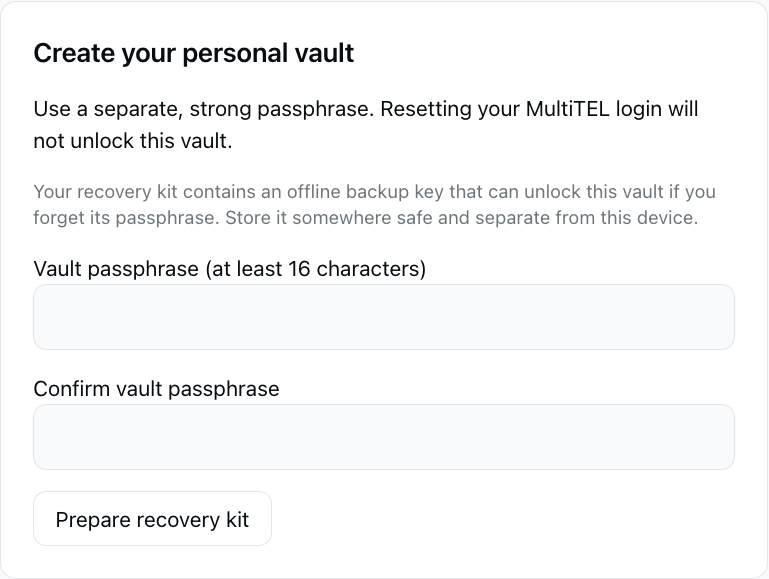
- Under Create your personal vault, velg en sterk passfrase i feltet Vault passphrase (at least 16 characters) på minst 16 tegn. Skriv den inn på nytt i Confirm vault passphrase.
- Velg Prepare recovery kit.
- Oppbevar koden som vises under Recovery code trygt uten nettilkobling, atskilt fra denne enheten. Alle som har koden og tilgang til det krypterte hvelvet, kan låse det opp.
- Først når du har lagret koden, merker du av for I stored my recovery code securely. og velger Create vault.
- Lås opp det nyopprettede hvelvet med hvelvets passfrase.
MultiTEL kan ikke gjenopprette en tapt passfrase eller gjenopprettingskode for hvelvet. Ikke legg noen av dem i skjermbilder, henvendelser til kundestøtte eller notater i det samme hvelvet som du trenger dem for å låse opp.
2. Legg til lagrede påloggingsopplysninger
- Lås opp hvelvet og velg Add login.
- Kontroller Save in og velg det personlige hvelvet eller det aktive delte hvelvet du vil lagre i.
- Skriv inn et gjenkjennelig navn i Login name, brukernavnet eller e-postadressen og passordet. Du kan bruke Generate password når du velger et nytt passord til et nettsted.
- Skriv inn riktig nettadresse i Login website (HTTPS). Legg bare til notater ved behov.
- Velg Save login og kontroller at påloggingsopplysningene vises under Saved logins.
Å generere eller lagre et passord her endrer ikke passordet på nettstedet. Hvis du erstatter et passord til et nettsted, må du fullføre nettstedets egen prosess for passordendring og sørge for at de lagrede påloggingsopplysningene samsvarer med det nye passordet.
Lås opp og lås
Bruk hvelvets passfrase til å låse opp hvelvet. Velg Lock vault når du er ferdig. Portalen låser også hvelvet når nettsiden skjules eller du forlater siden. Gå tilbake til siden Passwords og lås opp igjen ved behov.
Å låse hvelvet i portalen er ikke det samme som å trekke tilbake tilgangen til en tilkoblet enhet. Gå gjennom enhetstilgangen separat.
Koble til en støttet app
Under Browsers and mobile devices, skriv inn et gjenkjennelig enhetsnavn og velg Create device code. Skriv inn engangskoden i den støttede appen MultiOTP eller SMS Chat innen den viste fristen på ti minutter. Appens tilkobling til hvelvet er atskilt fra tilkoblingen for telefonnummer/OTP.
Hold enhetskoden hemmelig. Kontroller listen over tilkoblede enheter etterpå. Bruk Revoke device for en app som ikke lenger skal synkronisere hvelvet. Å trekke tilbake tilgangen fjerner ikke et passord som en enhet eller person allerede har fått kjennskap til.
Del via et separat hvelv
Opprett et delt hvelv med et navn for familien eller teamet som skal bruke det. Bruk hvelvets invitasjonsprosess, og gi engangskoden for invitasjonen privat til personen du vil invitere. Å bli med og å få godkjent tilgang til det krypterte innholdet er separate trinn: En forespørsel kan bli stående på vent til en eier godkjenner tilgangen.
Kontroller hvilket hvelv påloggingsopplysningene tilhører før du lagrer dem. Personlige påloggingsopplysninger deles ikke automatisk bare fordi du har opprettet et delt hvelv. Bruk funksjonene for medlemsadministrasjon til å gå gjennom medlemmer og tillatelser.
Gjenoppretting og endring av tilgang
For et eksisterende hvelv lar Unlock with recovery code instead deg bruke den lagrede gjenopprettingskoden. Under Vault access and recovery kan portalen klargjøre en ny passfrase og en ny gjenopprettingskode som erstatter den gamle. Den klargjorte endringen aktiveres ikke før du bekrefter at den nye koden er lagret, og velger Activate new passphrase and recovery code.
Oppbevar gjenopprettingsinformasjonen trygt gjennom hele denne prosessen. Ikke kast de gjeldende opplysningene som fortsatt fungerer, før portalen bekrefter at de nye tilgangsopplysningene er aktive.
Vanlige misforståelser
- Portalpassordet låser ikke opp hvelvet: bruk hvelvets separate passfrase eller gjenopprettingskoden din.
- Et delt hvelv står fortsatt på vent: be eieren fullføre godkjenningen av tilgang til det krypterte innholdet.
- Påloggingsopplysninger er endret et annet sted: lås hvelvet og lås det opp igjen for å laste inn den gjeldende versjonen før du redigerer videre.
- AutoFill er ikke tilkoblet: sammenkobling for telefonnummer og sammenkobling av en enhet for passord er forskjellige trinn. Se AutoFill i nettleseren og MultiOTP.
Password Vault har ikke noe eget abonnement. Ved bruk av meldingstjenester kommer leie av telefonnummer og eventuelle kostnader for SMS/MMS-bruk, registrering og operatørtjenester i tillegg.