
Før du begynner
Browser Chat App gir deg SMS Chat i nettleseren og inkluderer AutoFill for bekreftelseskoder. Dette er et eget oppsett, atskilt fra MultiOTP-oppsettet som er rettet mot koder. Bruk et aktivt MultiTEL-nummer som tilhører kontoen og har SMS aktivert. En tilkoblet nettleser kan lese hele SMS- og MMS-historikken, avsenderopplysninger, interne notater, lagrede svar, arbeidsområdedata og tilknyttede supportsaker for numrene den er tildelt. Den kan også sende meldinger når kontoen tillater sending.
Koble bare til en nettleser du stoler på. Du trenger ikke å gi appen passordet ditt til portalen. Hvis du bare trenger bekreftelseskoder, bruker du oppsettsveiledningen for MultiOTP i stedet.
1. Installer Browser Chat App
- Logg inn på kontoeierens portal og åpne Browser Chat App.
- For Chrome eller Microsoft Edge velger du Install from Chrome Web Store. For en annen støttet nettleser bruker du installasjonsalternativet som vises på denne siden. Følg nettleserens vanlige instruksjoner for å fullføre installasjonen.
- Åpne utvidelsen fra nettleserens utvidelsesmeny. Fest den til verktøylinjen hvis du ønsker enklere tilgang.
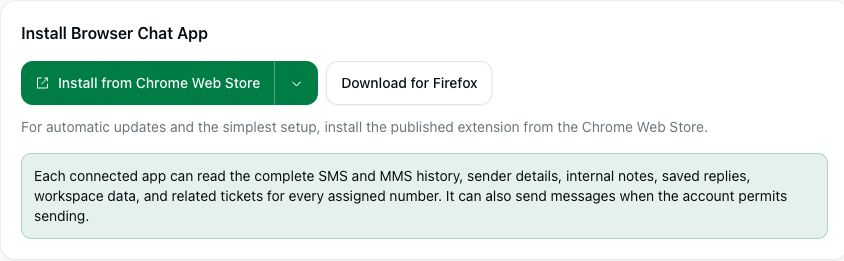
More installation options inkluderer en fremgangsmåte for manuell installasjon fra en lokal pakke for avansert bruk. Velg helst den publiserte versjonen i utvidelsesbutikken for enklest mulig oppsett og automatiske oppdateringer. Ikke gå ut fra at alle Chromium-baserte nettlesere har de samme installasjonstrinnene.
2. Koble til utvalgte numre
- Under Connect a browser finner du numrene dine. Søk etter nummer eller beskrivelse, og bruk kontrollene for å bla mellom sider ved behov.
- Merk av i boksen ved siden av hvert nummer denne nettleseren skal ha tilgang til. Dette er telefonnumre i MultiTEL-kontoen din, ikke vilkårlige numre eller et nytt passord.
- Les hvilke meldingsfunksjoner nummeret støtter. Et nummer kan være tilgjengelig for innkommende meldinger selv om utgående sending ennå ikke er aktivert.
- Velg Create pairing code. Kopier engangskoden uten å dele den med andre.
- Åpne utvidelsen, skriv inn paringskoden og et gjenkjennelig enhetsnavn, og koble deretter til. Bruk koden innen ti minutter. En kode som er utløpt eller allerede brukt, kan ikke koble til en annen nettleser.
Ikke legg en paringskode i et offentlig skjermbilde, en e-posttråd eller et supportinnlegg. Den gir tilgang til numrene du valgte. Hvis feil person mottar en kode, må du ikke bruke den invitasjonen til ditt eget oppsett. Kontakt kundestøtte hvis du trenger hjelp til å sjekke om en nettleser ble koblet til.
3. Kontroller tilkoblingen
Åpne appens samtalevisning og kontroller at de valgte numrene er numrene du ønsker å bruke. I portalen kontrollerer du Connected browsers. En vellykket tilkobling opphever ikke begrensninger på sending og bekrefter heller ikke at en bestemt mottaker kan motta meldinger.
For daglig bruk av meldinger, se Send og administrer SMS- og MMS-samtaler. Browser Chat App har ikke noe eget abonnement. Kostnader for leie av telefonnummer og eventuelle kostnader for SMS/MMS-bruk, registrering og operatørtjenester gjelder fortsatt.
Administrer eller koble fra en nettleser
Under Connected browsers velger du Manage numbers for å endre hvilke numre den valgte nettleseren er tildelt, og lagrer deretter det ønskede utvalget. Du trenger ikke å pare nettleseren på nytt for å gjøre denne endringen. Kontroller den oppdaterte nummerlisten etterpå.
Velg Disconnect for en nettleser som ikke lenger skal ha tilgang til kontoen, og bekreft nettleseren som er navngitt i dialogboksen. Å fjerne tilgangen trekker ikke tilbake informasjon som nettleseren allerede har lest.
Hvis oppsettet ikke fungerer
- Ingen numre vises: kontroller at du er i riktig konto, og at nummeret er aktivt og har SMS aktivert. Tøm søket, sjekk andre sider og se gjennom Numre → Inventar. Leie av et nummer garanterer ikke at alle meldingsfunksjoner er tilgjengelige.
- Koden fungerer ikke: kontroller at du kobler til Browser Chat App med appens egen kode innen ti minutter, og at koden ikke allerede er brukt.
- Du kan motta, men ikke sende: les informasjonen om hvilke meldingsfunksjoner som støttes. Utgående bedriftsmeldinger i USA kan kreve en godkjent merkevare og en aktiv kampanje.
- Du kan ikke åpne oppsettssiden: be kontoeieren om å administrere nettlesertilkoblingen. Ikke del kontoeierens passord til portalen.