
시작하기 전에
본인 계정으로 로그인한 상태에서 ‘Passwords’ 페이지를 여세요. 보관함에는 MultiTEL 포털 로그인 비밀번호와 별도의 암호문구를 사용합니다. 포털 비밀번호를 재설정해도 보관함의 잠금은 해제되지 않습니다.
포털은 개인 저장 공간과 별도의 공유 보관함을 제공합니다. 개인 로그인 정보는 개인 보관함에 보관하고, 가족이나 동료에게 일부 로그인 정보를 제공해야 할 때는 공유 절차를 이용하세요. 비밀번호 하나를 공유하기 위해 보관함 복구 코드를 알려 주지 마세요.
1. 개인 보관함 만들기
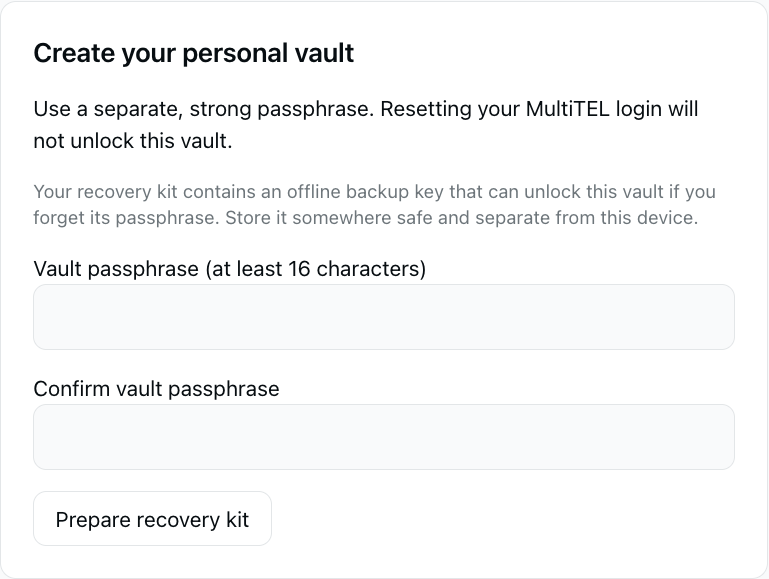
- ‘Create your personal vault’에서 추측하기 어려운 암호문구를 정해 ‘Vault passphrase (at least 16 characters)’에 16자 이상으로 입력하세요. 같은 암호문구를 ‘Confirm vault passphrase’에 다시 입력하세요.
- ‘Prepare recovery kit’을 선택하세요.
- 화면에 표시된 ‘Recovery code’를 이 기기와 분리된 안전한 오프라인 장소에 보관하세요. 이 코드를 가지고 암호화된 보관함에 접근할 수 있는 사람은 누구나 보관함의 잠금을 해제할 수 있습니다.
- 코드를 보관한 후에만 ‘I stored my recovery code securely.’ 항목에 체크하고 ‘Create vault’를 선택하세요.
- 보관함 암호문구로 새로 만든 보관함의 잠금을 해제하세요.
MultiTEL은 분실한 보관함 암호문구나 복구 코드를 복구할 수 없습니다. 어느 것도 스크린샷이나 지원 문의에 넣지 마세요. 잠금을 해제하려는 보관함 안의 메모에도 저장하지 마세요.
2. 저장할 로그인 정보 추가하기
- 보관함의 잠금을 해제하고 ‘Add login’을 선택하세요.
- ‘Save in’ 항목을 확인하고, 저장하려는 개인 보관함 또는 활성 상태의 공유 보관함을 선택하세요.
- 알아보기 쉬운 이름을 ‘Login name’에 입력하고, 사용자 이름 또는 이메일 주소와 비밀번호를 입력하세요. 웹사이트에서 사용할 새 비밀번호를 정할 때는 ‘Generate password’를 이용할 수 있습니다.
- ‘Login website (HTTPS)’에 올바른 웹사이트 주소를 입력하세요. 메모는 필요한 경우에만 추가하세요.
- ‘Save login’을 선택하고, 저장한 로그인 정보가 ‘Saved logins’에 표시되는지 확인하세요.
여기에서 비밀번호를 생성하거나 저장해도 해당 웹사이트의 비밀번호는 바뀌지 않습니다. 웹사이트 비밀번호를 변경하려면 해당 웹사이트의 비밀번호 변경 절차를 완료하고, 저장된 로그인 정보도 변경한 내용과 일치하도록 유지하세요.
잠금 해제 및 잠그기
보관함 암호문구로 보관함의 잠금을 해제하세요. 사용을 마치면 ‘Lock vault’를 선택하세요. 포털 문서가 화면에서 숨겨지거나 해당 페이지를 벗어날 때도 포털이 보관함을 잠급니다. 필요할 때 ‘Passwords’ 페이지로 돌아와 잠금을 다시 해제하세요.
포털 보관함을 잠그는 것과 연결된 기기의 접근 권한을 취소하는 것은 서로 다른 작업입니다. 기기 접근 권한은 별도로 확인하세요.
지원되는 앱 연결하기
‘Browsers and mobile devices’에서 알아보기 쉬운 기기 이름을 입력하고 ‘Create device code’를 선택하세요. 화면에 표시된 십 분의 유효 시간 안에 지원되는 MultiOTP 또는 SMS Chat 앱에 일회용 코드를 입력하세요. 앱의 보관함 연결은 전화번호/OTP 연결과 별개입니다.
기기 코드는 다른 사람에게 공개하지 마세요. 연결 후 연결된 기기 목록을 확인하세요. 더 이상 보관함을 동기화하면 안 되는 앱에는 ‘Revoke device’를 사용하세요. 접근 권한을 취소해도 기기나 사람이 이미 알게 된 비밀번호를 회수할 수는 없습니다.
별도의 보관함으로 공유하기
공유하려는 가족이나 팀을 위한 공유 보관함을 만들고 이름을 지정하세요. 해당 보관함의 초대 절차를 이용하고, 일회용 초대 코드는 초대할 사람에게만 비공개로 전달하세요. 가입과 암호화된 데이터에 대한 접근 승인은 별도 단계입니다. 소유자가 접근을 승인할 때까지 요청이 대기 상태로 남아 있을 수 있습니다.
로그인 정보를 저장하기 전에 어느 보관함에 속하는지 확인하세요. 공유 보관함을 만들었다는 이유만으로 개인 로그인 정보가 자동으로 공유되지는 않습니다. 구성원 관리 기능에서 구성원 목록과 권한을 확인하세요.
복구 및 접근 정보 변경
이미 있는 보관함에서는 ‘Unlock with recovery code instead’를 선택해 보관해 둔 복구 코드를 사용할 수 있습니다. ‘Vault access and recovery’에서 포털을 통해 새 암호문구와 교체용 복구 코드를 준비할 수 있습니다. 준비된 변경 사항을 활성화하려면 교체용 코드를 보관했다고 확인한 다음 ‘Activate new passphrase and recovery code’를 선택해야 합니다. 그전까지는 변경 사항이 활성화되지 않습니다.
이 과정 내내 복구 정보를 안전하게 보관하세요. 포털에서 새 접근 정보가 활성화되었다고 확인하기 전에는 현재 사용 가능한 접근 정보를 폐기하지 마세요.
자주 혼동하는 사항
- 포털 비밀번호로는 보관함의 잠금이 해제되지 않는 경우: 별도의 보관함 암호문구나 복구 코드를 사용하세요.
- 공유 보관함이 계속 대기 상태인 경우: 소유자에게 암호화된 데이터에 대한 접근 승인을 완료해 달라고 요청하세요.
- 다른 곳에서 로그인 정보가 변경된 경우: 다시 편집하기 전에 보관함을 잠갔다가 잠금을 해제해 최신 버전을 불러오세요.
- AutoFill이 연결되지 않은 경우: 전화번호 페어링과 비밀번호 보관함용 기기 페어링은 서로 다른 단계입니다. ‘브라우저 AutoFill 및 MultiOTP’ 안내를 참고하세요.
Password Vault에는 별도의 구독이 없습니다. 메시징 서비스를 이용할 때는 전화번호 임대료와 해당되는 SMS/MMS 사용료, 등록 수수료 및 통신사 요금이 별도로 부과됩니다.