
시작하기 전에
Browser Chat App을 사용하면 브라우저에서 SMS Chat을 이용할 수 있으며, 인증 코드 AutoFill 기능도 제공됩니다. 인증 코드 중심의 MultiOTP 설정과는 별개입니다. 계정에 소속된 활성 상태의 MultiTEL 전화번호 중 SMS 기능이 지원되는 번호를 사용하세요. 연결된 브라우저는 자신에게 할당된 번호의 전체 SMS 및 MMS 기록, 발신자 정보, 내부 메모, 저장된 답장, 워크스페이스 데이터와 관련 지원 티켓을 읽을 수 있습니다. 계정에서 발신을 허용하는 경우 메시지를 보낼 수도 있습니다.
신뢰할 수 있는 브라우저만 연결하세요. 앱에 포털 비밀번호를 제공할 필요는 없습니다. 인증 코드만 필요하다면 대신 MultiOTP 설정 가이드를 따라 설정하세요.
1. Browser Chat App 설치하기
- 계정 소유자의 포털에 로그인한 뒤 Browser Chat App을 여세요.
- Chrome 또는 Microsoft Edge에서는 Install from Chrome Web Store를 선택하세요. 지원되는 다른 브라우저에서는 이 페이지에 표시된 설치 옵션을 사용하세요. 브라우저의 일반적인 설치 안내에 따라 설치를 완료하세요.
- 브라우저의 확장 프로그램 메뉴에서 확장 프로그램을 여세요. 더 쉽게 이용하려면 도구 모음에 고정하세요.
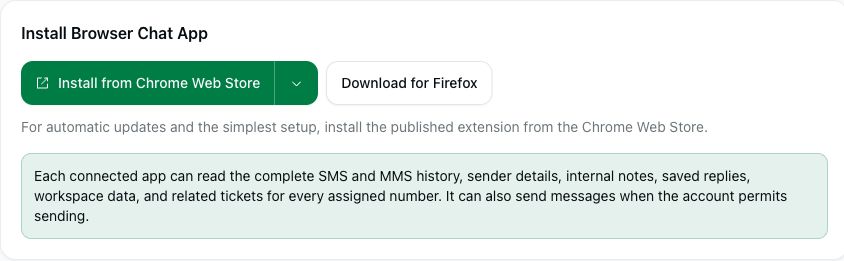
More installation options에는 고급 사용자를 위한 로컬 패키지 수동 설치 절차가 포함되어 있습니다. 간편한 설정과 자동 업데이트를 위해 스토어에 게시된 버전을 사용하는 것이 좋습니다. 모든 Chromium 기반 브라우저의 설치 절차가 같다고 생각하지 마세요.
2. 선택한 전화번호 연결하기
- 포털의 Connect a browser에서 전화번호를 찾으세요. 번호나 설명으로 검색하고, 필요하면 페이지 이동 컨트롤을 사용하세요.
- 이 브라우저가 접근해야 하는 모든 전화번호 옆의 체크박스를 선택하세요. 여기서 선택하는 번호는 MultiTEL 계정에 있는 전화번호이며, 임의의 숫자나 새 비밀번호가 아닙니다.
- 해당 번호에서 사용할 수 있는 기능을 확인하세요. 메시지 수신은 가능해도 발신은 아직 활성화되지 않은 번호일 수 있습니다.
- 다음으로 Create pairing code를 선택하세요. 일회용 코드가 다른 사람에게 노출되지 않도록 주의하여 복사하세요.
- 확장 프로그램을 열고 페어링 코드와 알아보기 쉬운 기기 이름을 입력한 뒤 연결하세요. 코드는 십 분 이내에 사용하세요. 만료되었거나 이미 사용한 코드로는 다른 브라우저를 연결할 수 없습니다.
공개 스크린샷, 이메일 대화 또는 지원 게시물에 페어링 코드를 포함하지 마세요. 이 코드는 선택한 전화번호에 대한 접근 권한을 부여합니다. 의도하지 않은 사람에게 코드가 전달되었다면 본인의 설정에도 그 초대를 사용하지 마세요. 브라우저 연결 여부를 확인하는 데 도움이 필요하면 고객 지원에 문의하세요.
3. 연결 확인하기
앱의 채팅 화면을 열고 선택된 전화번호가 연결하려던 번호와 일치하는지 확인하세요. 포털에서는 Connected browsers를 확인하세요. 연결에 성공해도 발신 제한이 해제되는 것은 아니며, 특정 수신처에서 메시지를 받을 수 있다는 뜻도 아닙니다.
일상적인 메시지 사용 방법은 SMS 및 MMS 메시지 보내기 및 대화 관리하기를 참고하세요. Browser Chat App에는 별도 구독이 없습니다. 전화번호 임대료와 해당되는 SMS/MMS 사용료, 등록 비용 및 통신사 요금은 계속 부과됩니다.
브라우저 관리 또는 연결 해제하기
포털의 Connected browsers에서 Manage numbers를 선택하여 해당 브라우저에 할당된 전화번호를 변경하고 원하는 선택 내용을 저장하세요. 이 변경을 위해 다시 페어링할 필요는 없습니다. 변경 후에는 업데이트된 전화번호 목록을 확인하세요.
더 이상 계정에 접근해서는 안 되는 브라우저에서는 Disconnect를 선택하고 확인 창에 표시된 브라우저 이름을 확인하세요. 접근 권한을 제거해도 해당 브라우저가 이전에 읽은 정보를 회수할 수는 없습니다.
설정이 제대로 되지 않을 때
- 전화번호가 표시되지 않는 경우: 올바른 계정에 로그인했는지, 해당 번호가 활성 상태이고 SMS 기능을 지원하는지 확인하세요. 검색 내용을 지우고 다른 페이지도 확인한 뒤 번호 → 인벤토리를 살펴보세요. 번호를 임대했다고 해서 모든 메시지 기능을 사용할 수 있는 것은 아닙니다.
- 코드가 작동하지 않는 경우: Browser Chat App 전용 코드로 연결하고 있는지, 십 분 이내에 사용하고 있는지, 이미 사용한 코드는 아닌지 확인하세요.
- 수신은 되지만 발신이 되지 않는 경우: 사용 가능한 기능에 관한 안내를 확인하세요. 미국의 기업용 메시지 발신에는 승인된 브랜드와 활성 캠페인이 필요할 수 있습니다.
- 설정 페이지를 열 수 없는 경우: 계정 소유자에게 브라우저 연결을 관리해 달라고 요청하세요. 소유자의 포털 비밀번호를 공유하지 마세요.