
1. Considerazioni generali dopo l'accesso al menu del sistema PBX
Come funziona la composizione
Selezioni multiple
2. Sezioni
Configurazione
Interni
DIDs/DDI – Selezione diretta in entrata
Stato
Considerazioni generali:
Come funziona la composizione
La composizione di un interno segue una serie di passaggi in base allo stato dell'interno e alla sua configurazione.

Ecco alcuni esempi:
Interno online senza alcun numero FMFM né destinazione aggiuntiva definiti. L’interno viene chiamato. Nessuno risponde. Dopo l’«Inbound Ring Timeout» la chiamata cade.
Interno telefonico offline senza alcun FMFM definito e senza alcuna destinazione aggiuntiva definita.
L’interno viene chiamato. La chiamata cade immediatamente.
Interno online con un numero FMFM definito e senza alcuna destinazione aggiuntiva definita. L'interno viene chiamato. Nessuno risponde. Dopo il “Timeout squillo in entrata” viene composto il numero FMFM per il timeout di composizione FMFM.
Interno online senza numero FMFM definito, con una destinazione aggiuntiva alla segreteria telefonica in caso di mancata risposta. L'interno viene chiamato. Nessuno risponde. Dopo l'“Inbound Ring Timeout”, risponde la segreteria telefonica.
Interno online con numero FMFM definito, con una destinazione aggiuntiva alla segreteria telefonica per la mancata risposta. L'interno viene chiamato. Nessuno risponde. Dopo il “Tempo massimo di squillo in entrata (Inbound Ring Timeout)”, viene chiamato il numero FMFM. Nessuno risponde. Dopo il “Tempo massimo di chiamata FMFM (FMFM Dial Timeout)”, risponde la segreteria telefonica.
Scopri di più sugli interni o su come configurare un interno
Selezioni multiple: In quasi ogni punto dell'interfaccia, quando viene mostrato un menu a discesa, è possibile selezionare, ordinare o eliminare più opzioni. Non c'è alcun limite al numero di opzioni che possono essere aggiunte.
Es.:

Tutte le opzioni/destinazioni verranno eseguite nell’ordine in cui sono posizionate, dall’alto verso il basso. Come esempio tratto dalla schermata sopra, prima verrà registrato un messaggio (Record a Message), poi si attenderanno cinque secondi (Wait) e infine verranno annunciate la data e l’ora (Say the date and time). Se non viene aggiunta alcun’altra opzione, la destinazione implicita eseguita sarà Riaggancia (Hang-up). Si noti che la destinazione Riaggancia non deve necessariamente essere aggiunta in fondo all’elenco. Qualsiasi opzione/destinazione aggiunta dopo Riaggancia verrà eseguita dopo che la chiamata è stata riagganciata.

Sezioni: Sul lato sinistro del menu PBX sono presenti due sezioni: Configurazione e Stato. Configurazione consente di configurare tutte le impostazioni relative alla nuova istanza Hosted PBX, mentre Stato mostra varie informazioni su chiamate, code, log, ecc.
In Configurazione:
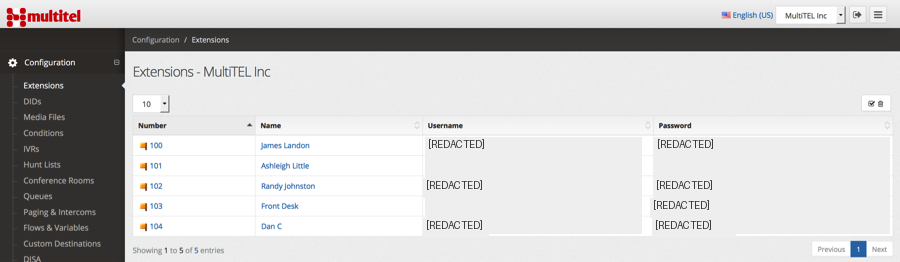
Interni:
L’elenco degli interni definiti per l’ambiente PBX del cliente selezionato (tenant) viene mostrato insieme all’ID chiamante,
Nome utente e password associati. Puoi creare uno o più nuovi interni usando i pulsanti in alto a destra.

Durante la creazione dell'istanza Hosted PBX, la nostra scelta per il numero massimo di interni era 5. Come si può vedere dall'immagine sopra, ne abbiamo già aggiunti 4. L'aggiunta del 5° disabiliterà l'aggiunta di altri (perché abbiamo raggiunto il numero predefinito di 5 interni massimi):
Per ogni interno, una piccola icona accanto al numero dell'interno mostrerà lo stato: Verde - registrato
Rosso - non in linea
Giallo - non ancora registrato.
Per ulteriori informazioni sulla creazione di peer SIP, fai clic su uno degli argomenti seguenti:
Creazione di un nuovo peer SIP
Eliminazione dell'interno:
Per eliminare un interno, fai clic sul pulsante di eliminazione alla fine della definizione dell'interno. Un messaggio richiederà la conferma. L'eliminazione dell'interno ne annullerà la registrazione e lo rimuoverà dalla cache dei peer del PBX, negando qualsiasi operazione per l'interno eliminato.
Eliminazione multipla di interni:
Per eliminare più interni contemporaneamente, fai clic sull'icona del cestino situata nell'angolo in alto a destra dell'elenco degli interni. Dopo il clic, a sinistra apparirà una nuova colonna che ti permette di selezionare gli interni che desideri eliminare. Una volta selezionati gli interni da eliminare, fai clic sul pulsante rosso “Elimina selezionati” (Delete Selected) (situato nell'angolo in alto a destra, come mostrato di seguito).

DID – Direct Inward Dial (noti anche come DDI in Europa)

A ogni account cliente può essere assegnato un gruppo di DID, numeri da chiamare dall'esterno.
Ogni DID può essere configurato per raggiungere un determinato interno, una Coda, un Gruppo di distribuzione delle chiamate (Hunt Group), un IVR o qualsiasi combinazione degli elementi definiti per l’istanza di PBX. Lo stesso DID non può essere assegnato a più di un’istanza di PBX e non esiste alcuna correlazione tra il profilo di composizione assegnato a un’istanza di PBX, il provider trunk utilizzato e il DID in ingresso. Per questo motivo è molto importante che l'INVITE in ingresso dal provider trunk contenga tutte le informazioni per identificare correttamente il DID a cui è indirizzato.