
Az üzenetkezelési munkaterület megnyitása
Jelentkezzen be, és nyissa meg a SMS-csevegés felületet. A munkaterület az Ön MultiTEL-száma és a másik fél telefonszáma szerint csoportosítja a bejövő és kimenő üzeneteket. Az elérhető műveleteket a fiókjához tartozó jogosultságok és a kiválasztott telefonszám határozzák meg.
Kimenő üzenetekhez olyan feladói telefonszámra van szüksége, amely megfelel a feltételeknek, és támogatja az SMS-küldést. Az MMS küldéséhez a telefonszámnak ezt a funkciót is támogatnia kell. Előfordulhat, hogy egy telefonszám fogad üzeneteket, miközben a küldés továbbra sem érhető el rajta. Az Egyesült Államokban az üzleti célú kimenő üzenetküldéshez jóváhagyott márkaregisztrációra és aktív kampányra lehet szükség.
Beszélgetés indítása
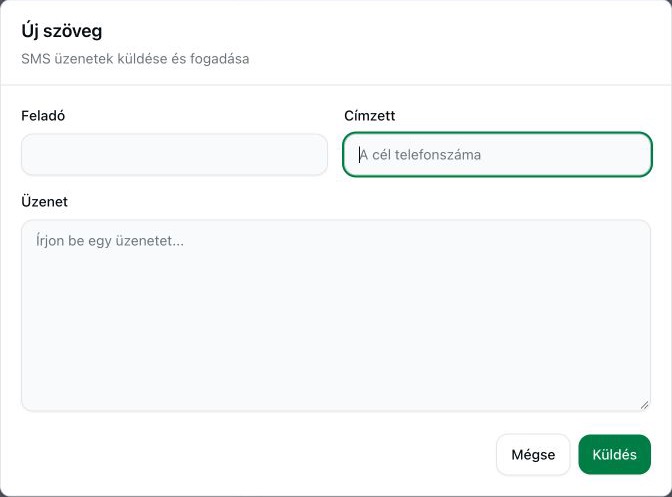
- Válassza az Új szöveg lehetőséget.
- Ellenőrizze a Feladó mezőt, és válassza ki a megfelelő MultiTEL-számot a küldéshez. Belföldi formátumban megadott címzetti telefonszámok esetén a rendszer a feladó országát veszi alapul.
- Adja meg a címzett telefonszámát a Címzett mezőben. A legegyértelműbb formátum a teljes nemzetközi telefonszám az országhívószámmal együtt.
- Írja meg az üzenetet, és ellenőrizze mindkét telefonszámot, mielőtt megnyomja a Küldés gombot. A küldés SMS/MMS-használati díjakkal és az alkalmazandó szolgáltatói díjakkal járhat.
Használhat a feladó országában érvényes, belföldi formátumú telefonszámot vagy pluszjellel kezdődő nemzetközi telefonszámot. A rendszer jelenlegi változata a következő nemzetközi előhívókat is felismeri: 00, 011 és 0011. A rendszer ellenőrzi a kapott telefonszámot, és egységes formátumra alakítja. Ha másik országba küld üzenetet, adja meg annak országhívószámát, és ne hagyatkozzon a feladó országának belföldi tárcsázási szabályaira.
A sikeres küldési kérés nem jelenti azt, hogy a címzett megkapta vagy elolvasta az üzenetet. Ellenőrizze az üzenethez jelzett állapotot. A célhelyre vonatkozó korlátozások, a címzettek leiratkozása, a fiók jogosultságai és a telefonszám által támogatott funkciók megakadályozhatják a küldést.
Beszélgetés keresése és válaszadás
A beszélgetéslistával és a keresési lehetőségekkel keresse meg a másik felet. Válaszadás előtt ellenőrizze, hogy a beszélgetés melyik saját telefonszámához tartozik. A keresési és szűrési lehetőségekkel a munkaterületen megjelenő szempontok szerint szűkítheti a látható üzenetelőzményeket.
MMS küldéséhez használja a kép csatolására szolgáló vezérlőt, ha elérhető, és küldés előtt ellenőrizze a mellékletet. Egy csak SMS-t támogató telefonszám attól még nem tud MMS-t küldeni, hogy a böngészőben ki lehet választani egy képet.
Mi kerül mentésre?
- Üzenetelőzmények: a fogadott és elküldött üzenetek megjelennek a fiók beszélgetési előzményeiben. Nem kell minden üzenetnél külön mentés gombot megnyomnia.
- El nem küldött piszkozatok: a portál az új üzenetek és a beszélgetések piszkozatait az aktuális böngésző helyi tárhelyén tárolja, ha az elérhető. A piszkozat nem elküldött üzenet, és nem is garantált biztonsági másolat; másik böngészőben nem jelenik meg automatikusan.
- Mentett válaszok: az újra felhasználható válaszszövegek az üzenetelőzményektől elkülönülnek. Küldés előtt ellenőrizze a beillesztett szöveget és a címzettet.
- Kitűzött üzenetek: tűzzön ki egy üzenetet, hogy később megtalálja a kitűzött üzenetek nézetében. A kitűzés nem küldi el, nem másolja le és nem továbbítja az üzenetet.
A további teendők rendszerezése
A munkaterületen elérhető lehetőségek közé tartozhatnak a címkék, a megoldott vagy nyitott állapot, a belső megjegyzések és a felelős kijelölése. A belső megjegyzésekben rögzítse a csapata számára szükséges háttérinformációkat. A megjegyzések nem a címzettnek küldött SMS-üzenetek, de a fiók adatai közé tartoznak, és hozzáférhetnek az adott telefonszámhoz engedéllyel rendelkező, csatlakoztatott Browser Chat App alkalmazások.
A kívánt művelethez használja az üzenet látható műveleti menüjét. Ne feltételezze, hogy a böngésző szokásos, jobb kattintással megnyitható menüje ugyanazokat a műveleteket kínálja, mint a portál saját üzenetmenüje.
Üzenetek vagy beszélgetések eltávolítása
Minden törlési megerősítésnél ellenőrizze, melyik üzenetről vagy beszélgetésről van szó. A fiók üzenetelőzményeiből való eltávolítás nem vonja vissza a küldést, és nem törli a másik személy által már megkapott példányt. A törlés nem használható üzenet visszahívására.
A SMS Chat használata csatlakoztatott böngészőalkalmazásban
A Browser Chat App külön böngészős felületet biztosít a hozzá rendelt telefonszámokhoz. Megkapja az ezekhez a számokhoz tartozó teljes beszélgetési előzményeket és kapcsolódó adatokat. A MultiOTP kizárólag kódokat kezelő munkafolyamata ettől eltér.
Ha valami hiányzik vagy nem működik
- Ellenőrizze a kiválasztott feladót és fiókot, valamint az aktív keresési és szűrési beállításokat.
- Ellenőrizze, hogy a telefonszám milyen SMS/MMS-funkciókat támogat, és hogy megjelenik-e a kimenő üzenetküldés regisztrációjára vonatkozó értesítés.
- Ha a rendszer elutasítja a címzett telefonszámát, adja meg a teljes nemzetközi országhívószámot, és ellenőrizze a feladó országát.
- Ha egy piszkozat nem jelenik meg egy másik eszközön, ne feledje, hogy az el nem küldött piszkozatokat a böngésző helyben tárolja.
- Ne küldjön el újra és újra egy függőben lévő üzenetet; előbb ellenőrizze az állapotát, hogy elkerülje a többszörös küldést és a további díjakat.
A SMS Chat felülethez nem tartozik külön előfizetés. A telefonszámbérlés díja, valamint az alkalmazandó SMS/MMS-használati, regisztrációs és szolgáltatói díjak továbbra is érvényesek.