
Mielőtt hozzákezd
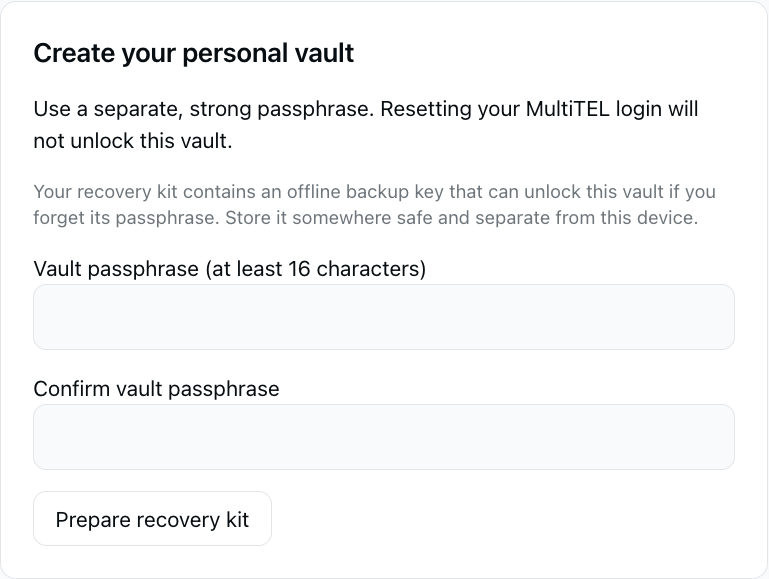
Nyissa meg a Passwords oldalt a saját fiókjába bejelentkezve. A széfhez a MultiTEL portálra való bejelentkezéshez használt jelszótól különálló jelmondat tartozik. A portál jelszavának visszaállítása nem oldja fel a széf zárolását.
A portál személyes tárhelyet és különálló megosztott széfeket kínál. Személyes bejelentkezési adatait a személyes széfjében tárolja, és használja a megosztási folyamatot, ha egy családtagjának vagy munkatársának bizonyos bejelentkezési adatokra van szüksége. Egyetlen jelszó megosztásához ne adja át a széf helyreállítási kódját.
1. Hozza létre személyes széfjét
- A Create your personal vault szakaszban adjon meg egy erős jelmondatot a Vault passphrase (at least 16 characters) mezőben, legalább 16 karakter hosszúságban. Írja be újra a Confirm vault passphrase mezőbe.
- Válassza a Prepare recovery kit lehetőséget.
- A megjelenő Recovery code helyreállítási kódot tárolja biztonságosan, offline, ettől az eszköztől elkülönítve. Bárki feloldhatja a széf zárolását, aki rendelkezik a kóddal, és hozzáfér a titkosított széfhez.
- Csak a kód biztonságos tárolása után jelölje be a I stored my recovery code securely. jelölőnégyzetet, majd válassza a Create vault lehetőséget.
- Oldja fel az újonnan létrehozott széf zárolását a széf jelmondatával.
A MultiTEL nem tudja helyreállítani az elveszett széfjelmondatot vagy helyreállítási kódot. Egyiket se szerepeltesse képernyőképeken, ügyfélszolgálati hibajegyekben vagy olyan jegyzetekben, amelyeket ugyanabban a széfben tárol, amelynek feloldásához szüksége lenne rájuk.
2. Adjon hozzá mentett bejelentkezési adatokat
- Oldja fel a széf zárolását, majd válassza az Add login lehetőséget.
- Ellenőrizze a Save in mezőt, és válassza ki a kívánt személyes vagy aktív megosztott széfet.
- Adjon meg egy könnyen felismerhető nevet a Login name mezőben, valamint adja meg a felhasználónevet vagy e-mail-címet és a jelszót. Használhatja a Generate password lehetőséget, amikor új jelszót választ egy webhelyhez.
- Adja meg a helyes webcímet a Login website (HTTPS) mezőben. Csak akkor adjon hozzá megjegyzést, ha szükséges.
- Válassza a Save login lehetőséget, és ellenőrizze, hogy a bejegyzés megjelenik-e a Saved logins listában.
A jelszó itteni létrehozása vagy mentése nem módosítja a webhelyen használt jelszót. Ha egy webhely jelszavát cseréli le, végezze el a webhely saját jelszómódosítási folyamatát, és gondoskodjon arról, hogy a mentett bejelentkezési adatok megegyezzenek az ott megadottakkal.
Feloldás és zárolás
A széf zárolásának feloldásához használja a széf jelmondatát. Válassza a Lock vault lehetőséget, ha végzett. A portál akkor is zárolja a széfet, ha a portáloldal rejtetté válik, vagy elhagyja az oldalt. Szükség esetén térjen vissza a Passwords oldalra, és oldja fel újra a zárolást.
A portálon lévő széf zárolása nem azonos egy csatlakoztatott eszköz hozzáférésének visszavonásával. Az eszközök hozzáférését külön ellenőrizze.
Támogatott alkalmazás csatlakoztatása
A Browsers and mobile devices szakaszban adjon meg egy könnyen felismerhető eszköznevet, majd válassza a Create device code lehetőséget. Adja meg az egyszer használatos kódot a támogatott MultiOTP vagy SMS Chat alkalmazásban a kijelzett tízperces időtartamon belül. Az alkalmazás széfhez való kapcsolata különálló a telefonszámhoz/OTP-hez való kapcsolatától.
Tartsa titokban az eszközkódot. Ezután ellenőrizze a csatlakoztatott eszközök listáját. Használja a Revoke device lehetőséget annál az alkalmazásnál, amelynek a továbbiakban nem szabad szinkronizálnia a széfet. A hozzáférés visszavonása nem teszi meg nem ismertté azt a jelszót, amelyet egy eszköz vagy személy már megismert.
Megosztás külön széfen keresztül
Hozzon létre egy névvel ellátott megosztott széfet az érintett család vagy csapat számára. Használja a széf meghívási folyamatát, és az egyszer használatos meghívókódot bizalmasan adja át a meghívni kívánt személynek. A csatlakozás és a titkosított hozzáférés jóváhagyása külön lépés: a kérelem függőben maradhat, amíg egy tulajdonos jóvá nem hagyja a hozzáférést.
Mentés előtt ellenőrizze, melyik széfhez tartoznak a mentendő bejelentkezési adatok. A személyes bejelentkezési adatok nem válnak automatikusan megosztottá pusztán attól, hogy létrehozott egy megosztott széfet. A tagkezelési lehetőségekkel ellenőrizze a tagokat és a jogosultságokat.
Helyreállítás és a hozzáférés módosítása
Meglévő széf esetén az Unlock with recovery code instead lehetőséggel használhatja a korábban eltárolt helyreállítási kódot. A Vault access and recovery szakaszban a portál előkészíthet egy új jelmondatot és egy új helyreállítási kódot a régi helyett. Az előkészített módosítás csak akkor lép életbe, ha megerősíti, hogy az új kódot eltárolta, és kiválasztja az Activate new passphrase and recovery code lehetőséget.
A teljes folyamat során őrizze biztonságosan a helyreállításhoz szükséges adatokat. Ne dobja el a jelenleg működő hozzáférési adatokat, amíg a portál meg nem erősíti, hogy az új hozzáférési adatok már aktívak.
Gyakori félreértések
- A portál jelszava nem oldja fel a széf zárolását: használja a széf külön jelmondatát vagy a helyreállítási kódját.
- Egy megosztott széf még függőben van: kérje meg a tulajdonosát, hogy hagyja jóvá a titkosított hozzáférést.
- A bejelentkezési adatok máshol módosultak: az újbóli szerkesztés előtt zárolja, majd oldja fel a széfet az aktuális verzió betöltéséhez.
- Az AutoFill nincs csatlakoztatva: a telefonszám párosítása és az eszköz párosítása a jelszavak eléréséhez külön lépés. Lásd a következő útmutatót: Böngészős AutoFill és MultiOTP.
A Password Vault szolgáltatáshoz nincs külön előfizetés. Az üzenetküldési szolgáltatások használatakor a telefonszámbérlés díját, valamint az esetleges SMS/MMS-használati, regisztrációs és mobilszolgáltatói díjakat külön számítják fel.