
Mire használható a MultiOTP?
A MultiOTP segítségével bérelt MultiTEL telefonszámot használhat a webhelyeken végzett ellenőrzéshez, és rövid ideig érvényes ellenőrzőkódokat fogadhat a csatlakoztatott böngészőkön és telefonokon. A teljes SMS-beszélgetési előzményeket nem biztosítja. A teljes beszélgetésekhez használja a Browser Chat App vagy az SMS Chat alkalmazást.
Egyes webhelyek nem fogadnak el virtuális telefonszámokat. Mielőtt lecserélne egy meglévő ellenőrzési módszert, győződjön meg arról, hogy a webhely elfogadja a telefonszámát. A MultiOTP nem kerüli meg a webhely saját, fiókokra vagy ellenőrzésre vonatkozó követelményeit.
1. Készítsen elő egy megfelelő telefonszámot
A MultiTEL-fiókjában aktív, SMS fogadására alkalmas telefonszámra van szüksége. Ellenőrizze a Számok → Leltár menüpontot. Ha új telefonszámra van szüksége, a megrendelés előtt tekintse át annak képességeit és díjait a Bérleti számok menüpontban. Egy adott webhely az SMS fogadására alkalmas telefonszámot is elutasíthatja.
2. Telepítse a megfelelő alkalmazást
- Nyissa meg a MultiOTP oldalt a portálon.
- Böngésző esetén válassza a böngészőjéhez megadott, közzétett telepítési hivatkozást. A jelenlegi oldalon a Chrome Web Store és a Mozilla Add-ons érhető el.
- Végezze el a böngésző szokásos telepítési lépéseit, majd keresse meg a MultiTEL OTP AutoFill bővítményt a bővítmények menüjében.
- Telefon vagy táblagép esetén kövesse az adott eszközön a csatlakozási meghívó telepítési útmutatóját. Ne feltételezze, hogy a böngészőbővítmény a telefonra is települ.
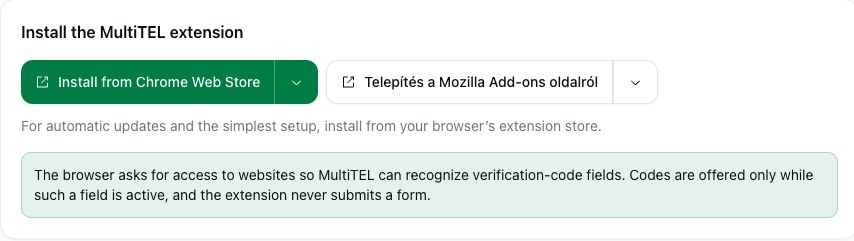
A bővítmény hozzáférést kér a webhelyekhez, hogy felismerhesse az ellenőrzőkódok mezőit. A kódokat akkor ajánlja fel, amikor egy ilyen mező aktív. A bővítmény nem küldi el Ön helyett az űrlapot.
3. Hozzon létre csatlakozási meghívót
- A(z) Csatlakoztasson egy böngészőt vagy telefont szakaszban szükség esetén keressen a bérelt telefonszámai között.
- Jelölje be azoknak a telefonszámoknak a jelölőnégyzetét, amelyekhez tartozó kódokat ezen az eszközön szeretné fogadni.
- Ha mobiltelefonra szeretné elküldeni a beállítási meghívót, nyissa meg az A beállítási meghívó küldése mobiltelefonra (opcionális) részt, és gondosan ellenőrizze a címzett telefonszámát. Ez a beállítási meghívót fogadó telefon száma; megadása nem helyettesíti a bérelt MultiTEL telefonszámainak kiválasztását.
- Válassza a Csatlakozási kód létrehozása lehetőséget. A kívánt böngésző vagy telefon csatlakoztatásához használja a megjelenített meghívót, és kövesse a lejáratára vonatkozó utasításokat.
- Tartsa titokban a kódot, a meghívó hivatkozását és a QR-kódot. Minden eszközhöz használjon külön meghívót, ne használja újra ugyanazt a kódot.
4. Használja a telefonszámot egy webhelyen
Egy olyan webhelyen, amely elfogadja a MultiTEL telefonszámát, adja meg a számot a webhely által kért formátumban. Kérjen ott ellenőrzőkódot. A böngészőben tartsa aktívan az ellenőrzőkód mezőjét, és használja a felajánlott kódot, majd saját maga ellenőrizze és küldje el a webhely űrlapját.
A kód megérkezése nem igazolja, hogy a webhely elfogadta a bejelentkezését. Figyelje a webhelyen megjelenő eredményt, és végezze el az esetleges további ellenőrzési lépéseket.
Eszközök ellenőrzése és kezelése
Tekintse át a Csatlakoztatott mobil eszközök szakaszt, és szükség esetén használja a(z) Frissítse a csatlakoztatott eszközöket lehetőséget. Ellenőrizze minden eszköz nevét, a hozzárendelt telefonszámokat és az utolsó csatlakozás adatait. A hozzárendelések módosításához válassza a Manage numbers lehetőséget, vagy válassza a Disconnect lehetőséget egy olyan eszköz eltávolításához, amelynek már nem szabad kódokat fogadnia.
Ha megosztja a hozzáférést egy telefonszámhoz, más is megkaphatja az ezt a számot használó webhelyek bejelentkezési kódjait. Csak azokat a telefonszámokat rendelje hozzá az illetőhöz, amelyekre szüksége van. A Password Vault beállítása és a jelszótároló eszközökkel való párosítása külön folyamat a MultiOTP telefonszámok párosításától.
Ha nem jelenik meg kód
- Győződjön meg arról, hogy a webhely a megfelelő, kiválasztott MultiTEL telefonszámra küldte a kódot, és elfogadja az ilyen típusú telefonszámokat.
- Ellenőrizze, hogy a kívánt eszköz csatlakoztatva van-e, és hozzá van-e rendelve az adott telefonszám.
- Térjen vissza az ellenőrzőkód mezőjéhez. Az űrlap webhelyre jellemző működése befolyásolhatja a felismerést.
- Használjon új meghívót, ha a beállítási meghívó lejárt, vagy már felhasználták. Az ügyfélszolgálatnak küldött képernyőképeken ne szerepeljenek még érvényes kódok.
A MultiOTP és az AutoFill használatához nincs külön előfizetés. A telefonszám bérleti díját, valamint a vonatkozó SMS/MMS-forgalmi, regisztrációs és szolgáltatói díjakat továbbra is meg kell fizetni.