
Mielőtt hozzákezd
A Browser Chat App elérhetővé teszi az SMS Chat szolgáltatást a böngészőjében, és az ellenőrző kódokhoz AutoFill funkciót is biztosít. Ez különálló megoldás a kódok kezelésére szolgáló MultiOTP beállításától. Használjon a fiókhoz tartozó, aktív, SMS használatára engedélyezett MultiTEL telefonszámot. A csatlakoztatott böngésző elolvashatja a hozzá rendelt telefonszámok teljes SMS- és MMS-előzményeit, a feladók adatait, a belső megjegyzéseket, a mentett válaszokat, a munkaterület adatait és a kapcsolódó hibajegyeket. Üzeneteket is küldhet, ha a fiók engedélyezi a küldést.
Csak olyan böngészőt csatlakoztasson, amelyben megbízik. Nem kell megadnia az alkalmazásnak a portálhoz használt jelszavát. Ha csak ellenőrző kódokra van szüksége, inkább kövesse a MultiOTP beállítási útmutatójának útmutatását.
1. A Browser Chat App telepítése
- Jelentkezzen be a fiók tulajdonosának portáljára, és nyissa meg a következőt: Browser Chat App.
- Chrome vagy Microsoft Edge esetén válassza a következő lehetőséget: Install from Chrome Web Store. Más támogatott böngésző esetén használja az ezen az oldalon megjelenő telepítési lehetőséget. Kövesse végig a böngésző szokásos telepítési utasításait.
- Nyissa meg a bővítményt a böngésző bővítmények menüjéből. Ha könnyebben szeretné elérni, rögzítse az eszköztáron.
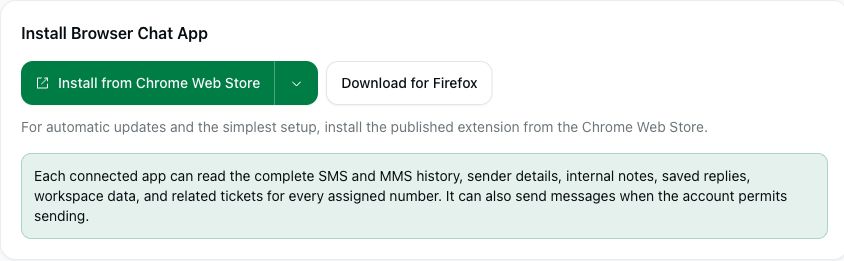
More installation options lehetőség haladó felhasználóknak helyi csomagból történő kézi telepítést is kínál. A legegyszerűbb beállítás és az automatikus frissítések érdekében részesítse előnyben a bővítményáruházban közzétett verziót. Ne feltételezze, hogy minden Chromium-alapú böngészőben azonosak a telepítés lépései.
2. A kiválasztott telefonszámok csatlakoztatása
- A Connect a browser részben keresse meg a telefonszámait. Kereshet telefonszám vagy leírás alapján, és szükség esetén használhatja a lapozó vezérlőket.
- Jelölje be a jelölőnégyzetet minden olyan telefonszám mellett, amelyhez ennek a böngészőnek hozzáférést szeretne adni. Ezek az Ön MultiTEL-fiókjához tartozó telefonszámok, nem tetszőleges számok vagy egy új jelszó.
- Olvassa el, milyen funkciókat támogat a telefonszám. Előfordulhat, hogy egy telefonszám már képes üzeneteket fogadni, miközben az üzenetküldés még nincs engedélyezve.
- Válassza a következő lehetőséget: Create pairing code. Másolja ki az egyszer használatos kódot úgy, hogy mások ne férhessenek hozzá.
- Nyissa meg a bővítményt, adja meg a párosítási kódot és egy könnyen felismerhető eszköznevet, majd csatlakozzon. A kódot tíz percen belül használja fel; lejárt vagy már felhasznált kóddal nem csatlakoztatható másik böngésző.
Ne tegye közzé a párosítási kódot nyilvános képernyőképen, e-mailes levelezésben vagy ügyfélszolgálati bejegyzésben. A kód hozzáférést biztosít a kiválasztott telefonszámokhoz. Ha illetéktelen személy kapja meg a kódot, ne használja azt a meghívót a saját beállításához; forduljon az ügyfélszolgálathoz, ha segítségre van szüksége annak ellenőrzéséhez, hogy csatlakozott-e böngésző.
3. A kapcsolat ellenőrzése
Nyissa meg az alkalmazás csevegési nézetét, és ellenőrizze, hogy a kiválasztott telefonszámok megegyeznek-e azokkal, amelyeket használni szeretne. A portálon tekintse át a következő részt: Connected browsers. A sikeres csatlakozás nem írja felül a küldési korlátozásokat, és nem bizonyítja, hogy egy adott címzett fogad üzeneteket.
A mindennapi üzenetváltáshoz tekintse meg a következő útmutatót: SMS- és MMS-üzenetek küldése és a beszélgetések kezelése. A Browser Chat App használatához nincs külön előfizetés. A telefonszám bérleti díját, valamint az alkalmazandó SMS/MMS-használati, regisztrációs és szolgáltatói díjakat továbbra is meg kell fizetni.
Böngésző kezelése vagy leválasztása
A Connected browsers részben válassza a következő lehetőséget: Manage numbers. Módosítsa a kiválasztott böngészőhöz rendelt telefonszámokat, és mentse a kívánt kijelölést. Ehhez a módosításhoz nem kell újra párosítania a böngészőt. Ezután ellenőrizze a frissített telefonszámlistát.
Válassza a Disconnect lehetőséget annál a böngészőnél, amelynek többé nem szeretne hozzáférést adni a fiókhoz, és erősítse meg a műveletet a megjelenő kérdésben megnevezett böngészőre vonatkozóan. A hozzáférés megszüntetése nem vonja vissza a böngésző által korábban már elolvasott információkat.
Ha nem sikerül a beállítás
- Nem jelennek meg telefonszámok: ellenőrizze, hogy a megfelelő fiókban van-e, és hogy a telefonszám aktív-e, illetve engedélyezett-e rajta az SMS használata. Törölje a keresést, ellenőrizze a többi oldalt, és tekintse át a Számok → Leltár részt. A telefonszám bérlése nem garantálja az összes üzenetküldési és -fogadási funkció elérhetőségét.
- A kód nem működik: ellenőrizze, hogy a Browser Chat App csatlakoztatásához a hozzá tartozó kódot használja-e tíz percen belül, és hogy a kódot nem használták-e már fel.
- Tud üzeneteket fogadni, de küldeni nem: olvassa el a támogatott funkciókról szóló tájékoztatót. Az Egyesült Államokban az üzleti célú üzenetküldéshez jóváhagyott márkára és aktív kampányra lehet szükség.
- Nem tudja megnyitni a beállítási oldalt: kérje meg a fiók tulajdonosát a böngésző kapcsolatának kezelésére. Ne ossza meg a tulajdonos portálhoz használt jelszavát.