
Ihren Nachrichtenbereich öffnen
Melden Sie sich an und öffnen Sie SMS-Chat. Der Nachrichtenbereich fasst eingehende und ausgehende Nachrichten anhand Ihrer MultiTEL-Nummer und der Nummer Ihres Gegenübers zusammen. Welche Aktionen verfügbar sind, hängt von Ihren Kontoberechtigungen und der ausgewählten Nummer ab.
Für ausgehende Nachrichten benötigen Sie eine geeignete Absendernummer, die für SMS freigeschaltet ist. Für MMS muss die Nummer ebenfalls die entsprechende Funktion unterstützen. Eine Nummer kann Nachrichten empfangen, auch wenn der Versand weiterhin nicht verfügbar ist. Für den geschäftlichen Versand von Nachrichten in den USA können eine genehmigte Marke und eine aktive Kampagne erforderlich sein.
Eine Unterhaltung beginnen
- Wählen Sie Neuer Text.
- Prüfen Sie das Feld Von und wählen Sie die richtige MultiTEL-Absendernummer aus. Bei Zielnummern im nationalen Format wird das Land der Absendernummer zugrunde gelegt.
- Geben Sie den Empfänger im Feld Zu ein. Am eindeutigsten ist eine vollständige internationale Rufnummer mit Landesvorwahl.
- Schreiben Sie die Nachricht und prüfen Sie beide Nummern, bevor Sie Senden auswählen. Beim Versand können nutzungsabhängige Gebühren für SMS/MMS sowie gegebenenfalls Mobilfunkanbietergebühren anfallen.
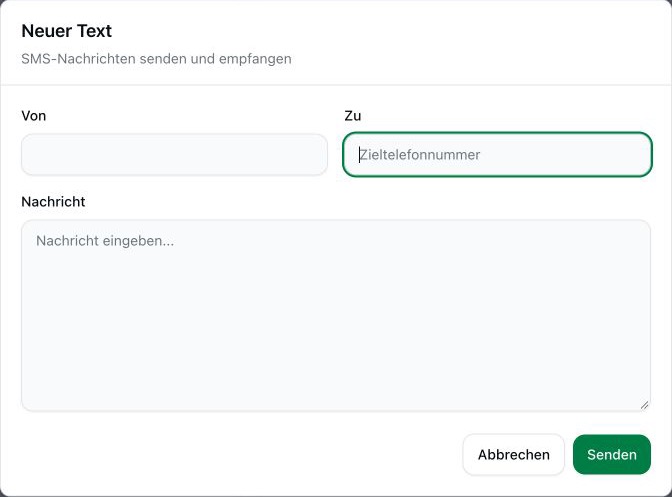
Sie können eine gültige Rufnummer im nationalen Format des Absenderlandes oder eine internationale Rufnummer mit vorangestelltem Pluszeichen verwenden. Die aktuelle Implementierung erkennt auch die internationalen Verkehrsausscheidungsziffern 00, 011 und 0011. Sie prüft und vereinheitlicht die daraus ermittelte Rufnummer. Wenn Sie eine Nummer in einem anderen Land kontaktieren, geben Sie deren Landesvorwahl an, statt sich auf den nationalen Rufnummernplan des Absenderlandes zu verlassen.
Eine erfolgreiche Versandanfrage bedeutet nicht, dass der Empfänger die Nachricht erhalten oder gelesen hat. Prüfen Sie den angezeigten Status der Nachricht. Einschränkungen für das Ziel, Abmeldungen vom Nachrichtenempfang, Kontoberechtigungen und die von der Nummer unterstützten Funktionen können den Versand verhindern.
Eine Unterhaltung finden und darauf antworten
Suchen Sie Ihr Gegenüber mithilfe der Unterhaltungsliste und der Suchfunktionen. Prüfen Sie vor dem Antworten, zu welcher Ihrer Nummern die Unterhaltung gehört. Mit den Such- und Filterfunktionen können Sie den angezeigten Nachrichtenverlauf anhand der im Nachrichtenbereich verfügbaren Optionen eingrenzen.
Verwenden Sie für MMS die Funktion zum Anhängen von Bildern, sofern sie verfügbar ist, und prüfen Sie den Anhang vor dem Versand. Eine Nummer, die nur SMS unterstützt, kann keine MMS senden, nur weil sich im Browser ein Bild auswählen lässt.
Was gespeichert wird
- Nachrichtenverlauf: Empfangene und gesendete Nachrichten erscheinen im Unterhaltungsverlauf des Kontos. Sie müssen nicht für jede Nachricht eine separate Schaltfläche zum Speichern betätigen.
- Nicht gesendete Entwürfe: Das Portal speichert Entwürfe für neue Nachrichten und Unterhaltungen im lokalen Speicher dieses Browsers, sofern dieser verfügbar ist. Ein Entwurf ist weder eine gesendete Nachricht noch eine garantierte Sicherungskopie und wird nicht automatisch in einen anderen Browser übernommen.
- Gespeicherte Antworten: Wiederverwendbare Antworttexte werden getrennt vom Nachrichtenverlauf gespeichert. Prüfen Sie den eingefügten Text und den Empfänger vor dem Versand.
- Angeheftete Nachrichten: Heften Sie eine Nachricht an, um sie über die Ansicht für angeheftete Nachrichten wiederzufinden. Durch das Anheften wird die Nachricht weder gesendet noch dupliziert oder weitergeleitet.
Die weitere Bearbeitung organisieren
Zu den verfügbaren Funktionen des Nachrichtenbereichs können Kennzeichnungen, der Status „erledigt“ oder „offen“, interne Notizen und Zuweisungen gehören. Halten Sie in internen Notizen Hintergrundinformationen fest, die Ihr Team benötigt. Notizen werden nicht als SMS an den Empfänger gesendet. Sie gehören jedoch zu den Kontodaten und können für verbundene Browser Chat Apps zugänglich sein, die für diese Nummer autorisiert sind.
Wählen Sie die gewünschte Aktion im sichtbaren Aktionsmenü der Nachricht. Gehen Sie nicht davon aus, dass das normale Rechtsklickmenü Ihres Browsers dieselben Aktionen bietet wie das Nachrichtenmenü des Portals.
Nachrichten oder Unterhaltungen entfernen
Prüfen Sie bei jeder Löschbestätigung, welche Nachricht oder Unterhaltung darin genannt wird. Das Entfernen aus dem Nachrichtenverlauf des Kontos macht den Versand nicht rückgängig und entfernt keine Kopie, die eine andere Person bereits erhalten hat. Durch Löschen lässt sich eine Nachricht nicht zurückrufen.
SMS Chat in einer verbundenen Browser-App verwenden
Die Browser Chat App bietet eine separate Browseroberfläche für die ihr zugewiesenen Nummern. Sie erhält den vollständigen Unterhaltungsverlauf und die zugehörigen Daten dieser Nummern. Der ausschließlich auf Codes ausgerichtete Ablauf von MultiOTP unterscheidet sich davon.
Wenn etwas fehlt oder nicht funktioniert
- Prüfen Sie die ausgewählte Absendernummer, das Konto sowie die aktiven Such- und Filtereinstellungen.
- Prüfen Sie, welche SMS/MMS-Funktionen die Nummer unterstützt und ob ein Hinweis zur Registrierung für den Versand vorliegt.
- Wenn die Zielnummer abgelehnt wird, geben Sie die vollständige internationale Landesvorwahl an und prüfen Sie das Land der Absendernummer.
- Wenn ein Entwurf auf einem anderen Gerät fehlt, beachten Sie, dass nicht gesendete Entwürfe lokal im Browser gespeichert werden.
- Senden Sie eine noch ausstehende Nachricht nicht wiederholt erneut. Prüfen Sie zuerst ihren Status, um doppelte Nachrichten und zusätzliche Gebühren zu vermeiden.
Für die SMS Chat-Oberfläche ist kein separates Abonnement erforderlich. Die Rufnummernmiete sowie gegebenenfalls anfallende nutzungsabhängige Gebühren für SMS/MMS, Registrierungsgebühren und Mobilfunkanbietergebühren fallen weiterhin an.