
Was MultiOTP bietet
Mit MultiOTP können Sie eine gemietete MultiTEL-Rufnummer zur Verifizierung auf Websites verwenden und kurzzeitig gültige Bestätigungscodes in verbundenen Browsern und auf verbundenen Telefonen empfangen. Der vollständige SMS-Gesprächsverlauf ist darin nicht verfügbar. Für vollständige Unterhaltungen verwenden Sie Browser Chat App oder SMS Chat.
Manche Websites akzeptieren keine virtuellen Rufnummern. Vergewissern Sie sich, dass die Website Ihre Rufnummer akzeptiert, bevor Sie eine bestehende Verifizierungsmethode ersetzen. MultiOTP umgeht keine Konto- oder Verifizierungsanforderungen der jeweiligen Website.
1. Eine geeignete Rufnummer bereithalten
Sie benötigen eine aktive SMS-fähige Rufnummer in Ihrem MultiTEL-Konto. Prüfen Sie dies unter Nummern → Inventar. Wenn Sie eine neue Rufnummer benötigen, prüfen Sie deren Funktionen und Gebühren unter Nummern mieten vor der Bestellung. Auch eine SMS-fähige Rufnummer kann von einer bestimmten Website abgelehnt werden.
2. Die passende App installieren
- Öffnen Sie MultiOTP im Portal.
- Wählen Sie für einen Browser den veröffentlichten Installationslink, der für Ihren Browser angezeigt wird. Die aktuelle Seite bietet Links zum Chrome Web Store und zu Mozilla Add-ons.
- Folgen Sie den üblichen Installationsaufforderungen des Browsers. Suchen Sie anschließend im Erweiterungsmenü nach MultiTEL OTP AutoFill.
- Befolgen Sie auf einem Telefon oder Tablet die Installationsanweisungen aus der Verbindungseinladung auf dem jeweiligen Gerät. Gehen Sie nicht davon aus, dass die Browsererweiterung auf dem Telefon installiert wird.
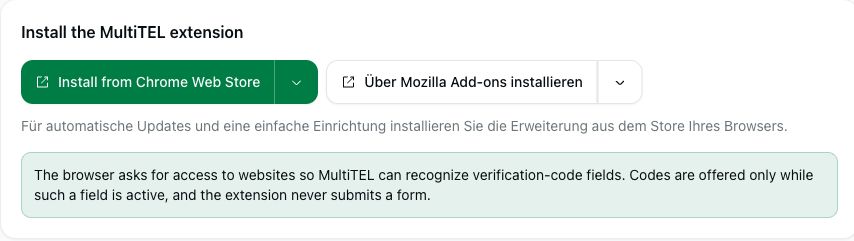
Die Erweiterung fordert Zugriff auf Websites an, damit sie Felder für Bestätigungscodes erkennen kann. Codes werden angeboten, solange ein solches Feld aktiv ist. Die Erweiterung sendet keine Formulare für Sie ab.
3. Eine Verbindungseinladung erstellen
- Im Bereich Schließen Sie einen Browser oder ein Telefon an können Sie bei Bedarf nach Ihren gemieteten Rufnummern suchen.
- Aktivieren Sie die Kontrollkästchen für die Rufnummern, für die dieses Gerät Codes empfangen soll.
- Wenn Sie die Einrichtungseinladung an ein Mobiltelefon senden möchten, öffnen Sie Senden Sie die Setup-Einladung an ein Mobiltelefon (optional) und prüfen Sie die Zielrufnummer sorgfältig. Dies ist das Telefon, das die Einrichtungseinladung erhält. Diese Angabe ersetzt nicht die Auswahl Ihrer gemieteten MultiTEL-Rufnummern.
- Wählen Sie Verbindungscode erstellen. Verwenden Sie die angezeigte Einladung, um den gewünschten Browser oder das gewünschte Telefon zu verbinden, und beachten Sie dabei die Hinweise zur Gültigkeitsdauer.
- Halten Sie den Code, den Einladungslink und den QR-Code geheim. Verwenden Sie für jedes Gerät eine eigene Einladung, statt einen Code mehrfach zu verwenden.
4. Die Rufnummer auf einer Website verwenden
Geben Sie auf einer Website, die Ihre MultiTEL-Rufnummer akzeptiert, diese Rufnummer im von der Website verlangten Format ein. Fordern Sie dort einen Bestätigungscode an. Lassen Sie im Browser das Feld für den Bestätigungscode aktiv und verwenden Sie den angebotenen Code. Prüfen Sie anschließend das Formular der Website und senden Sie es selbst ab.
Der Empfang eines Codes bestätigt nicht, dass die Website Ihre Anmeldung akzeptiert hat. Beachten Sie das auf der Website angezeigte Ergebnis und führen Sie gegebenenfalls weitere Verifizierungsschritte aus.
Geräte prüfen und verwalten
Prüfen Sie den Bereich Angeschlossene mobile Geräte und wählen Sie bei Bedarf Angeschlossene Geräte aktualisieren. Prüfen Sie bei jedem Gerät den Namen, die zugewiesenen Rufnummern und die Angaben zur letzten Verbindung. Wählen Sie Manage numbers, um die zugewiesenen Rufnummern anzupassen, oder Disconnect, um ein Gerät zu entfernen, das keine Codes mehr empfangen soll.
Wenn Sie den Zugriff auf eine Rufnummer teilen, kann eine andere Person Anmeldecodes für Websites empfangen, die diese Rufnummer verwenden. Weisen Sie nur die Rufnummern zu, die diese Person benötigt. Die Einrichtung von Password Vault und die Kopplung von Geräten mit dem Tresor sind von der Kopplung von Rufnummern mit MultiOTP getrennt.
Wenn kein Code angezeigt wird
- Vergewissern Sie sich, dass die Website einen Code an die richtige ausgewählte MultiTEL-Rufnummer gesendet hat und diese Art von Rufnummer akzeptiert.
- Prüfen Sie, ob das gewünschte Gerät verbunden ist und ihm diese Rufnummer zugewiesen ist.
- Kehren Sie zum Feld für den Bestätigungscode zurück. Das spezifische Verhalten des Formulars auf der jeweiligen Website kann die Erkennung beeinflussen.
- Verwenden Sie eine neue Einladung, wenn die Einrichtungseinladung abgelaufen ist oder bereits verwendet wurde. Achten Sie darauf, dass Screenshots für den Support keine noch gültigen Codes enthalten.
Für MultiOTP und AutoFill ist kein separates Abonnement erforderlich. Die Rufnummernmiete sowie gegebenenfalls anfallende Gebühren für SMS/MMS-Nutzung, Registrierung und Netzbetreiber werden weiterhin berechnet.