
Bevor Sie beginnen
Öffnen Sie Passwords und achten Sie darauf, dass Sie mit Ihrem eigenen Konto angemeldet sind. Für den Tresor verwenden Sie eine eigene Passphrase, die von Ihrem Passwort für das MultiTEL-Portal getrennt ist. Durch das Zurücksetzen Ihres Portalpassworts wird der Tresor nicht entsperrt.
Das Portal bietet persönlichen Speicherplatz und separate gemeinsam genutzte Tresore. Bewahren Sie persönliche Zugangsdaten in Ihrem persönlichen Tresor auf. Nutzen Sie die Freigabefunktion, wenn ein Familienmitglied oder jemand aus Ihrem Kollegenkreis bestimmte Zugangsdaten benötigt. Geben Sie nicht den Wiederherstellungscode eines Tresors weiter, um ein einzelnes Passwort zu teilen.
1. Ihren persönlichen Tresor erstellen
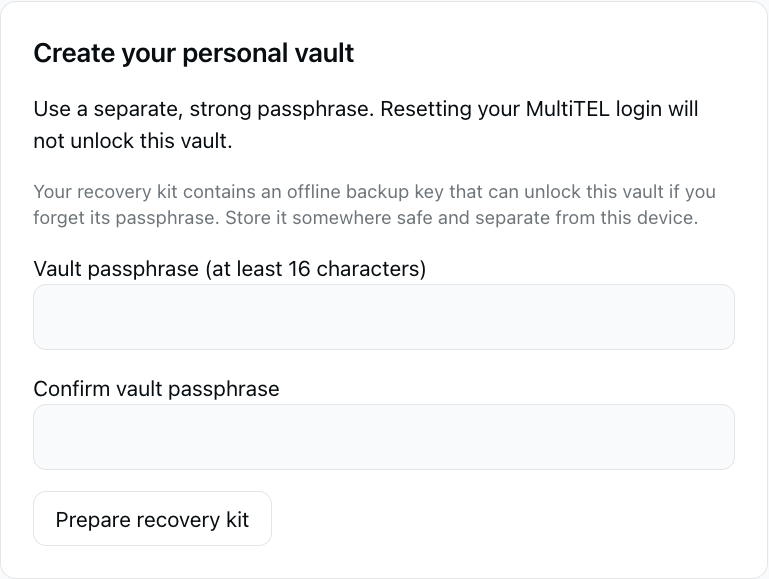
- Wählen Sie im Bereich „Create your personal vault“ im Feld „Vault passphrase (at least 16 characters)“ eine starke Passphrase mit mindestens 16 Zeichen. Geben Sie diese unter „Confirm vault passphrase“ erneut ein.
- Wählen Sie „Prepare recovery kit“.
- Bewahren Sie den unter „Recovery code“ angezeigten Code sicher offline und getrennt von diesem Gerät auf. Jeder, der diesen Code besitzt und Zugriff auf den verschlüsselten Tresor hat, kann ihn entsperren.
- Aktivieren Sie erst nach dem sicheren Aufbewahren des Codes das Kontrollkästchen „I stored my recovery code securely.“ und wählen Sie „Create vault“.
- Entsperren Sie den neu erstellten Tresor mit Ihrer Tresor-Passphrase.
MultiTEL kann eine verlorene Tresor-Passphrase oder einen verlorenen Wiederherstellungscode nicht wiederherstellen. Halten Sie beides weder in Screenshots noch in Supportanfragen oder in Notizen innerhalb desselben Tresors fest, den Sie damit entsperren müssten.
2. Zugangsdaten hinzufügen
- Entsperren Sie den Tresor und wählen Sie „Add login“.
- Prüfen Sie das Feld „Save in“ und wählen Sie den gewünschten persönlichen oder aktiven gemeinsam genutzten Tresor aus.
- Geben Sie unter „Login name“ eine leicht zuzuordnende Bezeichnung sowie den Benutzernamen oder die E-Mail-Adresse und das Passwort in die entsprechenden Felder ein. Mit „Generate password“ können Sie ein neues Passwort für eine Website erzeugen.
- Geben Sie unter „Login website (HTTPS)“ die richtige Website-Adresse ein. Fügen Sie nur bei Bedarf Notizen hinzu.
- Wählen Sie „Save login“ und prüfen Sie, ob der Eintrag unter „Saved logins“ erscheint.
Wenn Sie hier ein Passwort erzeugen oder speichern, ändert sich dadurch das Passwort auf der Website nicht. Wenn Sie ein Website-Passwort ersetzen, führen Sie die Passwortänderung auch auf der betreffenden Website durch und halten Sie die gespeicherten Zugangsdaten damit auf dem gleichen Stand.
Entsperren und sperren
Entsperren Sie den Tresor mit Ihrer Tresor-Passphrase. Wählen Sie „Lock vault“, wenn Sie fertig sind. Das Portal sperrt den Tresor auch, wenn die Portalseite nicht mehr sichtbar ist oder Sie die Seite verlassen. Kehren Sie bei Bedarf zur Seite „Passwords“ zurück und entsperren Sie den Tresor erneut.
Das Sperren des Tresors im Portal entzieht einem verbundenen Gerät nicht dessen Zugriffsberechtigung. Prüfen Sie den Gerätezugriff separat.
Eine unterstützte App verbinden
Geben Sie unter „Browsers and mobile devices“ einen leicht zuzuordnenden Gerätenamen ein und wählen Sie „Create device code“. Geben Sie den einmalig verwendbaren Code innerhalb der angezeigten Frist von zehn Minuten in der unterstützten App MultiOTP oder SMS Chat ein. Die Tresorverbindung der App ist von ihrer Verbindung für Telefonnummern/OTP getrennt.
Halten Sie den Gerätecode geheim. Prüfen Sie anschließend die Liste der verbundenen Geräte. Wählen Sie „Revoke device“ für eine App, die den Tresor nicht mehr synchronisieren soll. Durch den Entzug der Berechtigung wird ein Passwort, das einem Gerät oder einer Person bereits bekannt ist, nicht zurückgenommen.
Zugangsdaten über einen separaten Tresor teilen
Erstellen Sie einen gemeinsam genutzten Tresor mit einem Namen für die betreffende Familie oder das betreffende Team. Nutzen Sie die Einladungsfunktion dieses Tresors und geben Sie den einmalig verwendbaren Einladungscode vertraulich an die vorgesehene Person weiter. Der Beitritt und die Genehmigung des Zugriffs auf den verschlüsselten Tresor sind separate Schritte: Eine Anfrage kann ausstehend bleiben, bis ein Inhaber den Zugriff genehmigt.
Prüfen Sie vor dem Speichern, welchem Tresor die Zugangsdaten zugeordnet sind. Persönliche Zugangsdaten werden nicht automatisch geteilt, nur weil Sie einen gemeinsam genutzten Tresor erstellt haben. Prüfen Sie Mitglieder und Berechtigungen mithilfe der Mitgliederverwaltung.
Wiederherstellung und Änderung der Zugangsdaten
Bei einem bestehenden Tresor können Sie mit „Unlock with recovery code instead“ den aufbewahrten Wiederherstellungscode verwenden. Unter „Vault access and recovery“ kann das Portal eine neue Passphrase und einen neuen Wiederherstellungscode vorbereiten. Die vorbereitete Änderung wird erst aktiviert, wenn Sie bestätigen, dass der neue Code sicher aufbewahrt ist, und „Activate new passphrase and recovery code“ wählen.
Bewahren Sie Ihre Wiederherstellungsinformationen während des gesamten Vorgangs sicher auf. Entsorgen Sie die derzeit funktionierenden Zugangsdaten erst, wenn das Portal bestätigt, dass die neuen Zugangsdaten aktiv sind.
Häufige Unklarheiten
- Das Portalpasswort entsperrt den Tresor nicht: Verwenden Sie die separate Tresor-Passphrase oder Ihren Wiederherstellungscode.
- Der Zugriff auf einen gemeinsam genutzten Tresor ist noch ausstehend: Bitten Sie den Inhaber, die Genehmigung des Zugriffs auf den verschlüsselten Tresor abzuschließen.
- Zugangsdaten wurden an anderer Stelle geändert: Sperren Sie den Tresor und entsperren Sie ihn erneut, um die aktuelle Version zu laden, bevor Sie den Eintrag weiter bearbeiten.
- AutoFill ist nicht verbunden: Die Kopplung für Telefonnummern und die Kopplung eines Geräts für den Passwortzugriff sind unterschiedliche Schritte. Siehe AutoFill im Browser und MultiOTP.
Für Password Vault gibt es kein separates Abonnement. Bei der Nutzung von Nachrichtendiensten werden die Miete von Telefonnummern sowie gegebenenfalls anfallende Gebühren für die SMS/MMS-Nutzung, die Registrierung und den Mobilfunkanbieter separat berechnet.