
Bevor Sie beginnen
Die Browser Chat App bringt SMS Chat in Ihren Browser und bietet AutoFill für Bestätigungscodes. Sie wird unabhängig von MultiOTP eingerichtet, das auf Bestätigungscodes ausgerichtet ist. Verwenden Sie eine aktive, SMS-fähige MultiTEL-Rufnummer, die zu Ihrem Konto gehört. Ein verbundener Browser kann für die ihm zugewiesenen Rufnummern den vollständigen SMS- und MMS-Verlauf, Absenderinformationen, interne Notizen, gespeicherte Antworten, Arbeitsbereichsdaten und zugehörige Tickets lesen. Er kann auch Nachrichten senden, wenn das Konto den Versand erlaubt.
Verbinden Sie nur einen Browser, dem Sie vertrauen. Sie müssen der App Ihr Portalpasswort nicht mitteilen. Wenn Sie nur Bestätigungscodes benötigen, nutzen Sie die Anleitung zur Einrichtung von MultiOTP stattdessen.
1. Die Browser Chat App installieren
- Melden Sie sich im Portal des Kontoinhabers an und öffnen Sie Browser Chat App.
- Wählen Sie für Chrome oder Microsoft Edge Install from Chrome Web Store. Für einen anderen unterstützten Browser verwenden Sie die auf dieser Seite angezeigte Installationsoption. Folgen Sie den üblichen Installationsaufforderungen des Browsers bis zum Abschluss.
- Öffnen Sie die Erweiterung über das Erweiterungsmenü Ihres Browsers. Heften Sie sie für einen einfacheren Zugriff an die Symbolleiste an.
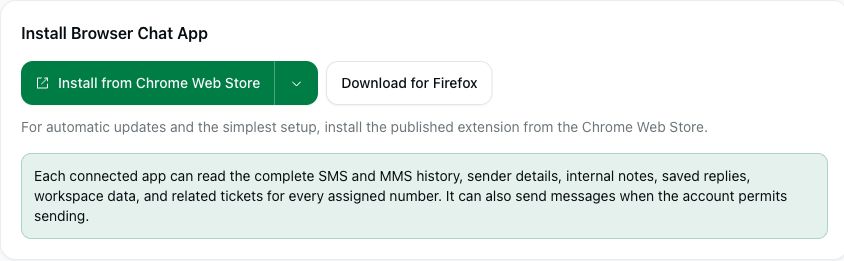
More installation options bietet für fortgeschrittene Anwender auch eine manuelle Installation aus einem lokalen Paket. Verwenden Sie vorzugsweise die veröffentlichte Store-Version, um die Einrichtung möglichst einfach zu halten und automatische Updates zu erhalten. Gehen Sie nicht davon aus, dass die Installationsschritte bei allen Chromium-basierten Browsern gleich sind.
2. Ausgewählte Rufnummern verbinden
- Unter Connect a browser finden Sie Ihre Rufnummern. Suchen Sie nach Rufnummer oder Beschreibung und nutzen Sie bei Bedarf die Seitennavigation.
- Aktivieren Sie das Kontrollkästchen neben jeder Rufnummer, auf die dieser Browser zugreifen soll. Gemeint sind die Telefonnummern in Ihrem MultiTEL-Konto, keine beliebigen Nummern oder ein neues Passwort.
- Lesen Sie die Angaben zu den Funktionen der Rufnummer. Eine Rufnummer kann bereits Nachrichten empfangen, während der Versand noch nicht freigeschaltet ist.
- Wählen Sie Create pairing code. Kopieren Sie den Einmalcode, ohne ihn anderen zugänglich zu machen.
- Öffnen Sie die Erweiterung, geben Sie den Kopplungscode und einen wiedererkennbaren Gerätenamen ein und stellen Sie dann die Verbindung her. Verwenden Sie den Code innerhalb von zehn Minuten. Mit einem abgelaufenen oder bereits verwendeten Code lässt sich kein weiterer Browser verbinden.
Veröffentlichen Sie einen Kopplungscode nicht in einem öffentlich sichtbaren Screenshot, E-Mail-Verlauf oder Supportbeitrag. Er gewährt Zugriff auf die von Ihnen ausgewählten Rufnummern. Wenn ein Code an die falsche Person gelangt, verwenden Sie diese Einladung nicht für Ihre eigene Einrichtung. Wenden Sie sich an den Support, wenn Sie Hilfe bei der Prüfung benötigen, ob ein Browser verbunden wurde.
3. Die Verbindung prüfen
Öffnen Sie die Chatansicht der App und prüfen Sie, ob dort die gewünschten Rufnummern ausgewählt sind. Prüfen Sie im Portal den Bereich Connected browsers. Eine erfolgreiche Verbindung hebt keine Versandbeschränkungen auf und belegt nicht, dass ein bestimmtes Ziel Nachrichten akzeptiert.
Hinweise zum täglichen Nachrichtenaustausch finden Sie unter SMS- und MMS-Nachrichten senden und Unterhaltungen verwalten. Für die Browser Chat App ist kein separates Abonnement erforderlich. Die Rufnummernmiete sowie anfallende Gebühren für die SMS/MMS-Nutzung, Registrierung und den Mobilfunkanbieter fallen weiterhin an.
Einen Browser verwalten oder seine Verbindung trennen
Unter Connected browsers wählen Sie Manage numbers, um die dem ausgewählten Browser zugewiesenen Rufnummern zu ändern und die gewünschte Auswahl zu speichern. Für diese Änderung müssen Sie den Browser nicht erneut koppeln. Prüfen Sie anschließend die aktualisierte Rufnummernliste.
Wählen Sie Disconnect für einen Browser, der nicht mehr auf das Konto zugreifen soll, und bestätigen Sie den in der Abfrage genannten Browser. Durch den Entzug des Zugriffs werden Informationen, die der Browser zuvor gelesen hat, nicht zurückgeholt.
Wenn die Einrichtung nicht funktioniert
- Es werden keine Rufnummern angezeigt: Prüfen Sie, ob Sie im richtigen Konto sind und die Rufnummer aktiv und SMS-fähig ist. Leeren Sie das Suchfeld, sehen Sie auf anderen Seiten nach und prüfen Sie Nummern → Inventar. Die Miete einer Rufnummer garantiert nicht, dass alle Nachrichtenfunktionen verfügbar sind.
- Der Code funktioniert nicht: Prüfen Sie, ob Sie die Browser Chat App mit dem dafür vorgesehenen Code innerhalb von zehn Minuten verbinden und ob der Code noch nicht verwendet wurde.
- Sie können Nachrichten empfangen, aber nicht senden: Lesen Sie den Hinweis zu den verfügbaren Funktionen. Für den geschäftlichen Nachrichtenversand in den USA können eine genehmigte Marke und eine aktive Kampagne erforderlich sein.
- Sie können die Einrichtungsseite nicht öffnen: Bitten Sie den Kontoinhaber, die Browserverbindung zu verwalten. Geben Sie das Portalpasswort des Kontoinhabers nicht weiter.