
শুরু করার আগে
নিজের অ্যাকাউন্টে সাইন ইন করে Passwords খুলুন। ভল্টের পাসফ্রেজ আপনার MultiTEL পোর্টালে লগইন করার পাসওয়ার্ড থেকে আলাদা। পোর্টালের পাসওয়ার্ড রিসেট করলে ভল্ট আনলক হয় না।
পোর্টালে ব্যক্তিগতভাবে তথ্য সংরক্ষণের ব্যবস্থা এবং আলাদা শেয়ার করা ভল্ট রয়েছে। ব্যক্তিগত লগইনগুলো আপনার ব্যক্তিগত ভল্টে রাখুন। পরিবারের কোনো সদস্য বা সহকর্মীর নির্দিষ্ট কিছু লগইন দরকার হলে শেয়ার করার প্রক্রিয়া ব্যবহার করুন। একটি পাসওয়ার্ড শেয়ার করতে ভল্টের রিকভারি কোড শেয়ার করবেন না।
1. আপনার ব্যক্তিগত ভল্ট তৈরি করুন
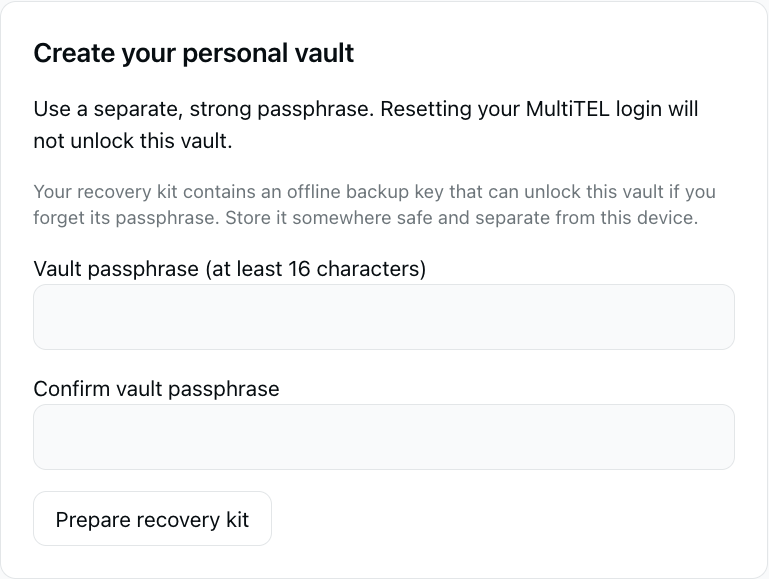
- “Create your personal vault” বিভাগে একটি শক্তিশালী পাসফ্রেজ বেছে নিয়ে সেটি Vault passphrase (at least 16 characters) ঘরে লিখুন; পাসফ্রেজটি অন্তত 16 অক্ষরের হতে হবে। একই পাসফ্রেজ আবার Confirm vault passphrase ঘরে লিখুন।
- “Prepare recovery kit” বেছে নিন।
- প্রদর্শিত Recovery code এই ডিভাইস থেকে আলাদা কোনো জায়গায় নিরাপদে অফলাইনে সংরক্ষণ করুন। এই কোড এবং এনক্রিপ্ট করা ভল্টে প্রবেশাধিকার আছে এমন যে কেউ ভল্টটি আনলক করতে পারবেন।
- কোডটি সংরক্ষণ করার পরেই I stored my recovery code securely. নির্বাচন করুন এবং Create vault বেছে নিন।
- আপনার ভল্টের পাসফ্রেজ দিয়ে নতুন তৈরি ভল্টটি আনলক করুন।
হারিয়ে যাওয়া ভল্টের পাসফ্রেজ বা রিকভারি কোড MultiTEL উদ্ধার করে দিতে পারে না। এগুলোর কোনোটিই স্ক্রিনশট বা সাপোর্ট টিকিটে রাখবেন না। যে ভল্ট আনলক করতে এগুলো দরকার হবে, সেই ভল্টের ভেতরের নোটেও এগুলো রাখবেন না।
2. একটি লগইন সংরক্ষণ করুন
- ভল্ট আনলক করে Add login বেছে নিন।
- “Save in” দেখে নিন এবং যে ব্যক্তিগত বা সক্রিয় শেয়ার করা ভল্টে লগইনটি রাখতে চান, সেটি নির্বাচন করুন।
- সহজে চেনা যায় এমন একটি নাম Login name ঘরে লিখুন, তারপর ব্যবহারকারীর নাম বা ইমেইল এবং পাসওয়ার্ড লিখুন। কোনো ওয়েবসাইটের জন্য নতুন পাসওয়ার্ড বেছে নেওয়ার সময় Generate password ব্যবহার করতে পারেন।
- সঠিক ওয়েবসাইটের ঠিকানা Login website (HTTPS) ঘরে লিখুন। প্রয়োজন হলেই শুধু নোট যোগ করুন।
- “Save login” বেছে নিন এবং Saved logins তালিকায় লগইনটি দেখা যাচ্ছে কি না দেখুন।
এখানে পাসওয়ার্ড তৈরি বা সংরক্ষণ করলে ওয়েবসাইটের পাসওয়ার্ড বদলায় না। কোনো ওয়েবসাইটের পাসওয়ার্ড বদলাতে হলে সেই ওয়েবসাইটের নিজস্ব পাসওয়ার্ড পরিবর্তনের প্রক্রিয়া সম্পূর্ণ করুন এবং সংরক্ষিত লগইনটিও সেই অনুযায়ী হালনাগাদ রাখুন।
আনলক ও লক করা
ভল্ট আনলক করতে আপনার ভল্টের পাসফ্রেজ ব্যবহার করুন। কাজ শেষ হলে Lock vault বেছে নিন। পোর্টালের ডকুমেন্ট আড়ালে চলে গেলে বা আপনি পৃষ্ঠা ছেড়ে গেলেও পোর্টাল ভল্টটি লক করে দেয়। প্রয়োজন হলে Passwords পৃষ্ঠায় ফিরে এসে আবার আনলক করুন।
পোর্টালের ভল্ট লক করা এবং সংযুক্ত ডিভাইসের প্রবেশাধিকার বাতিল করা আলাদা কাজ। ডিভাইসগুলোর প্রবেশাধিকার আলাদাভাবে পর্যালোচনা করুন।
একটি সমর্থিত অ্যাপ সংযুক্ত করুন
“Browsers and mobile devices” বিভাগে সহজে চেনা যায় এমন একটি ডিভাইসের নাম লিখুন এবং Create device code বেছে নিন। প্রদর্শিত দশ মিনিটের সময়সীমার মধ্যে সমর্থিত MultiOTP বা SMS Chat অ্যাপে একবার ব্যবহারযোগ্য কোডটি লিখুন। অ্যাপটির ভল্ট সংযোগ এবং ফোন নম্বর/OTP সংযোগ আলাদা।
ডিভাইস কোড গোপন রাখুন। এরপর সংযুক্ত ডিভাইসের তালিকা দেখে নিন। কোনো অ্যাপের সঙ্গে ভল্ট আর সিঙ্ক করতে না চাইলে Revoke device ব্যবহার করুন। প্রবেশাধিকার বাতিল করলেও কোনো ডিভাইস বা ব্যক্তি আগে জেনে যাওয়া পাসওয়ার্ড ফিরিয়ে নেওয়া যায় না।
আলাদা ভল্টের মাধ্যমে শেয়ার করুন
যে পরিবার বা দলের সঙ্গে শেয়ার করতে চান, তাদের জন্য একটি নাম দিয়ে শেয়ার করা ভল্ট তৈরি করুন। ভল্টটির আমন্ত্রণ পাঠানোর প্রক্রিয়া ব্যবহার করুন এবং একবার ব্যবহারযোগ্য আমন্ত্রণ কোডটি শুধু নির্দিষ্ট ব্যক্তিকে গোপনে দিন। যোগ দেওয়া এবং এনক্রিপ্ট করা তথ্যে প্রবেশের অনুমোদন পাওয়া আলাদা ধাপ: কোনো মালিক প্রবেশাধিকার অনুমোদন না করা পর্যন্ত অনুরোধটি অপেক্ষমাণ থাকতে পারে।
লগইন সংরক্ষণ করার আগে সেটি কোন ভল্টের অন্তর্ভুক্ত তা দেখে নিন। শুধু একটি শেয়ার করা ভল্ট তৈরি করলেই ব্যক্তিগত লগইন স্বয়ংক্রিয়ভাবে শেয়ার হয় না। সদস্যপদ ও অনুমতি পর্যালোচনা করতে সদস্য পরিচালনার নিয়ন্ত্রণগুলো ব্যবহার করুন।
পুনরুদ্ধার ও প্রবেশাধিকার পরিবর্তন
আগে থেকে থাকা ভল্টে Unlock with recovery code instead ব্যবহার করে সংরক্ষিত রিকভারি কোড দিয়ে আনলক করতে পারেন। Vault access and recovery বিভাগে পোর্টাল একটি নতুন পাসফ্রেজ এবং আগেরটির বদলে ব্যবহারের জন্য নতুন রিকভারি কোড প্রস্তুত করতে পারে। নতুন কোডটি সংরক্ষণ করেছেন বলে নিশ্চিত করে Activate new passphrase and recovery code বেছে না নেওয়া পর্যন্ত প্রস্তুত করা পরিবর্তনটি কার্যকর হয় না।
পুরো প্রক্রিয়া চলাকালে পুনরুদ্ধারের তথ্য নিরাপদে রাখুন। নতুন প্রবেশাধিকার তথ্য কার্যকর হয়েছে বলে পোর্টাল নিশ্চিত না করা পর্যন্ত বর্তমানে কাজ করছে এমন পাসফ্রেজ ও কোড ফেলে দেবেন না।
যেসব বিষয় নিয়ে প্রায়ই বিভ্রান্তি হয়
- পোর্টালের পাসওয়ার্ড দিয়ে ভল্ট আনলক হয় না: ভল্টের আলাদা পাসফ্রেজ বা আপনার রিকভারি কোড ব্যবহার করুন।
- শেয়ার করা ভল্ট এখনও অপেক্ষমাণ রয়েছে: এনক্রিপ্ট করা তথ্যে প্রবেশের অনুমোদন সম্পূর্ণ করতে ভল্টের মালিককে বলুন।
- কোনো লগইন অন্য কোথাও পরিবর্তন করা হয়েছে: আবার সম্পাদনা করার আগে বর্তমান সংস্করণ লোড করতে ভল্ট লক করে আবার আনলক করুন।
- AutoFill সংযুক্ত নেই: ফোন নম্বর পেয়ার করা এবং পাসওয়ার্ডের জন্য ডিভাইস পেয়ার করা আলাদা ধাপ। দেখুন: ব্রাউজারের AutoFill ও MultiOTP।
Password Vault-এর জন্য আলাদা কোনো সাবস্ক্রিপশন নেই। মেসেজিং সেবা ব্যবহার করলে ফোন নম্বরের ভাড়া এবং প্রযোজ্য SMS/MMS ব্যবহার, নিবন্ধন ও মোবাইল অপারেটরের চার্জ আলাদাভাবে প্রযোজ্য হয়।