
শুরু করার আগে
Browser Chat App আপনার ব্রাউজারে SMS Chat ব্যবহারের সুযোগ দেয় এবং এতে যাচাইকরণ কোডের জন্য AutoFill রয়েছে। এটি মূলত কোড ব্যবহারের জন্য তৈরি MultiOTP সেটআপ থেকে আলাদা। অ্যাকাউন্টের মালিকানাধীন, সক্রিয় এবং SMS সুবিধাযুক্ত একটি MultiTEL নম্বর ব্যবহার করুন। একটি সংযুক্ত ব্রাউজার তার জন্য নির্ধারিত নম্বরগুলোর সম্পূর্ণ SMS ও MMS ইতিহাস, প্রেরকের বিবরণ, অভ্যন্তরীণ নোট, সংরক্ষিত উত্তর, ওয়ার্কস্পেসের তথ্য এবং সংশ্লিষ্ট টিকিট পড়তে পারে। অ্যাকাউন্টে বার্তা পাঠানোর অনুমতি থাকলে এটি বার্তাও পাঠাতে পারে।
শুধু আপনার বিশ্বস্ত ব্রাউজার সংযুক্ত করুন। অ্যাপটিকে আপনার পোর্টালের পাসওয়ার্ড দেওয়ার প্রয়োজন নেই। শুধু যাচাইকরণ কোডের প্রয়োজন হলে এর পরিবর্তে MultiOTP সেটআপ নির্দেশিকা ব্যবহার করুন।
1. Browser Chat App ইনস্টল করুন
- অ্যাকাউন্টের মালিকের পোর্টালে সাইন ইন করে Browser Chat App খুলুন।
- Chrome বা Microsoft Edge ব্যবহার করলে Install from Chrome Web Store বেছে নিন। অন্য কোনো সমর্থিত ব্রাউজারের জন্য এই পৃষ্ঠায় দেখানো ইনস্টলেশনের বিকল্পটি ব্যবহার করুন। ব্রাউজারের স্বাভাবিক ইনস্টলেশন নির্দেশনাগুলো অনুসরণ করে প্রক্রিয়াটি সম্পূর্ণ করুন।
- আপনার ব্রাউজারের এক্সটেনশন মেনু থেকে এক্সটেনশনটি খুলুন। সহজে খুলতে চাইলে এটিকে টুলবারে পিন করে রাখুন।
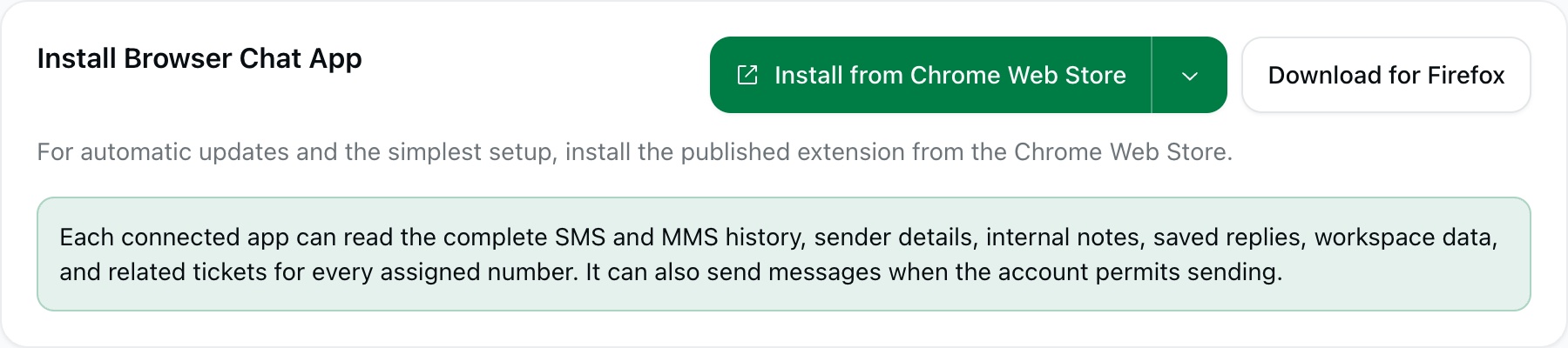
More installation options বিভাগে উন্নত ব্যবহারের জন্য স্থানীয় প্যাকেজ থেকে নিজে ইনস্টল করার একটি প্রক্রিয়া রয়েছে। সবচেয়ে সহজে সেটআপ করতে এবং স্বয়ংক্রিয় আপডেট পেতে স্টোরে প্রকাশিত সংস্করণটি বেছে নেওয়াই ভালো। সব Chromium-ভিত্তিক ব্রাউজারের ইনস্টলেশনের ধাপ একই বলে ধরে নেবেন না।
2. নির্বাচিত নম্বরগুলো সংযুক্ত করুন
- বিভাগ: Connect a browser। এই বিভাগে আপনার নম্বরগুলো খুঁজুন। নম্বর বা বিবরণ দিয়ে অনুসন্ধান করুন এবং প্রয়োজনে পৃষ্ঠার নিয়ন্ত্রণগুলো ব্যবহার করুন।
- এই ব্রাউজারকে যে যে নম্বরে প্রবেশাধিকার দিতে চান, প্রতিটির পাশের চেকবক্স নির্বাচন করুন। এগুলো আপনার MultiTEL অ্যাকাউন্টে থাকা ফোন নম্বর; ইচ্ছেমতো কোনো নম্বর বা নতুন পাসওয়ার্ড নয়।
- নম্বরটিতে কী কী সুবিধা রয়েছে তা পড়ুন। কোনো নম্বরে বার্তা গ্রহণের সুবিধা থাকতে পারে, যদিও সেটি থেকে বার্তা পাঠানোর সুবিধা এখনো চালু হয়নি।
- বেছে নিন: Create pairing code। একবার ব্যবহারযোগ্য কোডটি গোপনীয়তা বজায় রেখে কপি করুন।
- এক্সটেনশনটি খুলুন, পেয়ারিং কোড ও সহজে চেনা যায় এমন একটি ডিভাইসের নাম লিখুন, তারপর সংযোগ করুন। দশ মিনিটের মধ্যে কোডটি ব্যবহার করুন; মেয়াদোত্তীর্ণ বা আগে ব্যবহার করা কোড দিয়ে আরেকটি ব্রাউজার সংযুক্ত করা যায় না।
সর্বসাধারণের জন্য উন্মুক্ত কোনো স্ক্রিনশট, ইমেইল আলোচনার ধারাবাহিক বার্তা বা সহায়তা চেয়ে দেওয়া পোস্টে পেয়ারিং কোড দেবেন না। এই কোড আপনার নির্বাচিত নম্বরগুলোতে প্রবেশাধিকার দেয়। অনভিপ্রেত কেউ কোডটি পেয়ে গেলে নিজের সেটআপের জন্য সেই আমন্ত্রণ ব্যবহার করবেন না; কোনো ব্রাউজার সংযুক্ত হয়েছে কি না যাচাই করতে সাহায্য লাগলে সহায়তা দলের সঙ্গে যোগাযোগ করুন।
3. সংযোগ পরীক্ষা করুন
অ্যাপের চ্যাট ভিউ খুলে পরীক্ষা করুন যে সেখানে নির্বাচিত নম্বরগুলোই আপনার কাঙ্ক্ষিত নম্বর। পোর্টালে Connected browsers দেখুন। সফলভাবে সংযুক্ত হলেও বার্তা পাঠানোর বিধিনিষেধ বহাল থাকে এবং তা কোনো নির্দিষ্ট গন্তব্য বার্তা গ্রহণ করে বলে প্রমাণ করে না।
দৈনন্দিন বার্তা আদানপ্রদানের জন্য SMS ও MMS কথোপকথনে বার্তা পাঠানো ও সেগুলো পরিচালনা করা নির্দেশিকাটি দেখুন। Browser Chat App-এর জন্য আলাদা কোনো সাবস্ক্রিপশন নেই। ফোন নম্বরের ভাড়া এবং প্রযোজ্য SMS/MMS ব্যবহার, নিবন্ধন ও টেলিকম অপারেটরের চার্জ আগের মতোই প্রযোজ্য।
ব্রাউজার পরিচালনা করুন বা সংযোগ বিচ্ছিন্ন করুন
পোর্টালের Connected browsers বিভাগে Manage numbers বেছে নিয়ে নির্বাচিত ব্রাউজারের জন্য নির্ধারিত নম্বরগুলো পরিবর্তন করুন এবং কাঙ্ক্ষিত নির্বাচন সংরক্ষণ করুন। এই পরিবর্তনের জন্য ব্রাউজারটিকে আবার পেয়ার করতে হবে না। এরপর হালনাগাদ নম্বরের তালিকা পরীক্ষা করুন।
বেছে নিন: Disconnect—যে ব্রাউজারকে আর অ্যাকাউন্টে প্রবেশাধিকার দিতে চান না, সেটির জন্য। নিশ্চিতকরণের বার্তায় উল্লেখ করা ব্রাউজারটি যাচাই করে নিশ্চিত করুন। প্রবেশাধিকার সরিয়ে নিলে ব্রাউজার আগে যে তথ্য পড়েছে তা ফেরত নেওয়া যায় না।
সেটআপ কাজ না করলে
- কোনো নম্বর দেখা যাচ্ছে না: নিশ্চিত করুন যে আপনি সঠিক অ্যাকাউন্টে আছেন এবং নম্বরটি সক্রিয় ও SMS সুবিধাযুক্ত। অনুসন্ধানের লেখা মুছে দিন, অন্য পৃষ্ঠাগুলো দেখুন এবং সংখ্যা → ইনভেন্টরি পরীক্ষা করুন। নম্বর ভাড়া নিলেই সব ধরনের বার্তা আদানপ্রদানের সুবিধা পাওয়া যাবে, এমন নিশ্চয়তা নেই।
- কোড কাজ করছে না: পরীক্ষা করুন যে আপনি Browser Chat App-এর নিজস্ব কোড দিয়েই দশ মিনিটের মধ্যে সেটিকে সংযুক্ত করছেন এবং কোডটি আগে ব্যবহার করা হয়নি।
- বার্তা গ্রহণ করতে পারছেন কিন্তু পাঠাতে পারছেন না: উপলব্ধ সুবিধা সংক্রান্ত বিজ্ঞপ্তিটি পড়ুন। যুক্তরাষ্ট্রে ব্যবসায়িক বার্তা পাঠাতে অনুমোদিত ব্র্যান্ড ও সক্রিয় ক্যাম্পেইনের প্রয়োজন হতে পারে।
- সেটআপ পৃষ্ঠা খুলতে পারছেন না: অ্যাকাউন্টের মালিককে ব্রাউজারের সংযোগ পরিচালনা করতে বলুন। মালিকের পোর্টালের পাসওয়ার্ড অন্য কাউকে দেবেন না।