Въведение
Microsoft Teams Direct Routing позволява на вашата организация да използва доставчик на SIP trunk за входящи и изходящи повиквания в MS Teams. Тази възможност позволява на клиентите да се възползват от всички предимства и функции на телефонната система Microsoft Teams, като същевременно запазват съществуващите си телефонни номера, договори и конкурентни тарифи за повиквания. Това ръководство за потребителя представя интеграцията на MS Teams Direct Routing с услугите на MultiTEL.
Предварителни изисквания
- Акаунт в MS Teams – ако все още нямате такъв, моля, следвайте стъпките, описани тук.
- Акаунт в MultiTEL – ако все още нямате такъв, моля, кликнете тук.
- SBC домейн за MS Teams – моля, създайте такъв тук: Говорете с отдел продажби
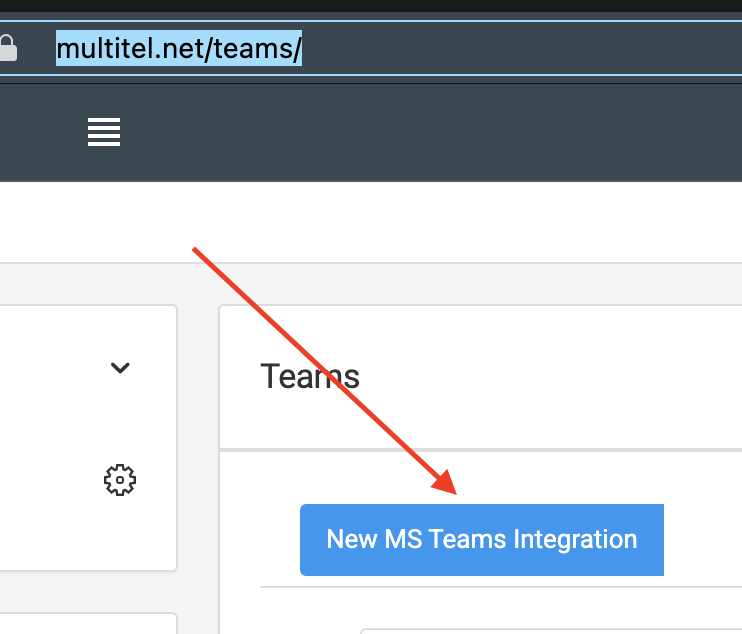
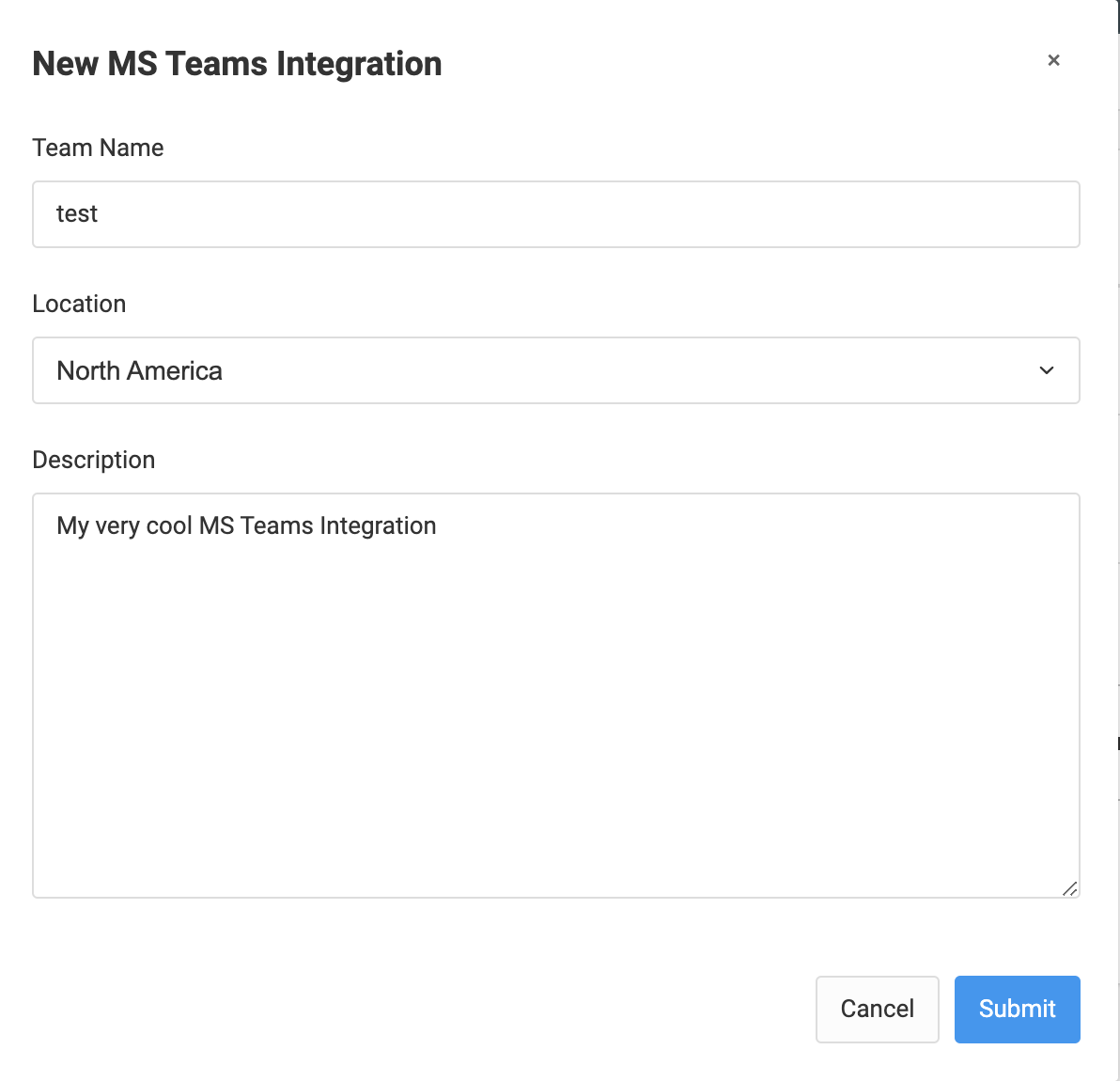
След натискане на бутона Изпрати (Submit) домейнът на вашия MS Teams SBC ще бъде създаден:
Запишете си този 10-цифрен номер, както и името на домейна.
- Инсталиран лиценз за Microsoft Phone System в MS Teams с активиран Direct Routing. За повече информация относно лицензионните изисквания на Microsoft, моля, вижте https://docs.microsoft.com/en-us/microsoftteams/direct-routing-plan#licensing-and-other-requirements.
Активиране на необходимия лиценз:
https://www.microsoft.com/en-us/microsoft-365/business/compare-all-microsoft-365-business-products
Изберете опцията Microsoft 365 Business Basic:

Можете да го купите директно или да изберете „Try free for one month“ (Опитайте безплатно за един месец).
Ще трябва да следвате няколко стъпки:
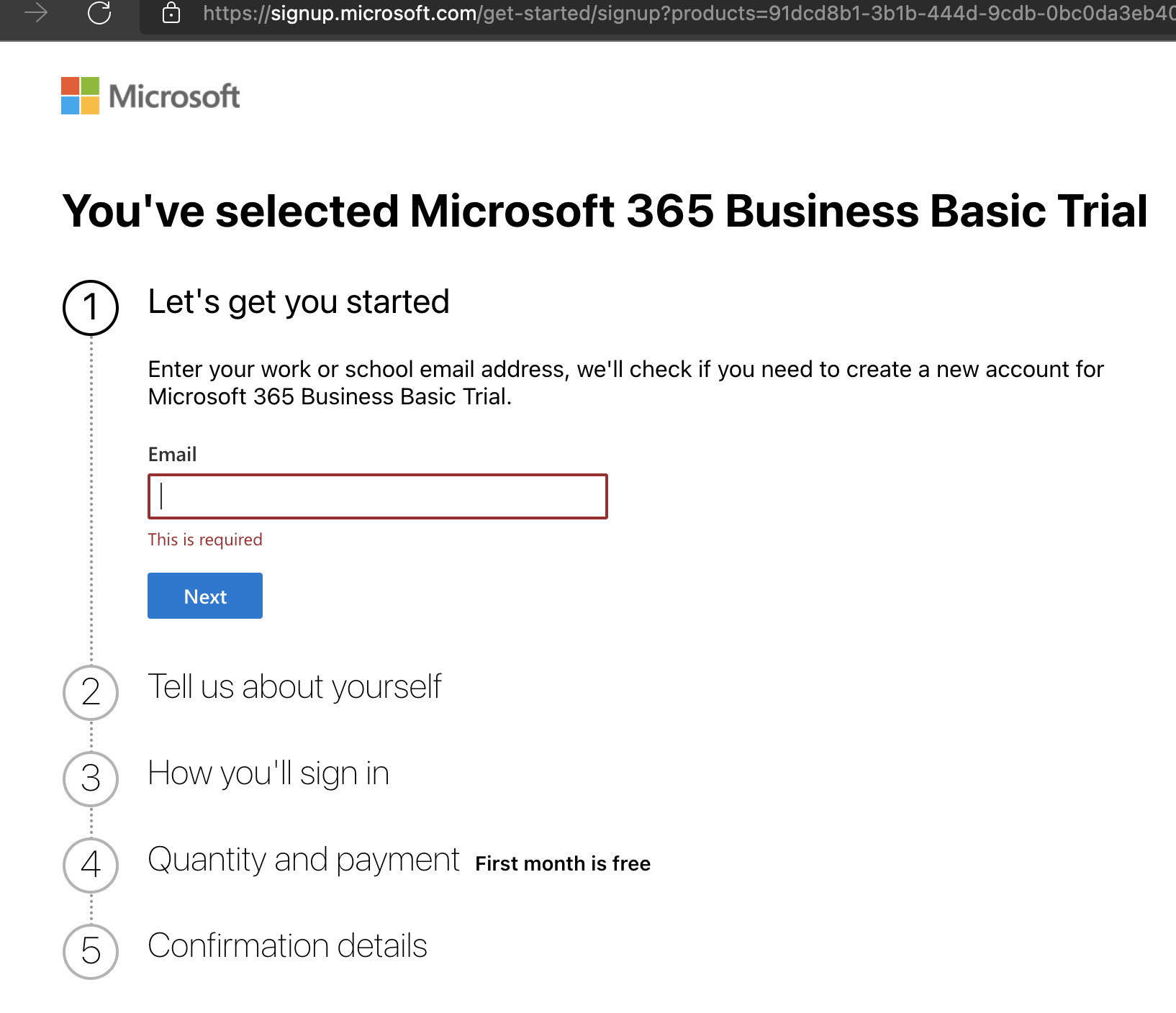
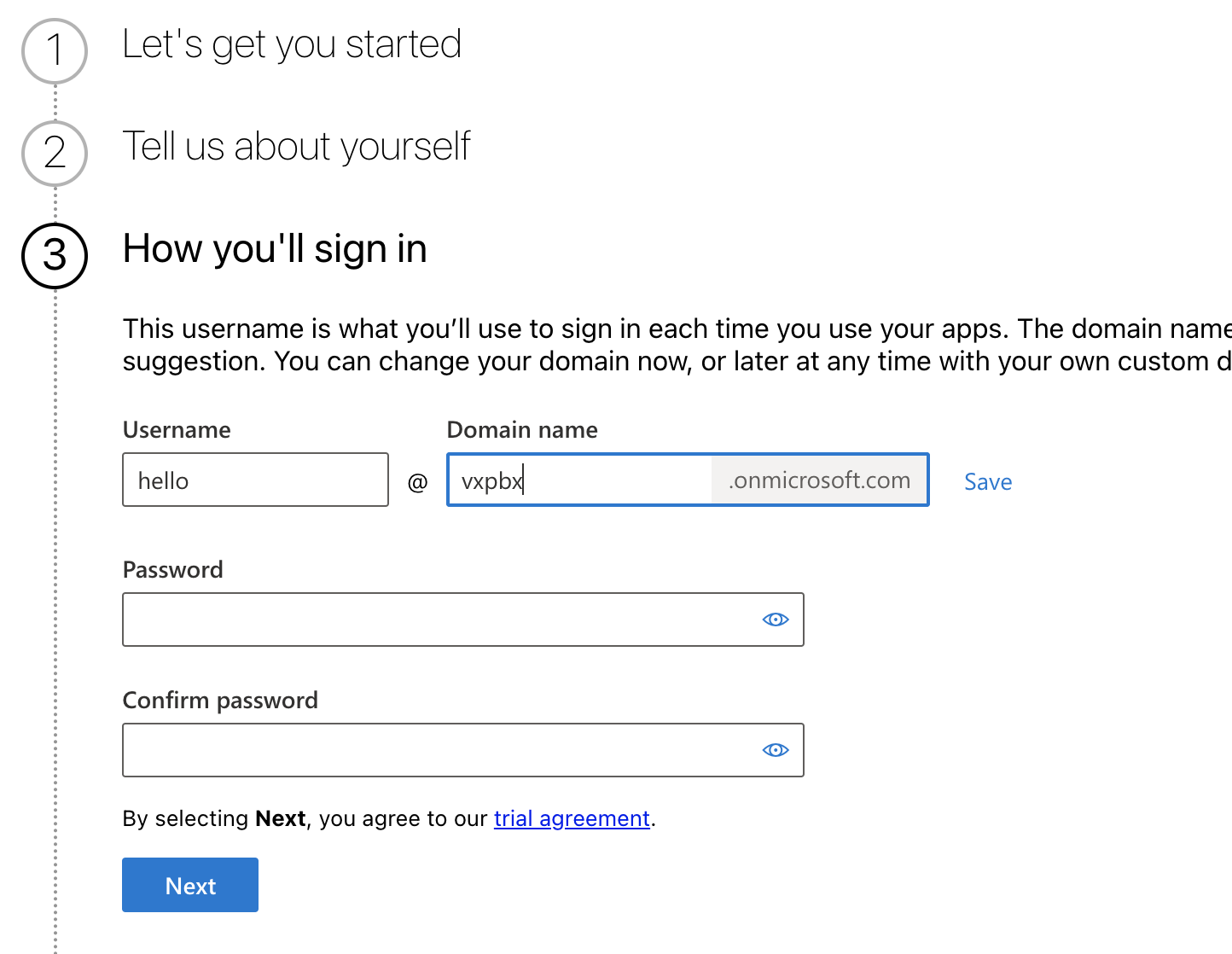
Ако някога пожелаете да прекратите абонамента си, можете да го направите тук: Microsoft 365: център за администриране – Абонаменти (admin center - Subscriptions)
Продължете със следващата стъпка тук:
https://admin.microsoft.com/?source=applauncher#/catalogОт дясната страна на екрана потърсете „phone“:

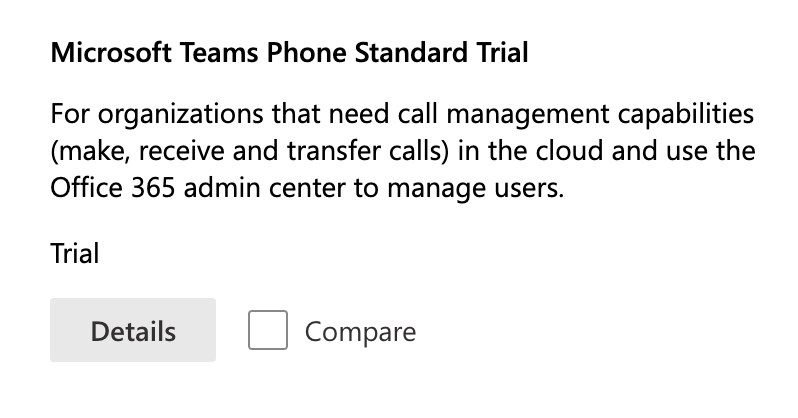
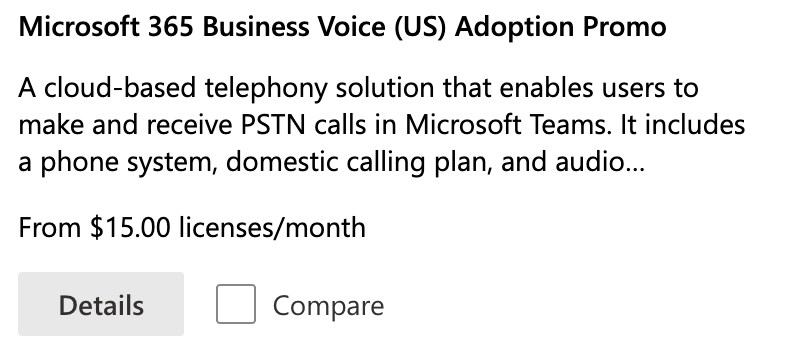
Ще има три опции, от които можете да избирате:
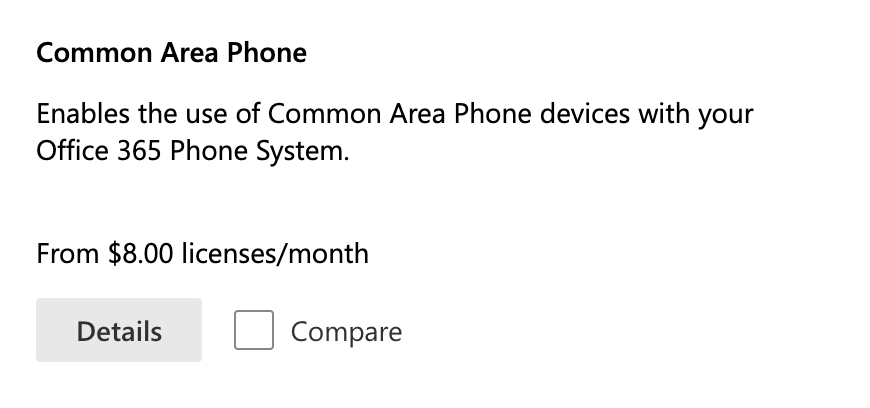
Common area phone (телефон за обща зона) – този лиценз няма да включва гласова поща / календар / и т.н., предоставяни от MS Teams. Можете да използвате този лиценз, ако желаете да запазите гласовите си съобщения в системата на MultiTEL
Microsoft Teams Phone Standard Trial (или 365 Business Voice (US) Adoption Promo) е това, от което ще се нуждаете, ако желаете да запазите гласовата си поща в MS Teams. Можете да опитате с опцията Trial (пробна версия)
Ще ви отведе до тази връзка: https://admin.microsoft.com/?source=applauncher#/catalog/offer-details/microsoft-teams-phone-standard-trial
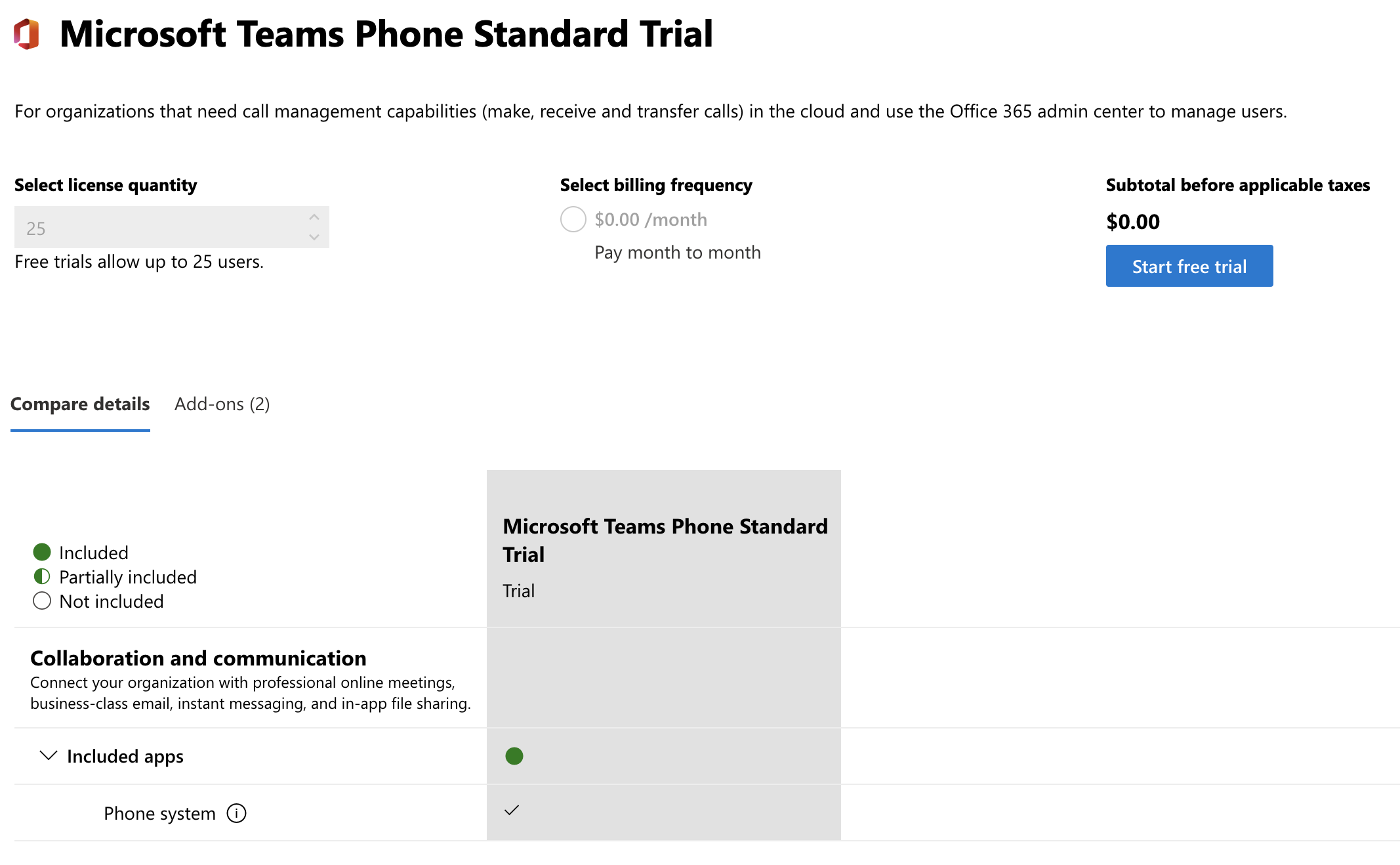
След като приключите, обърнете внимание на указанието: „За да използвате новите си лицензи, ги задайте чрез редактиране на потребителите на страницата Users (потребители).“
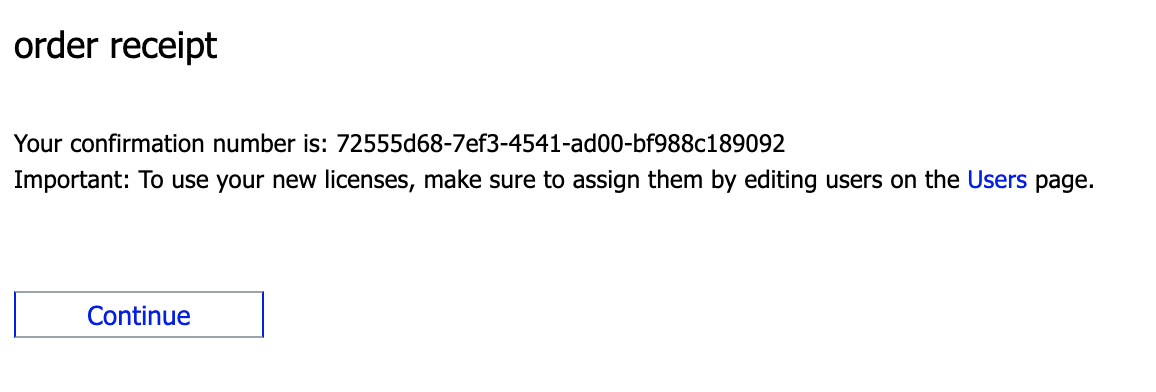
Това ще ви пренасочи тук: Административен център на Microsoft 365 – Активни потребители (Microsoft 365 admin center - Active users)
Редактирайте потребителя(ите) и активирайте лиценза Microsoft Teams Phone Standard (показан като немаркиран/деактивиран на следната екранна снимка).
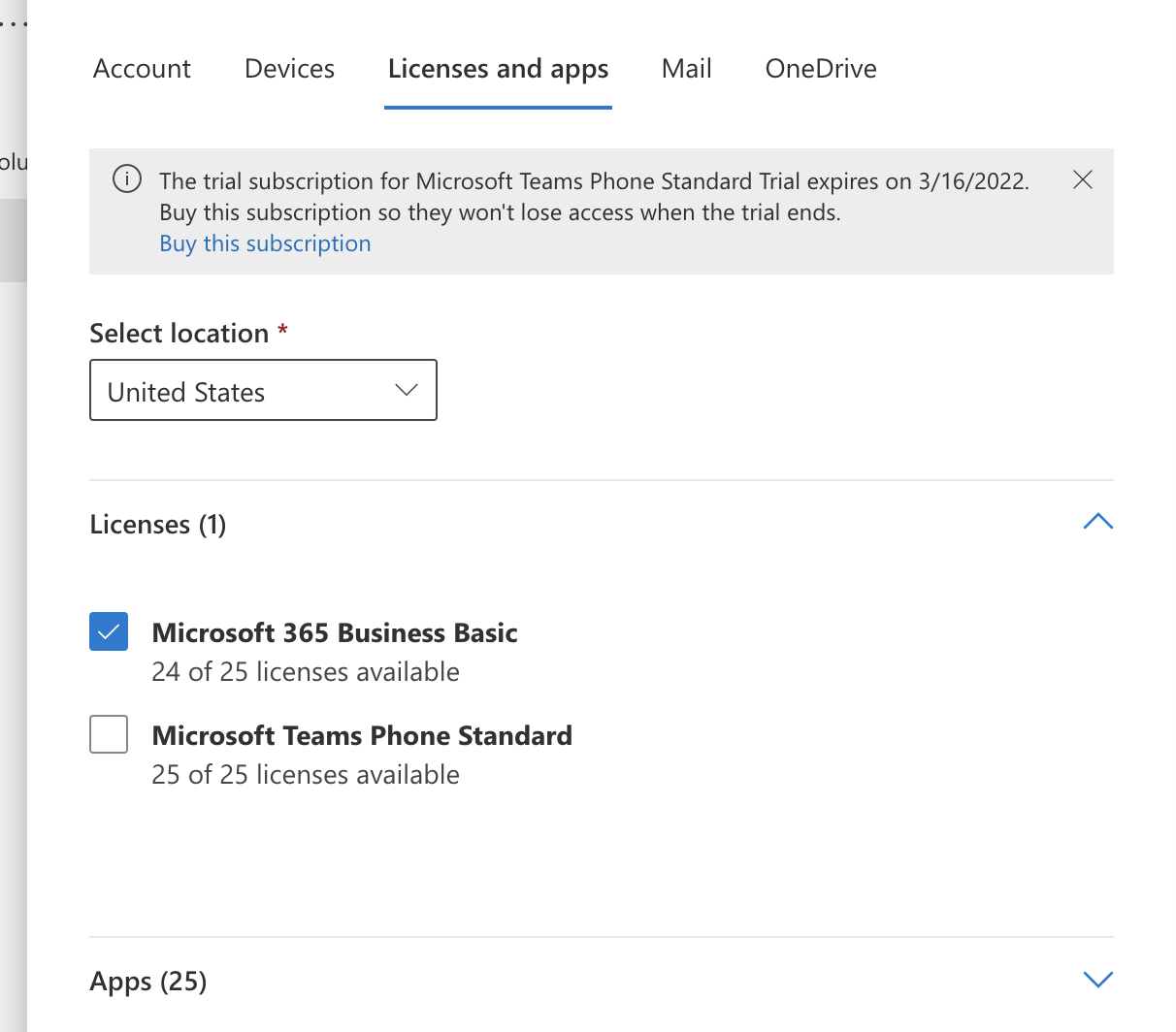
След като приключите, можем да продължим настройката на директното маршрутизиране (Direct Routing).
Настройка на домейна:
Ще трябва да активирате вашия MS Teams SBC домейн в административния портал на Microsoft, преди да настроите Direct Routing в MS Teams. Ще ви трябват права на глобален администратор (Global Administrator) в средата на вашата Microsoft организация, за да добавяте домейни.
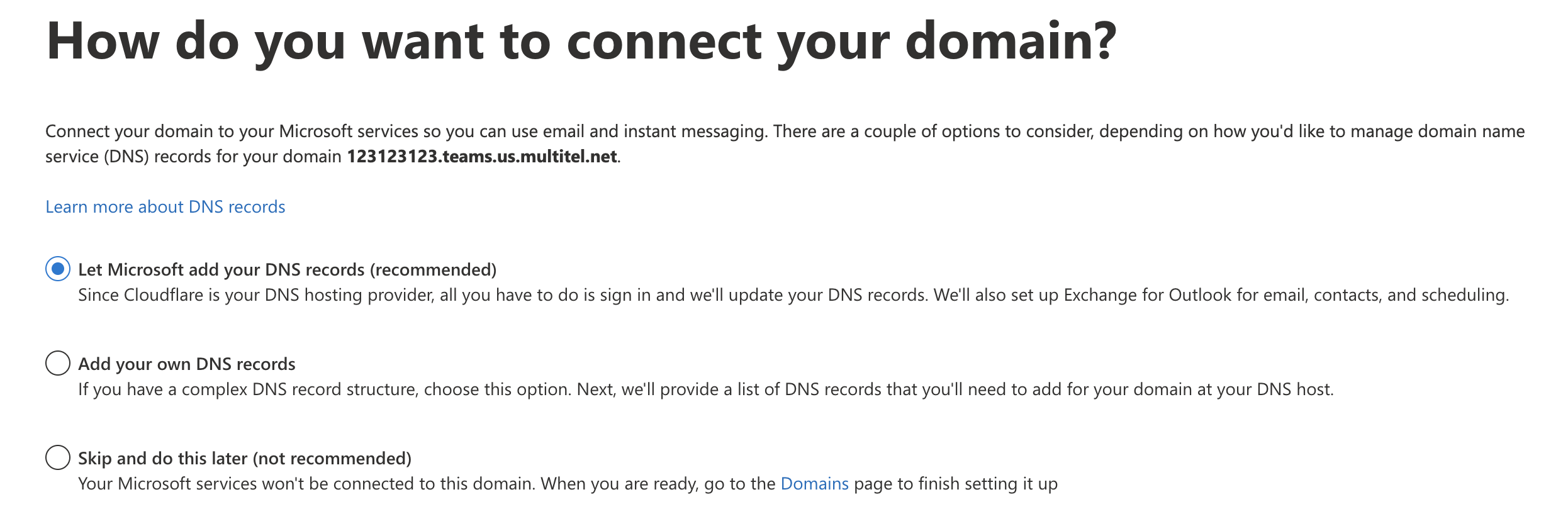
Стъпка 1: Отидете на https://admin.microsoft.com/Adminportal ; Отидете на Settings (настройки) -> Domains (домейни) -> Add Domain (добавяне на домейн)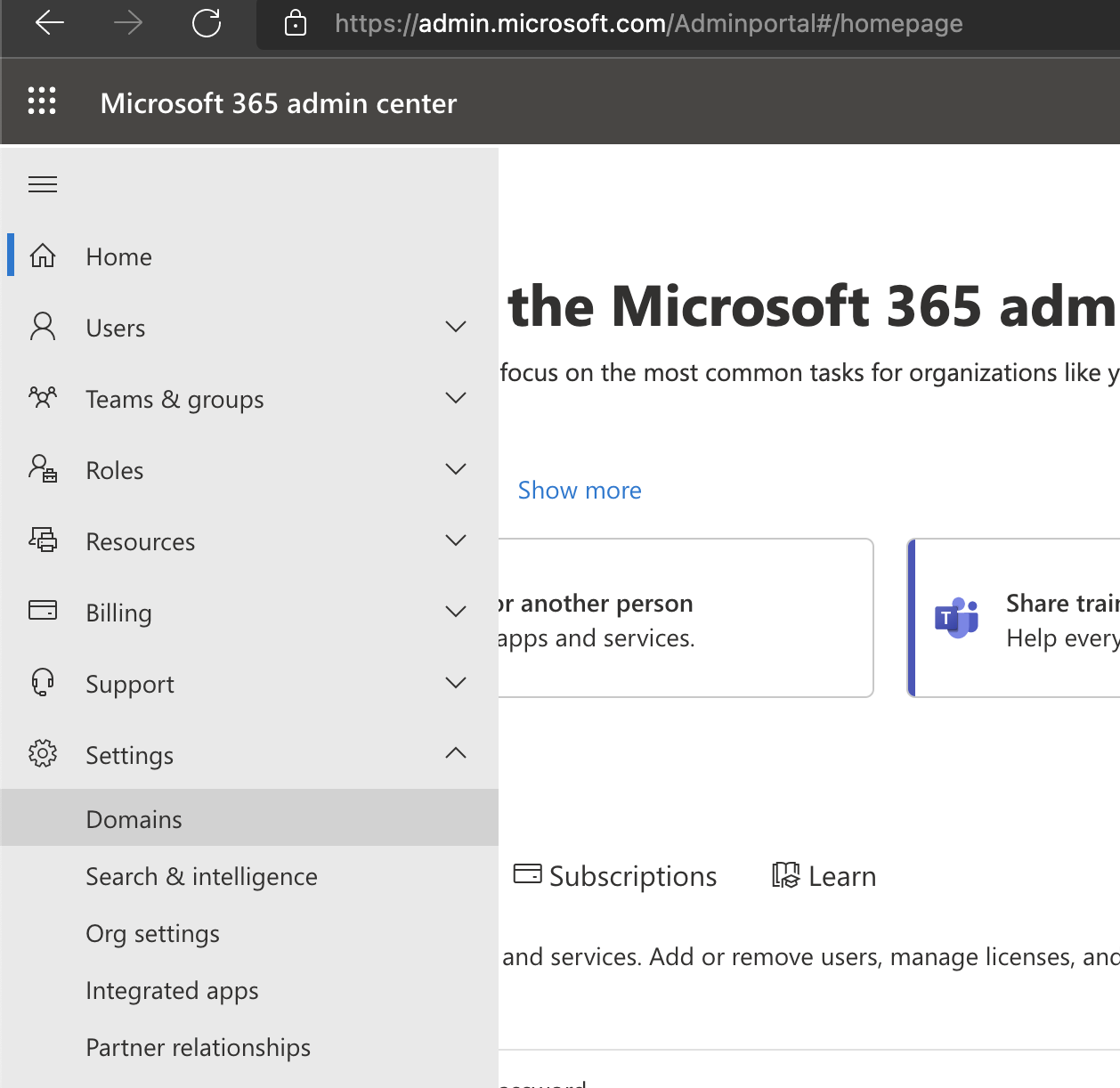
Добавете домейна, предоставен от MultiTEL. Това ще бъде цифров код, следван от „.teams.multitel.net“. Нещо като „123123123.teams.us.multitel.net“
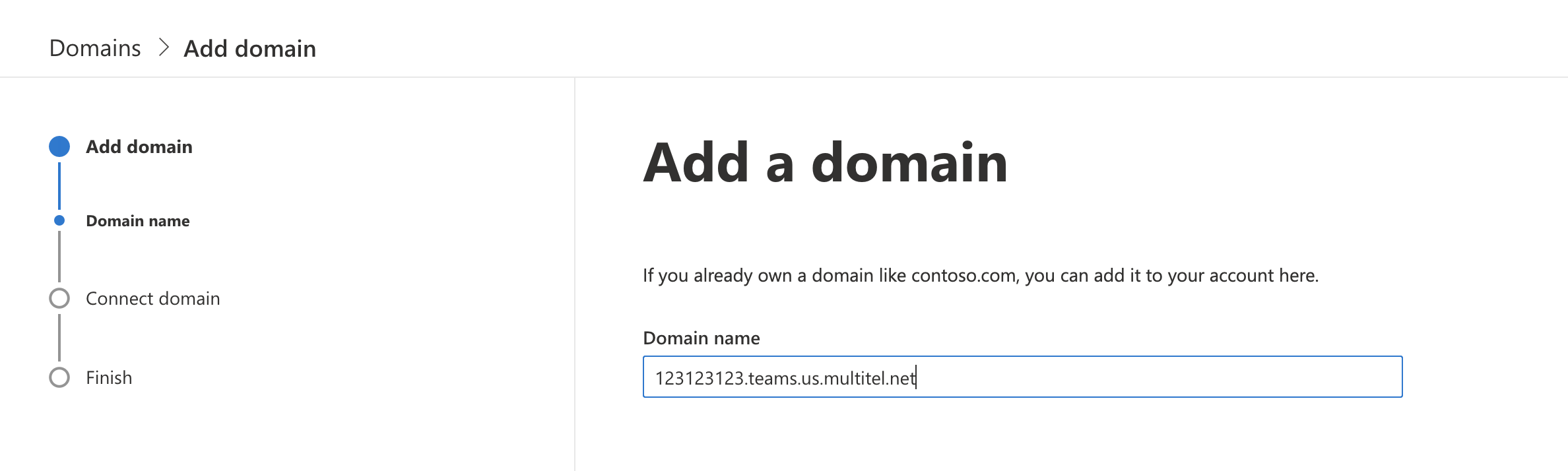
Щракнете върху „More Options (още опции)“
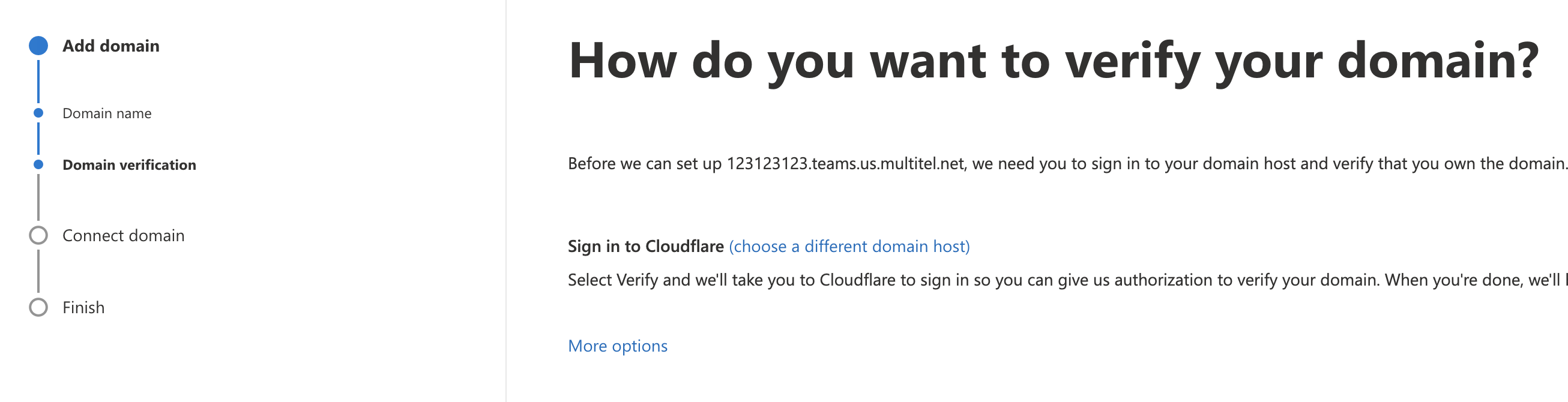
Изберете "Add a text file to the domain's website" (добавяне на текстов файл към уебсайта на домейна)

На следващия екран ще можете да изтеглите файла за проверка.
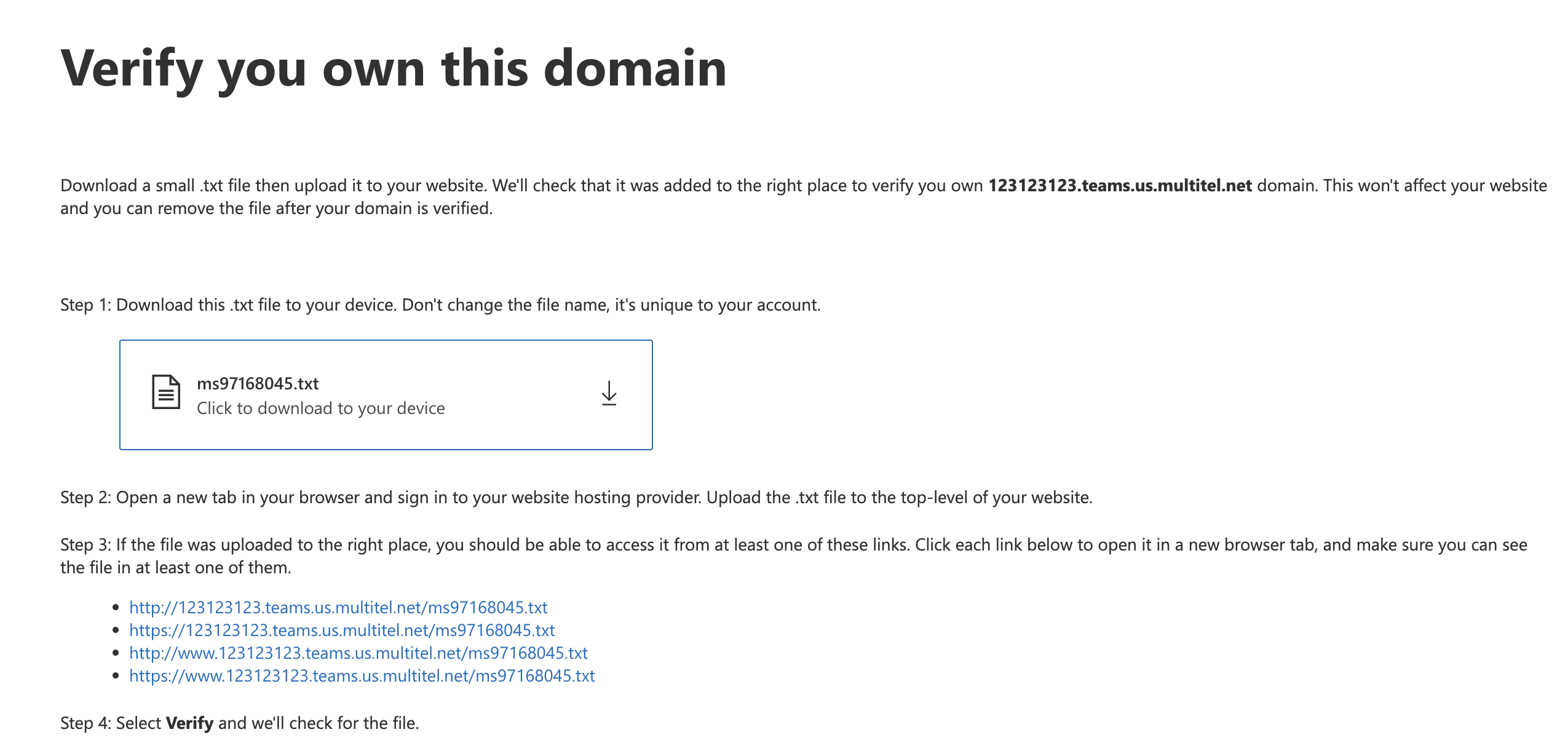
Изтеглете го и след това добавете тук вашите данни за MultiTEL MS Teams:
Изберете вашата интеграция с MS Teams и щракнете върху червения бутон Verify (проверка), за да качите този файл.

Превключете обратно към онази уеб страница на MS Teams, от която сте изтеглили файла за верификация, и щракнете върху „Verify (потвърждаване)“.
Ще стигнете до този екран, който е потвърждение, че настройката на SBC е завършена.