
قبل البدء
يتيح لك تطبيق Browser Chat App استخدام SMS Chat في متصفحك، ويتضمن ميزة AutoFill للتعبئة التلقائية لرموز التحقق. وإعداده منفصل عن إعداد MultiOTP الذي يركز على الرموز. استخدم رقمًا من MultiTEL تابعًا للحساب ونشطًا ويدعم SMS. يستطيع المتصفح المتصل قراءة السجل الكامل لرسائل SMS وMMS، وتفاصيل المرسلين، والملاحظات الداخلية، والردود المحفوظة، وبيانات مساحة العمل، وتذاكر الدعم ذات الصلة بالأرقام المخصصة له. وقد يتمكن أيضًا من إرسال الرسائل عندما يسمح الحساب بالإرسال.
لا تربط إلا متصفحًا تثق به. لا تحتاج إلى إعطاء التطبيق كلمة مرور بوابتك. إذا كنت تحتاج إلى رموز التحقق فقط، فاستخدم دليل إعداد MultiOTP بدلًا من ذلك.
1. تثبيت تطبيق Browser Chat App
- سجّل الدخول إلى بوابة مالك الحساب وافتح Browser Chat App.
- في Chrome أو Microsoft Edge، اختر Install from Chrome Web Store. إذا كنت تستخدم متصفحًا آخر مدعومًا، فاستخدم خيار التثبيت المعروض في هذه الصفحة. أكمل خطوات التثبيت المعتادة التي يعرضها المتصفح.
- افتح الإضافة من قائمة الإضافات في متصفحك. ثبّتها على شريط الأدوات لتسهيل الوصول إليها إذا أردت.
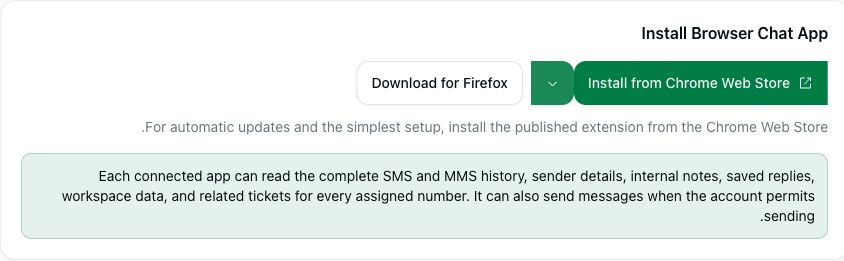
More installation options يتضمن طريقة لتثبيت حزمة محلية يدويًا للاستخدام المتقدم. يُفضّل استخدام الإصدار المنشور في المتجر لتبسيط الإعداد والحصول على التحديثات التلقائية. لا تفترض أن خطوات التثبيت متطابقة في جميع المتصفحات المبنية على Chromium.
2. ربط الأرقام المحددة
- ضمن Connect a browser، ابحث عن أرقامك. ابحث باستخدام الرقم أو الوصف، واستخدم عناصر التحكم في الصفحة عند الحاجة.
- حدّد مربع الاختيار بجوار كل رقم تريد السماح لهذا المتصفح بالوصول إليه. هذه أرقام هواتف في حسابك لدى MultiTEL، وليست أرقامًا عشوائية أو كلمة مرور جديدة.
- اطّلع على الإمكانات المتاحة للرقم. قد يكون الرقم متاحًا لاستقبال الرسائل بينما لم يُفعّل إرسال الرسائل منه بعد.
- اختر Create pairing code. انسخ الرمز المخصص للاستخدام مرة واحدة مع الحفاظ على سريته.
- افتح الإضافة، وأدخل رمز الاقتران واسمًا للجهاز يسهل تمييزه، ثم اتصل. استخدم الرمز خلال عشر دقائق؛ فلا يمكن ربط متصفح آخر برمز انتهت صلاحيته أو سبق استخدامه.
لا تضع رمز الاقتران في لقطة شاشة متاحة للعامة، أو سلسلة مراسلات بريد إلكتروني، أو منشور لطلب الدعم. فهو يمنح صلاحية الوصول إلى الأرقام التي حددتها. إذا وصل الرمز إلى شخص غير مقصود، فلا تستخدم تلك الدعوة لإعداد متصفحك؛ وتواصل مع الدعم إذا احتجت إلى مساعدة في التحقق مما إذا كان قد تم ربط متصفح.
3. التحقق من الاتصال
افتح واجهة المحادثات في التطبيق وتحقق من أن الأرقام المحددة فيه هي الأرقام التي تريدها. في البوابة، راجع Connected browsers. لا يلغي نجاح الاتصال قيود الإرسال، ولا يثبت أن وجهة معينة تقبل الرسائل.
للمراسلات اليومية، راجع إرسال محادثات SMS وMMS وإدارتها. لا يتطلب Browser Chat App اشتراكًا منفصلًا. وتظل رسوم استئجار أرقام الهواتف واستخدام SMS/MMS والتسجيل وشركات الاتصالات واجبة الدفع بحسب ما ينطبق.
إدارة متصفح أو قطع اتصاله
في Connected browsers، اختر Manage numbers لتغيير الأرقام المخصصة للمتصفح المحدد واحفظ التحديد الذي تريده. لا تحتاج إلى إقران المتصفح مرة أخرى لإجراء هذا التغيير. تحقق من قائمة الأرقام المحدّثة بعد ذلك.
اختر Disconnect للمتصفح الذي لم تعد تريد السماح له بالوصول إلى الحساب، وتحقق من اسم المتصفح الوارد في رسالة التأكيد ثم أكّد قطع اتصاله. لا يؤدي إلغاء صلاحية الوصول إلى استرجاع المعلومات التي سبق للمتصفح قراءتها.
إذا لم ينجح الإعداد
- لا تظهر أي أرقام: تأكد من أنك تستخدم الحساب الصحيح وأن الرقم نشط ويدعم SMS. امسح البحث، وتحقق من الصفحات الأخرى، وراجع أرقام → المخزون. استئجار رقم لا يضمن توفر جميع إمكانات المراسلة.
- الرمز لا يعمل: تأكد من أنك تربط Browser Chat App باستخدام الرمز الخاص به خلال عشر دقائق، وأن الرمز لم يُستخدم من قبل.
- يمكنك الاستقبال ولكن لا يمكنك الإرسال: راجع التنبيه المتعلق بالإمكانات المتاحة. قد يتطلب إرسال رسائل الأعمال في الولايات المتحدة علامة تجارية معتمدة وحملة نشطة.
- لا يمكنك فتح صفحة الإعداد: اطلب من مالك الحساب إدارة اتصال المتصفح. لا تشارك كلمة مرور بوابة مالك الحساب.