
ما الذي يقدمه MultiOTP
يتيح لك MultiOTP استخدام رقم مستأجر من MultiTEL للتحقق على مواقع الويب وتلقي رموز تحقق قصيرة الصلاحية على المتصفحات والهواتف المتصلة. ولا يوفر السجل الكامل لمحادثات SMS. للاطلاع على المحادثات الكاملة، استخدم Browser Chat App أو SMS Chat.
لا تقبل بعض مواقع الويب أرقام الهواتف الافتراضية. تأكد من أن الموقع يقبل رقمك قبل استبدال طريقة تحقق تستخدمها بالفعل. ولا يتجاوز MultiOTP متطلبات الموقع نفسه المتعلقة بالحساب أو التحقق.
1. جهّز رقمًا مستوفيًا للشروط
تحتاج إلى رقم نشط يدعم رسائل SMS في حسابك لدى MultiTEL. انتقل إلى أرقام → المخزون. إذا كنت تحتاج إلى رقم جديد، فراجع إمكاناته ورسومه في أرقام الإيجار قبل طلبه. فقد يرفض موقع معين الرقم حتى لو كان يدعم رسائل SMS.
2. ثبّت التطبيق المناسب
- افتح MultiOTP في البوابة.
- للمتصفح، اختر رابط التثبيت المنشور المعروض لمتصفحك. توفر الصفحة الحالية خيارَي Chrome Web Store وMozilla Add-ons.
- اتبع مطالبات التثبيت المعتادة في المتصفح حتى تكتمل العملية، ثم ابحث عن MultiTEL OTP AutoFill في قائمة الإضافات.
- للهاتف أو الجهاز اللوحي، اتبع تعليمات التثبيت الواردة في دعوة الاتصال على الجهاز المعني، ولا تفترض أن إضافة المتصفح تُثبَّت على الهاتف.
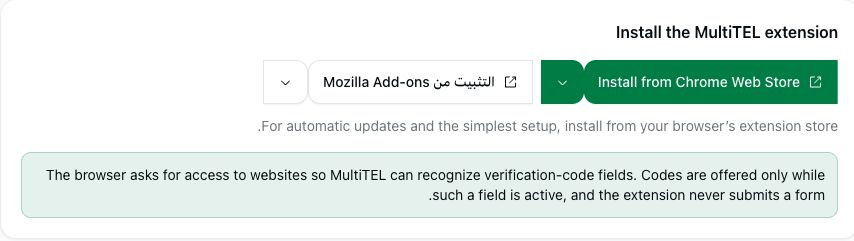
تطلب الإضافة إذن الوصول إلى مواقع الويب لتتمكن من التعرف على حقول رموز التحقق. وتُعرض الرموز عندما يكون أحد هذه الحقول نشطًا. ولا ترسل الإضافة النموذج نيابةً عنك.
3. أنشئ دعوة اتصال
- في قسم قم بتوصيل المتصفح أو الهاتف، ابحث ضمن أرقام الهواتف التي استأجرتها عند الحاجة.
- حدّد مربعات الاختيار بجانب الأرقام التي ينبغي أن يتلقى هذا الجهاز رموزها.
- إذا أردت إرسال دعوة الإعداد إلى هاتف محمول، فافتح خيار أرسل دعوة الإعداد إلى هاتف محمول (اختياري) وراجع وجهة الإرسال بعناية. هذا هو الهاتف الذي سيتلقى دعوة الإعداد، ولا يغني تحديده عن اختيار الأرقام التي استأجرتها من MultiTEL.
- اختر إنشاء رمز الاتصال. استخدم الدعوة المعروضة واتبع التعليمات المتعلقة بانتهاء صلاحيتها لتوصيل المتصفح أو الهاتف المقصود.
- حافظ على خصوصية الرمز ورابط الدعوة ورمز QR. خصّص دعوة مستقلة لكل جهاز بدلًا من إعادة استخدام الرمز نفسه.
4. استخدم الرقم على موقع ويب
على موقع ويب يقبل رقمك لدى MultiTEL، أدخل الرقم بالصيغة التي يطلبها الموقع، ثم اطلب رمز تحقق من الموقع نفسه. في المتصفح، أبقِ حقل رمز التحقق نشطًا واستخدم الرمز المعروض، ثم راجع نموذج الموقع وأرسله بنفسك.
لا يعني تلقي الرمز أن الموقع قد قبل تسجيل دخولك. تابع النتيجة التي يعرضها الموقع وأكمل أي خطوات تحقق إضافية.
مراجعة الأجهزة وإدارتها
راجع قسم الأجهزة المحمولة المتصلة واستخدم خيار قم بتحديث الأجهزة المتصلة عند الحاجة. تحقّق من اسم كل جهاز والأرقام المخصّصة له ومعلومات آخر اتصال له. اختر Manage numbers لتعديل الأرقام المخصّصة له، أو Disconnect لإزالة جهاز لم يعد ينبغي له تلقي الرموز.
قد تتيح مشاركة صلاحية الوصول إلى رقم لشخص آخر تلقي رموز تسجيل الدخول إلى مواقع الويب التي تستخدم ذلك الرقم. لا تخصّص لذلك الشخص إلا الأرقام التي يحتاج إليها. إعداد Password Vault وإقران الأجهزة بالخزنة عمليتان منفصلتان عن إقران الأرقام في MultiOTP.
إذا لم يظهر أي رمز
- تأكد من أن الموقع أرسل رمزًا إلى الرقم الصحيح الذي حددته من MultiTEL، ومن أنه يقبل هذا النوع من الأرقام.
- تأكد من أن الجهاز المقصود متصل وأن الرقم مخصّص له.
- عُد إلى حقل رمز التحقق. فقد تؤثر طريقة عمل النموذج الخاصة بالموقع في التعرف على الحقل.
- استخدم دعوة جديدة إذا انتهت صلاحية دعوة الإعداد أو سبق استخدامها. لا تُظهر رموزًا سارية الصلاحية في لقطات الشاشة المرسلة إلى الدعم.
لا يتطلب MultiOTP وAutoFill اشتراكًا منفصلًا. وتظل رسوم استئجار أرقام الهواتف ورسوم استخدام SMS/MMS والتسجيل وشركات الاتصالات واجبة التطبيق بحسب الحالة.