
شروع کرنے سے پہلے
اپنے اکاؤنٹ میں سائن اِن کرکے Passwords کھولیں۔ والٹ کے لیے استعمال ہونے والا پاس فریز آپ کے MultiTEL پورٹل کے لاگ اِن پاس ورڈ سے الگ ہوتا ہے۔ پورٹل کا پاس ورڈ دوبارہ مقرر کرنے سے والٹ کا تالا نہیں کھلتا۔
پورٹل میں ذاتی معلومات محفوظ کرنے کی جگہ اور الگ مشترکہ والٹ دستیاب ہیں۔ اپنی ذاتی لاگ اِن تفصیلات اپنے ذاتی والٹ میں رکھیں، اور جب خاندان کے کسی فرد یا ساتھی کارکن کو مخصوص لاگ اِن تفصیلات درکار ہوں تو انہیں شیئر کرنے کا طریقہ استعمال کریں۔ ایک پاس ورڈ شیئر کرنے کے لیے والٹ کا بازیابی کوڈ کسی کو نہ دیں۔
1. اپنا ذاتی والٹ بنائیں
- حصہ Create your personal vault کے تحت، ایک مضبوط پاس فریز کے لیے Vault passphrase (at least 16 characters) میں کم از کم 16 حروف درج کریں۔ اسے دوبارہ Confirm vault passphrase میں درج کریں۔
- اختیار Prepare recovery kit منتخب کریں۔
- دکھائے گئے Recovery code کو اس آلے سے الگ، آف لائن اور محفوظ جگہ پر رکھیں۔ جس کسی کے پاس یہ کوڈ اور خفیہ کردہ والٹ تک رسائی ہو، وہ والٹ کا تالا کھول سکتا ہے۔
- کوڈ محفوظ رکھنے کے بعد ہی I stored my recovery code securely. پر نشان لگائیں اور Create vault منتخب کریں۔
- اپنے والٹ کے پاس فریز سے نئے بنائے گئے والٹ کا تالا کھولیں۔
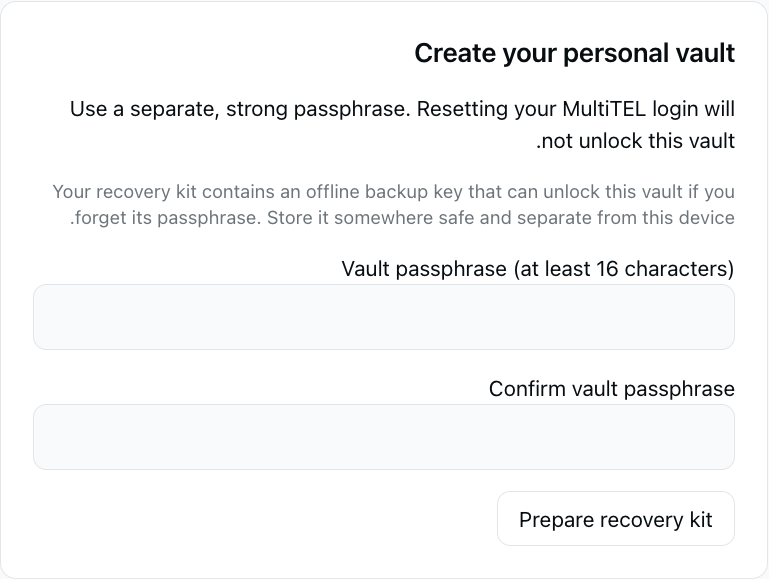
MultiTEL والٹ کا گم شدہ پاس فریز یا بازیابی کوڈ واپس حاصل نہیں کر سکتا۔ ان دونوں میں سے کسی کو بھی اسکرین شاٹس، معاونت کی درخواستوں یا اسی والٹ کے اندر موجود نوٹس میں نہ رکھیں جس کا تالا کھولنے کے لیے آپ کو ان کی ضرورت ہوگی۔
2. محفوظ کرنے کے لیے لاگ اِن کی تفصیلات شامل کریں
- والٹ کا تالا کھولیں اور Add login منتخب کریں۔
- خانہ Save in دیکھیں اور مطلوبہ ذاتی والٹ یا فعال مشترکہ والٹ منتخب کریں۔
- آسانی سے پہچانے جانے والے نام کے لیے Login name میں نام درج کریں، پھر صارف نام یا ای میل اور پاس ورڈ درج کریں۔ کسی ویب سائٹ کے لیے نیا پاس ورڈ منتخب کرتے وقت آپ Generate password استعمال کر سکتے ہیں۔
- خانہ Login website (HTTPS) میں درست ویب سائٹ درج کریں۔ صرف ضرورت پڑنے پر نوٹس شامل کریں۔
- اختیار Save login منتخب کریں اور تصدیق کریں کہ یہ لاگ اِن تفصیلات Saved logins میں نظر آ رہی ہیں۔
یہاں پاس ورڈ بنانے یا محفوظ کرنے سے ویب سائٹ پر پاس ورڈ تبدیل نہیں ہوتا۔ اگر آپ کسی ویب سائٹ کا پاس ورڈ بدل رہے ہیں تو اسی ویب سائٹ پر پاس ورڈ تبدیل کرنے کا عمل مکمل کریں اور محفوظ لاگ اِن تفصیلات کو اس کے مطابق رکھیں۔
تالا کھولنا اور لگانا
والٹ کا تالا کھولنے کے لیے اپنے والٹ کا پاس فریز استعمال کریں۔ کام مکمل ہونے پر Lock vault منتخب کریں۔ پورٹل کا صفحہ نظروں سے اوجھل ہونے یا آپ کے اس صفحے سے چلے جانے پر بھی پورٹل والٹ کو تالا لگا دیتا ہے۔ ضرورت پڑنے پر Passwords کے صفحے پر واپس آئیں اور دوبارہ تالا کھولیں۔
پورٹل کے والٹ کو تالا لگانا اور کسی منسلک آلے کی رسائی منسوخ کرنا الگ کام ہیں۔ آلات کی رسائی کا الگ سے جائزہ لیں۔
مطابقت رکھنے والی ایپ منسلک کریں
حصہ Browsers and mobile devices کے تحت، آلے کا ایسا نام درج کریں جسے آپ آسانی سے پہچان سکیں، پھر Create device code منتخب کریں۔ دکھائی گئی دس منٹ کی مدت کے اندر، ایک بار استعمال ہونے والا کوڈ مطابقت رکھنے والی MultiOTP یا SMS Chat ایپ میں درج کریں۔ ایپ کا والٹ سے کنکشن اس کے فون نمبر/OTP کے کنکشن سے الگ ہوتا ہے۔
آلے کا کوڈ خفیہ رکھیں۔ اس کے بعد منسلک آلات کی فہرست دیکھیں۔ ایسی ایپ کے لیے جسے اب والٹ کے ساتھ معلومات ہم آہنگ نہیں کرنی چاہییں، Revoke device استعمال کریں۔ رسائی منسوخ کرنے سے وہ پاس ورڈ واپس نہیں لیا جا سکتا جو کسی آلے یا شخص کو پہلے ہی معلوم ہو چکا ہو۔
الگ والٹ کے ذریعے شیئر کریں
مطلوبہ خاندان یا ٹیم کے لیے ایک نام والا مشترکہ والٹ بنائیں۔ اس میں دعوت دینے کا طریقہ استعمال کریں اور ایک بار استعمال ہونے والا دعوتی کوڈ صرف مطلوبہ شخص کو نجی طور پر دیں۔ شامل ہونا اور خفیہ کردہ معلومات تک رسائی کی منظوری الگ مراحل ہیں: جب تک کوئی مالک رسائی کی منظوری نہ دے، درخواست زیرِ التوا رہ سکتی ہے۔
لاگ اِن کی تفصیلات محفوظ کرنے سے پہلے دیکھ لیں کہ وہ کس والٹ میں محفوظ ہوں گی۔ صرف مشترکہ والٹ بنا لینے سے ذاتی لاگ اِن تفصیلات خود بخود شیئر نہیں ہوتیں۔ رکنیت اور اجازتوں کا جائزہ لینے کے لیے اراکین کے انتظام کے اختیارات استعمال کریں۔
بازیابی اور رسائی میں تبدیلیاں
موجودہ والٹ میں Unlock with recovery code instead کے ذریعے آپ محفوظ رکھا ہوا بازیابی کوڈ استعمال کر سکتے ہیں۔ Vault access and recovery کے تحت، پورٹل نیا پاس فریز اور متبادل بازیابی کوڈ تیار کر سکتا ہے۔ تیار کی گئی تبدیلی اس وقت تک فعال نہیں ہوتی جب تک آپ متبادل کوڈ محفوظ رکھنے کی تصدیق کرکے Activate new passphrase and recovery code منتخب نہ کریں۔
اس پورے عمل کے دوران بازیابی کی معلومات محفوظ رکھیں۔ جب تک پورٹل تصدیق نہ کر دے کہ رسائی کی نئی تفصیلات فعال ہو گئی ہیں، موجودہ کارآمد تفصیلات ضائع نہ کریں۔
عام الجھنیں
- پورٹل کے پاس ورڈ سے والٹ کا تالا نہیں کھلتا: والٹ کا الگ پاس فریز یا اپنا بازیابی کوڈ استعمال کریں۔
- مشترکہ والٹ کی منظوری اب بھی زیرِ التوا ہے: اس کے مالک سے کہیں کہ خفیہ کردہ معلومات تک رسائی کی منظوری مکمل کرے۔
- لاگ اِن کی تفصیلات کسی اور جگہ تبدیل ہوئی ہیں: دوبارہ ترمیم کرنے سے پہلے والٹ کو تالا لگا کر پھر کھولیں تاکہ تازہ ترین تفصیلات لوڈ ہو جائیں۔
- AutoFill منسلک نہیں ہے: فون نمبر کو جوڑنا اور پاس ورڈز کے لیے آلے کو جوڑنا الگ مراحل ہیں۔ مزید معلومات کے لیے دیکھیں: براؤزر میں AutoFill اور MultiOTP۔
Password Vault کے لیے الگ سبسکرپشن نہیں ہے۔ پیغام رسانی کی خدمات استعمال کرتے وقت فون نمبر کا کرایہ اور SMS/MMS کے استعمال، رجسٹریشن اور موبائل نیٹ ورک کے قابلِ اطلاق چارجز الگ سے لاگو ہوتے ہیں۔