
شروع کرنے سے پہلے
Browser Chat App آپ کے براؤزر میں SMS Chat کی سہولت فراہم کرتی ہے اور اس میں تصدیقی کوڈ کے لیے AutoFill بھی شامل ہے۔ یہ کوڈز پر مرکوز MultiOTP کے سیٹ اپ سے الگ ہے۔ MultiTEL کا ایسا فعال نمبر استعمال کریں جو اکاؤنٹ کی ملکیت ہو اور جس پر SMS کی سہولت فعال ہو۔ منسلک براؤزر اپنے لیے مختص نمبروں کی SMS اور MMS کی مکمل سابقہ تفصیلات، بھیجنے والوں کی تفصیلات، اندرونی نوٹس، محفوظ کردہ جوابات، ورک اسپیس کا ڈیٹا اور متعلقہ سپورٹ ٹکٹ پڑھ سکتا ہے۔ اگر اکاؤنٹ پیغامات بھیجنے کی اجازت دیتا ہو تو یہ پیغامات بھی بھیج سکتا ہے۔
صرف ایسا براؤزر منسلک کریں جس پر آپ کو بھروسا ہو۔ آپ کو ایپ کو اپنے پورٹل کا پاس ورڈ دینے کی ضرورت نہیں ہے۔ اگر آپ کو صرف تصدیقی کوڈز درکار ہیں تو اس کے بجائے MultiOTP کے سیٹ اپ کی رہنما استعمال کریں۔
1. Browser Chat App انسٹال کریں
- اکاؤنٹ کے مالک کے پورٹل میں سائن ان کریں اور Browser Chat App کھولیں۔
- Chrome یا Microsoft Edge کے لیے Install from Chrome Web Store منتخب کریں۔ کسی دوسرے معاونت یافتہ براؤزر کے لیے اس صفحے پر دکھایا گیا انسٹالیشن کا اختیار استعمال کریں۔ براؤزر کی انسٹالیشن کی معمول کی ہدایات پر عمل کر کے عمل مکمل کریں۔
- اپنے براؤزر کے ایکسٹینشنز مینو سے ایکسٹینشن کھولیں۔ آسان رسائی کے لیے آپ اسے ٹول بار پر پن کر سکتے ہیں۔
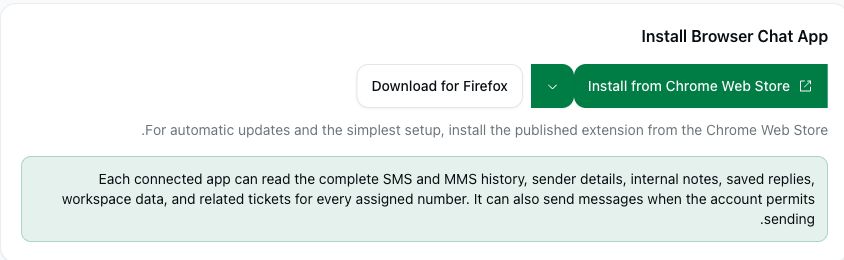
More installation options میں اعلیٰ درجے کے استعمال کے لیے مقامی پیکیج کو دستی طور پر انسٹال کرنے کا طریقہ شامل ہے۔ آسان ترین سیٹ اپ اور خودکار اپ ڈیٹس کے لیے اسٹور میں شائع شدہ ورژن کو ترجیح دیں۔ یہ فرض نہ کریں کہ Chromium پر مبنی ہر براؤزر میں انسٹالیشن کے مراحل یکساں ہیں۔
2. منتخب نمبروں کو منسلک کریں
- حصہ Connect a browser میں اپنے نمبر تلاش کریں۔ نمبر یا تفصیل کے ذریعے تلاش کریں اور ضرورت پڑنے پر صفحے کے کنٹرولز استعمال کریں۔
- ہر اس نمبر کے ساتھ موجود چیک باکس منتخب کریں جس تک اس براؤزر کو رسائی حاصل ہونی چاہیے۔ یہ آپ کے MultiTEL اکاؤنٹ میں موجود فون نمبر ہیں، کوئی من مانے نمبر یا نیا پاس ورڈ نہیں۔
- نمبر کی دستیاب سہولتوں کی تفصیل پڑھیں۔ کسی نمبر پر پیغامات وصول کرنے کی سہولت دستیاب ہو سکتی ہے جبکہ پیغامات بھیجنے کی سہولت ابھی فعال نہ ہو۔
- اختیار Create pairing code منتخب کریں۔ ایک بار استعمال ہونے والا کوڈ رازداری سے کاپی کریں۔
- ایکسٹینشن کھولیں، جوڑنے کا کوڈ اور آلے کا ایسا نام درج کریں جسے آپ پہچان سکیں، پھر منسلک کریں۔ کوڈ دس منٹ کے اندر استعمال کریں؛ میعاد ختم ہونے والا یا پہلے سے استعمال شدہ کوڈ کسی دوسرے براؤزر کو منسلک نہیں کر سکتا۔
جوڑنے کا کوڈ کسی عوامی اسکرین شاٹ، ای میل سلسلے یا سپورٹ پوسٹ میں شامل نہ کریں۔ یہ آپ کے منتخب کردہ نمبروں تک رسائی دیتا ہے۔ اگر کوڈ کسی غلط شخص کو مل جائے تو وہ دعوت اپنے سیٹ اپ کے لیے استعمال نہ کریں؛ اگر یہ جانچنے میں مدد درکار ہو کہ کوئی براؤزر منسلک ہوا ہے یا نہیں تو سپورٹ سے رابطہ کریں۔
3. کنکشن کی جانچ کریں
ایپ کا چیٹ ویو کھولیں اور تصدیق کریں کہ اس میں منتخب نمبر وہی ہیں جو آپ چاہتے تھے۔ پورٹل میں Connected browsers کا جائزہ لیں۔ کامیاب کنکشن پیغامات بھیجنے کی پابندیاں ختم نہیں کرتا اور نہ ہی یہ ثابت کرتا ہے کہ کسی مخصوص منزل پر پیغامات قبول کیے جاتے ہیں۔
روزمرہ پیغام رسانی کے لیے SMS اور MMS کے پیغامات بھیجیں اور گفتگوؤں کا انتظام کریں دیکھیں۔ Browser Chat App کی الگ سبسکرپشن نہیں ہے۔ فون نمبر کا کرایہ اور SMS/MMS کے استعمال، رجسٹریشن اور کیریئر کے قابل اطلاق چارجز بدستور لاگو ہوتے ہیں۔
براؤزر کا انتظام کریں یا اس کا کنکشن منقطع کریں
حصہ Connected browsers میں، Manage numbers منتخب کر کے منتخب براؤزر کے لیے مختص نمبر تبدیل کریں اور مطلوبہ انتخاب محفوظ کریں۔ اس تبدیلی کے لیے براؤزر کو دوبارہ جوڑنے کی ضرورت نہیں ہے۔ اس کے بعد نمبروں کی تازہ فہرست کی جانچ کریں۔
اختیار Disconnect اس براؤزر کے لیے منتخب کریں جسے اب اکاؤنٹ تک رسائی نہیں ہونی چاہیے، اور تصدیقی پیغام میں دیے گئے براؤزر کے نام کی تصدیق کریں۔ رسائی ختم کرنے سے وہ معلومات واپس نہیں لی جا سکتیں جو براؤزر پہلے پڑھ چکا ہو۔
اگر سیٹ اپ کام نہ کرے
- کوئی نمبر دکھائی نہیں دیتا: تصدیق کریں کہ آپ درست اکاؤنٹ میں ہیں اور نمبر فعال ہے اور اس پر SMS کی سہولت فعال ہے۔ تلاش صاف کریں، دوسرے صفحات دیکھیں اور نمبرز → انوینٹری کا جائزہ لیں۔ نمبر کرائے پر لینے سے پیغام رسانی کی ہر سہولت کی ضمانت نہیں ملتی۔
- کوڈ کام نہیں کرتا: جانچیں کہ آپ Browser Chat App کو اسی کے مخصوص کوڈ کے ذریعے دس منٹ کے اندر منسلک کر رہے ہیں اور کوڈ پہلے استعمال نہیں ہوا ہے۔
- آپ پیغامات وصول کر سکتے ہیں لیکن بھیج نہیں سکتے: دستیاب سہولتوں سے متعلق اطلاع کا جائزہ لیں۔ US میں کاروباری پیغامات بھیجنے کے لیے منظور شدہ برانڈ اور فعال مہم درکار ہو سکتی ہے۔
- آپ سیٹ اپ کا صفحہ نہیں کھول سکتے: اکاؤنٹ کے مالک سے کہیں کہ وہ براؤزر کے کنکشن کا انتظام کریں۔ مالک کے پورٹل کا پاس ورڈ کسی کے ساتھ شیئر نہ کریں۔