
Prieš pradedant
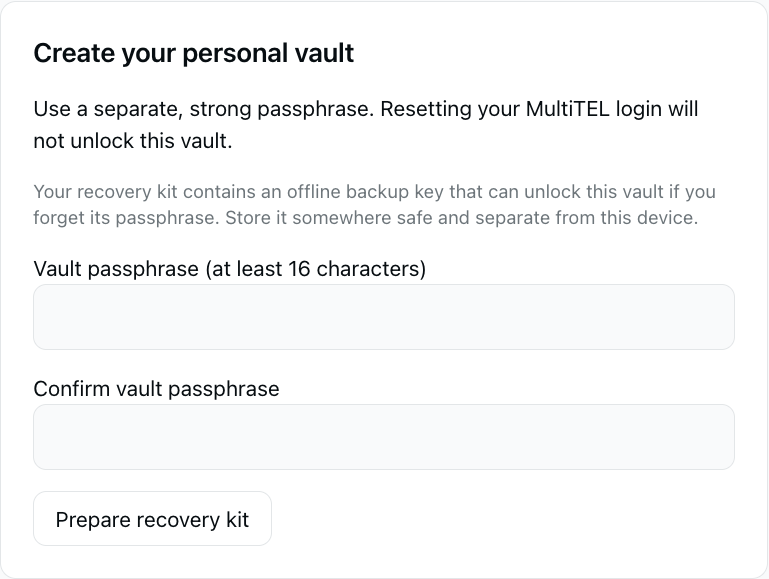
Atverkite puslapį „Passwords“ prisijungę prie savo paskyros. Saugyklai naudojama atskira slaptafrazė, kuri skiriasi nuo prisijungimo prie „MultiTEL“ portalo slaptažodžio. Iš naujo nustatę portalo slaptažodį, saugyklos neatrakinsite.
Portale galima naudotis asmenine saugykla ir atskiromis bendromis saugyklomis. Asmeninius prisijungimo duomenis laikykite asmeninėje saugykloje, o kai šeimos nariui ar bendradarbiui reikia pasirinktų prisijungimo duomenų, naudokitės bendrinimo funkcijomis. Norėdami pasidalyti vienu slaptažodžiu, nesidalykite saugyklos atkūrimo kodu.
1. Sukurkite asmeninę saugyklą
- Skiltyje „Create your personal vault“ lauke „Vault passphrase (at least 16 characters)“ įveskite stiprią, bent 16 simbolių ilgio slaptafrazę. Pakartokite ją lauke „Confirm vault passphrase“.
- Pasirinkite „Prepare recovery kit“.
- Rodomą atkūrimo kodą „Recovery code“ saugiai laikykite neprisijungę prie interneto, atskirai nuo šio įrenginio. Kiekvienas, turintis šį kodą ir prieigą prie užšifruotos saugyklos, gali ją atrakinti.
- Tik saugiai išsaugoję kodą pažymėkite „I stored my recovery code securely.“ ir pasirinkite „Create vault“.
- Atrakinkite naujai sukurtą saugyklą jos slaptafraze.
„MultiTEL“ negali atkurti prarastos saugyklos slaptafrazės ar atkūrimo kodo. Nei vieno, nei kito neįtraukite į ekrano kopijas, pagalbos užklausas ar užrašus toje pačioje saugykloje, kurią reikėtų atrakinti.
2. Pridėkite prisijungimo duomenis
- Atrakinkite saugyklą ir pasirinkite „Add login“.
- Patikrinkite lauką „Save in“ ir pasirinkite norimą asmeninę arba aktyvią bendrą saugyklą.
- Lauke „Login name“ įveskite lengvai atpažįstamą prisijungimo duomenų įrašo pavadinimą, taip pat įveskite naudotojo vardą arba el. pašto adresą ir slaptažodį. Funkcija „Generate password“ galite pasinaudoti rinkdamiesi naują svetainės slaptažodį.
- Lauke „Login website (HTTPS)“ įveskite teisingą prisijungimo svetainės adresą. Pastabų pridėkite tik prireikus.
- Pasirinkite „Save login“ ir patikrinkite, ar įrašas rodomas skiltyje „Saved logins“.
Čia sugeneravus ar išsaugojus slaptažodį, svetainės slaptažodis nepasikeičia. Jei keičiate svetainės slaptažodį, atlikite slaptažodžio keitimo veiksmus pačioje svetainėje ir pasirūpinkite, kad išsaugoti prisijungimo duomenys jį atitiktų.
Atrakinimas ir užrakinimas
Saugyklą atrakinkite jos slaptafraze. Pasirinkite „Lock vault“, kai baigsite naudotis. Portalas taip pat užrakina saugyklą, kai jos puslapio dokumentas tampa nematomas arba kai išeinate iš puslapio. Prireikus grįžkite į puslapį „Passwords“ ir vėl atrakinkite saugyklą.
Portalo saugyklos užrakinimas ir prijungto įrenginio prieigos panaikinimas yra skirtingi veiksmai. Įrenginių prieigą peržiūrėkite atskirai.
Prijunkite palaikomą programėlę
Skiltyje „Browsers and mobile devices“ įveskite lengvai atpažįstamą įrenginio pavadinimą ir pasirinkite „Create device code“. Per rodomą dešimties minučių laikotarpį įveskite vienkartinį kodą palaikomoje programėlėje „MultiOTP“ arba „SMS Chat“. Programėlės ryšys su saugykla yra atskiras nuo jos ryšio su telefono numeriu / OTP.
Įrenginio kodo neatskleiskite kitiems. Po prijungimo patikrinkite prijungtų įrenginių sąrašą. Pasirinkite „Revoke device“ tai programėlei, kuri nebeturėtų sinchronizuoti saugyklos. Panaikinus prieigą, įrenginys ar asmuo nepraranda jau sužinoto slaptažodžio.
Bendrinkite naudodami atskirą saugyklą
Sukurkite bendrą saugyklą savo šeimai ar komandai ir suteikite jai pavadinimą. Pasinaudokite jos kvietimo funkcijomis ir vienkartinį kvietimo kodą privačiai perduokite asmeniui, kurį norite pakviesti. Prisijungimas ir prieigos prie užšifruotų duomenų patvirtinimas yra atskiri veiksmai: užklausa gali likti laukianti, kol savininkas patvirtins prieigą.
Prieš išsaugodami prisijungimo duomenų įrašą, patikrinkite, kuriai saugyklai jis priklauso. Asmeniniai prisijungimo duomenys netampa automatiškai bendrinami vien dėl to, kad sukūrėte bendrą saugyklą. Naudodamiesi narių valdymo funkcijomis peržiūrėkite narius ir jų leidimus.
Atkūrimas ir prieigos keitimas
Esamą saugyklą atrakinant, parinktis „Unlock with recovery code instead“ leidžia naudoti išsaugotą atkūrimo kodą. Skiltyje „Vault access and recovery“ portalas gali paruošti naują slaptafrazę ir pakaitinį atkūrimo kodą. Paruoštas pakeitimas neįsigalioja, kol nepatvirtinate, kad pakaitinis kodas išsaugotas, ir nepasirenkate „Activate new passphrase and recovery code“.
Viso šio proceso metu saugiai laikykite atkūrimui reikalingus duomenis. Neišmeskite ir neištrinkite dabar veikiančių prieigos duomenų, kol portalas nepatvirtins, kad nauji prieigos duomenys jau aktyvūs.
Dažniausi neaiškumai
- Portalo slaptažodis neatrakina saugyklos: naudokite atskirą saugyklos slaptafrazę arba atkūrimo kodą.
- Prieiga prie bendros saugyklos vis dar laukia patvirtinimo: paprašykite savininko patvirtinti prieigą prie užšifruotų duomenų.
- Prisijungimo duomenys pakeisti kitur: prieš redaguodami dar kartą užrakinkite ir atrakinkite saugyklą, kad būtų įkelta dabartinė versija.
- „AutoFill“ neprijungta: telefono numerio susiejimas ir įrenginio susiejimas su slaptažodžių saugykla yra skirtingi veiksmai. Žr. „Naršyklės AutoFill ir MultiOTP“.
„Password Vault“ neturi atskiros prenumeratos. Naudojantis žinučių siuntimo paslaugomis, telefono numerio nuomos mokestis ir taikomi SMS/MMS naudojimo, registracijos bei ryšio operatorių mokesčiai skaičiuojami atskirai.