
शुरू करने से पहले
अपने खाते से साइन इन करके Passwords खोलें। वॉल्ट का पासफ़्रेज़ आपके MultiTEL पोर्टल लॉगिन के पासवर्ड से अलग होता है। पोर्टल का पासवर्ड रीसेट करने से वॉल्ट अनलॉक नहीं होता।
पोर्टल में निजी स्टोरेज और अलग साझा वॉल्ट उपलब्ध हैं। अपने निजी लॉगिन अपने निजी वॉल्ट में रखें। जब परिवार के किसी सदस्य या सहकर्मी को कुछ चुने हुए लॉगिन चाहिए हों, तो साझा करने की प्रक्रिया का इस्तेमाल करें। किसी एक पासवर्ड को साझा करने के लिए वॉल्ट का रिकवरी कोड साझा न करें।
1. अपना निजी वॉल्ट बनाएं
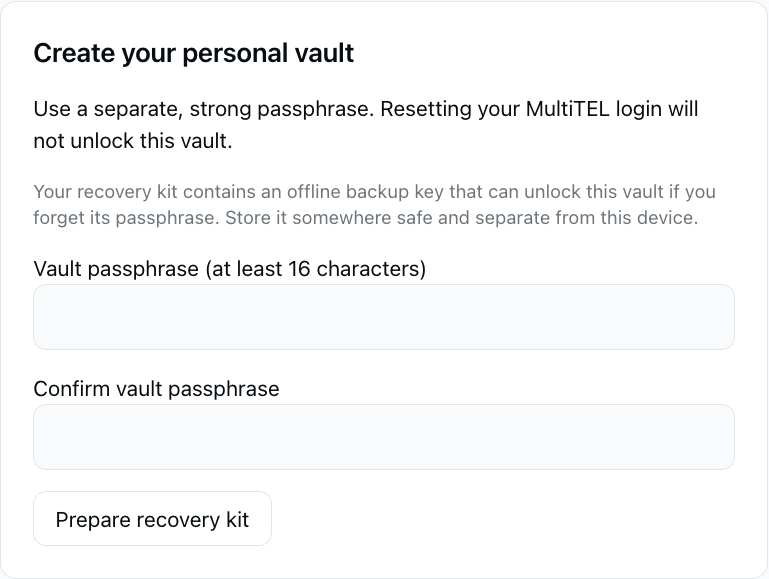
- अनुभाग Create your personal vault में, इस फ़ील्ड के लिए एक मज़बूत पासफ़्रेज़ चुनें: Vault passphrase (at least 16 characters)। इसमें कम से कम 16 अक्षर होने चाहिए। इसे दोबारा इस फ़ील्ड में दर्ज करें: Confirm vault passphrase।
- विकल्प Prepare recovery kit चुनें।
- स्क्रीन पर दिखाया गया Recovery code इस डिवाइस से अलग, ऑफ़लाइन और सुरक्षित जगह पर रखें। जिस किसी के पास यह कोड और एन्क्रिप्ट किए गए वॉल्ट की पहुंच होगी, वह वॉल्ट अनलॉक कर सकता है।
- कोड सुरक्षित रखने के बाद ही इस चेकबॉक्स को चुनें: I stored my recovery code securely. फिर यह विकल्प चुनें: Create vault।
- अपने वॉल्ट के पासफ़्रेज़ से नया बनाया गया वॉल्ट अनलॉक करें।
MultiTEL खोया हुआ वॉल्ट पासफ़्रेज़ या रिकवरी कोड वापस नहीं दिला सकता। इनमें से किसी को भी स्क्रीनशॉट, सहायता टिकट या उसी वॉल्ट के भीतर मौजूद नोट्स में न रखें जिसे अनलॉक करने के लिए आपको इनकी ज़रूरत पड़ेगी।
2. सहेजा जाने वाला लॉगिन जोड़ें
- वॉल्ट अनलॉक करें और Add login चुनें।
- फ़ील्ड Save in की जांच करें और वह निजी या सक्रिय साझा वॉल्ट चुनें जिसमें आप लॉगिन सहेजना चाहते हैं।
- आसानी से पहचाने जाने वाला नाम इस फ़ील्ड में दर्ज करें: Login name। साथ ही यूज़रनेम या ईमेल और पासवर्ड दर्ज करें। वेबसाइट के लिए नया पासवर्ड चुनते समय आप Generate password का इस्तेमाल कर सकते हैं।
- वेबसाइट का सही पता इस फ़ील्ड में दर्ज करें: Login website (HTTPS)। नोट्स केवल ज़रूरत होने पर जोड़ें।
- विकल्प Save login चुनें और जांचें कि लॉगिन इस सूची में दिखाई देता है: Saved logins।
यहां पासवर्ड जनरेट करने या सहेजने से वेबसाइट का पासवर्ड नहीं बदलता। यदि आप किसी वेबसाइट का पासवर्ड बदल रहे हैं, तो उस वेबसाइट की अपनी पासवर्ड बदलने की प्रक्रिया पूरी करें और सहेजे गए लॉगिन में भी वही नया पासवर्ड रखें।
अनलॉक और लॉक करना
वॉल्ट अनलॉक करने के लिए अपने वॉल्ट के पासफ़्रेज़ का इस्तेमाल करें। काम पूरा होने पर Lock vault चुनें। जब पोर्टल का पेज दिखाई देना बंद हो जाता है या आप पेज छोड़ देते हैं, तब भी पोर्टल वॉल्ट को लॉक कर देता है। ज़रूरत पड़ने पर Passwords पेज पर लौटें और वॉल्ट फिर से अनलॉक करें।
पोर्टल के वॉल्ट को लॉक करना और किसी कनेक्ट किए गए डिवाइस की पहुंच रद्द करना अलग-अलग कार्रवाइयां हैं। डिवाइस की पहुंच की अलग से समीक्षा करें।
किसी समर्थित ऐप को कनेक्ट करें
अनुभाग Browsers and mobile devices में, डिवाइस का ऐसा नाम दर्ज करें जिसे आप आसानी से पहचान सकें और यह विकल्प चुनें: Create device code। स्क्रीन पर दिखाई गई दस मिनट की अवधि के भीतर, एक बार इस्तेमाल होने वाला कोड समर्थित MultiOTP या SMS Chat ऐप में दर्ज करें। ऐप का वॉल्ट कनेक्शन उसके फ़ोन नंबर/OTP कनेक्शन से अलग है।
डिवाइस कोड गोपनीय रखें। इसके बाद कनेक्ट किए गए डिवाइसों की सूची जांचें। जिस ऐप को अब वॉल्ट सिंक्रोनाइज़ करने की अनुमति नहीं होनी चाहिए, उसके लिए Revoke device का इस्तेमाल करें। पहुंच रद्द करने से वह पासवर्ड वापस नहीं लिया जा सकता जो किसी डिवाइस या व्यक्ति को पहले ही पता चल चुका है।
अलग वॉल्ट के ज़रिए साझा करें
जिस परिवार या टीम के साथ साझा करना है, उसके लिए नाम वाला एक साझा वॉल्ट बनाएं। उसकी आमंत्रण प्रक्रिया का इस्तेमाल करें और एक बार इस्तेमाल होने वाला आमंत्रण कोड गोपनीय रूप से केवल उसी व्यक्ति को दें जिसे आप आमंत्रित करना चाहते हैं। शामिल होना और एन्क्रिप्ट किए गए वॉल्ट की पहुंच की मंज़ूरी मिलना अलग-अलग चरण हैं: जब तक कोई मालिक पहुंच की मंज़ूरी नहीं देता, अनुरोध लंबित रह सकता है।
लॉगिन सहेजने से पहले जांचें कि वह किस वॉल्ट में है। केवल साझा वॉल्ट बना देने से निजी लॉगिन अपने-आप साझा नहीं होता। सदस्यता और अनुमतियों की समीक्षा के लिए सदस्य प्रबंधन के नियंत्रणों का इस्तेमाल करें।
रिकवरी और पहुंच में बदलाव
पहले से मौजूद वॉल्ट में, Unlock with recovery code instead से आप सुरक्षित रखा हुआ रिकवरी कोड इस्तेमाल कर सकते हैं। अनुभाग Vault access and recovery में, पोर्टल नया पासफ़्रेज़ और पुराने की जगह इस्तेमाल होने वाला नया रिकवरी कोड तैयार कर सकता है। तैयार किया गया बदलाव तब तक सक्रिय नहीं होता, जब तक आप नए रिकवरी कोड को सुरक्षित रख लेने की पुष्टि करके यह विकल्प नहीं चुनते: Activate new passphrase and recovery code।
इस पूरी प्रक्रिया के दौरान रिकवरी से जुड़ी जानकारी सुरक्षित रखें। जब तक पोर्टल पुष्टि न कर दे कि पहुंच के नए विवरण सक्रिय हैं, तब तक वर्तमान में काम कर रहे विवरणों को न हटाएं और न ही नष्ट करें।
आम भ्रम और उनके समाधान
- पोर्टल के पासवर्ड से वॉल्ट अनलॉक नहीं होता: वॉल्ट के अलग पासफ़्रेज़ या अपने रिकवरी कोड का इस्तेमाल करें।
- साझा वॉल्ट अब भी लंबित है: उसके मालिक से एन्क्रिप्ट किए गए वॉल्ट की पहुंच की मंज़ूरी पूरी करने के लिए कहें।
- लॉगिन में कहीं और बदलाव हुआ है: दोबारा बदलाव करने से पहले वॉल्ट को लॉक करके फिर अनलॉक करें, ताकि वर्तमान संस्करण लोड हो जाए।
- AutoFill कनेक्ट नहीं है: फ़ोन नंबर को पेयर करना और पासवर्ड के लिए डिवाइस को पेयर करना अलग-अलग चरण हैं। यह गाइड देखें: ब्राउज़र AutoFill और MultiOTP।
Password Vault के लिए अलग सदस्यता नहीं है। मैसेजिंग सेवाओं का इस्तेमाल करते समय फ़ोन नंबर का किराया और लागू SMS/MMS उपयोग शुल्क, पंजीकरण शुल्क तथा कैरियर शुल्क अलग से लगते हैं।