
शुरू करने से पहले
Browser Chat App आपके ब्राउज़र में SMS Chat उपलब्ध कराता है और इसमें सत्यापन कोड के लिए AutoFill भी शामिल है। यह सत्यापन कोड पर केंद्रित MultiOTP सेटअप से अलग है। खाते के स्वामित्व वाले ऐसे सक्रिय MultiTEL नंबर का उपयोग करें जिस पर SMS सक्षम हो। कनेक्ट किया गया ब्राउज़र उसे सौंपे गए नंबरों का पूरा SMS और MMS इतिहास, भेजने वालों का विवरण, आंतरिक नोट, सहेजे गए जवाब, कार्यक्षेत्र का डेटा और संबंधित टिकट पढ़ सकता है। खाते में संदेश भेजने की अनुमति होने पर वह संदेश भी भेज सकता है।
केवल उसी ब्राउज़र को कनेक्ट करें जिस पर आपको भरोसा हो। आपको ऐप को अपने पोर्टल का पासवर्ड देने की ज़रूरत नहीं है। यदि आपको केवल सत्यापन कोड चाहिए, तो इसके बजाय MultiOTP की सेटअप गाइड का उपयोग करें।
1. Browser Chat App इंस्टॉल करें
- खाता स्वामी के पोर्टल में साइन इन करें और Browser Chat App खोलें।
- Chrome या Microsoft Edge के लिए Install from Chrome Web Store चुनें। किसी अन्य समर्थित ब्राउज़र के लिए, इस पेज पर दिखाए गए इंस्टॉलेशन विकल्प का उपयोग करें। ब्राउज़र के सामान्य इंस्टॉलेशन निर्देशों का पालन करके प्रक्रिया पूरी करें।
- अपने ब्राउज़र के एक्सटेंशन मेन्यू से एक्सटेंशन खोलें। इसे आसानी से खोलने के लिए आप इसे टूलबार पर पिन कर सकते हैं।
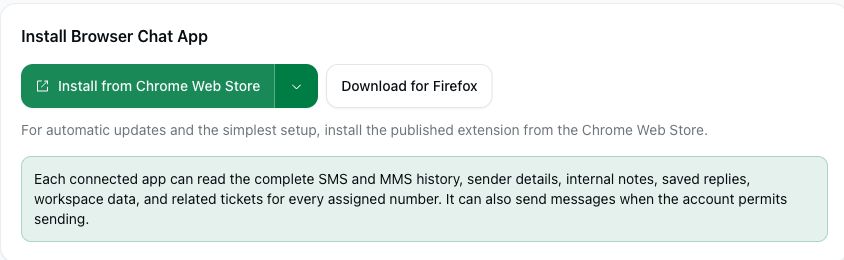
More installation options में उन्नत उपयोग के लिए स्थानीय पैकेज से मैन्युअल इंस्टॉलेशन की प्रक्रिया शामिल है। सबसे आसान सेटअप और स्वचालित अपडेट के लिए स्टोर में प्रकाशित संस्करण को प्राथमिकता दें। यह न मानें कि हर Chromium-आधारित ब्राउज़र में इंस्टॉलेशन के चरण एक जैसे होते हैं।
2. चुने हुए नंबर कनेक्ट करें
- इस अनुभाग में जाएँ: Connect a browser। वहाँ अपने नंबर ढूँढ़ें। नंबर या विवरण से खोजें और ज़रूरत पड़ने पर पेज पर दिए गए नियंत्रणों का उपयोग करें।
- हर उस नंबर के आगे का चेकबॉक्स चुनें जिसकी पहुँच इस ब्राउज़र को मिलनी चाहिए। ये आपके MultiTEL खाते के फ़ोन नंबर हैं, कोई मनमाने नंबर या नया पासवर्ड नहीं।
- नंबर की क्षमताओं के बारे में पढ़ें। किसी नंबर पर संदेश प्राप्त करने की सुविधा उपलब्ध हो सकती है, भले ही उससे संदेश भेजने की सुविधा अभी सक्षम न हुई हो।
- यह विकल्प चुनें: Create pairing code। एक बार इस्तेमाल किए जा सकने वाले कोड को गोपनीय रूप से कॉपी करें।
- एक्सटेंशन खोलें, पेयरिंग कोड और डिवाइस का ऐसा नाम दर्ज करें जिसे आप पहचान सकें, फिर कनेक्ट करें। कोड का उपयोग दस मिनट के भीतर करें; समय सीमा समाप्त हो चुके या पहले इस्तेमाल किए जा चुके कोड से दूसरा ब्राउज़र कनेक्ट नहीं किया जा सकता।
पेयरिंग कोड को किसी सार्वजनिक स्क्रीनशॉट, ईमेल वार्तालाप या सहायता पोस्ट में शामिल न करें। इससे आपके चुने हुए नंबरों की पहुँच मिलती है। यदि कोड गलत व्यक्ति को मिल जाए, तो अपने सेटअप के लिए उस आमंत्रण का उपयोग न करें; कोई ब्राउज़र कनेक्ट हुआ है या नहीं, यह जाँचने में मदद चाहिए तो सहायता टीम से संपर्क करें।
3. कनेक्शन जाँचें
ऐप का चैट दृश्य खोलें और जाँचें कि उसमें वही नंबर चुने गए हैं जिन्हें आप चाहते थे। पोर्टल में यह अनुभाग देखें: Connected browsers। कनेक्शन सफल होने से संदेश भेजने पर लगी पाबंदियाँ नहीं हटतीं, न ही यह साबित होता है कि कोई विशेष गंतव्य संदेश स्वीकार करता है।
रोज़मर्रा के संदेशों के लिए यह गाइड देखें: SMS और MMS संदेश भेजें और बातचीत प्रबंधित करें। Browser Chat App की कोई अलग सदस्यता नहीं है। फ़ोन नंबर का किराया और SMS/MMS उपयोग, पंजीकरण तथा कैरियर के लागू शुल्क फिर भी लगते हैं।
ब्राउज़र प्रबंधित करें या उसका कनेक्शन हटाएँ
इस अनुभाग में जाएँ: Connected browsers। फिर यह विकल्प चुनें: Manage numbers। इससे चुने गए ब्राउज़र को सौंपे गए नंबर बदलें और अपना इच्छित चयन सहेजें। इस बदलाव के लिए आपको ब्राउज़र को दोबारा पेयर करने की ज़रूरत नहीं है। इसके बाद नंबरों की अपडेट की गई सूची जाँचें।
जिस ब्राउज़र को अब खाते की पहुँच नहीं मिलनी चाहिए, उसके लिए Disconnect चुनें और पुष्टि के संदेश में दिए गए ब्राउज़र के नाम की पुष्टि करें। पहुँच हटाने से वह जानकारी वापस नहीं ली जा सकती जिसे ब्राउज़र पहले ही पढ़ चुका है।
यदि सेटअप काम न करे
- कोई नंबर नहीं दिख रहा: पुष्टि करें कि आप सही खाते में हैं और नंबर सक्रिय है तथा उस पर SMS सक्षम है। खोज साफ़ करें, दूसरे पेज जाँचें और संख्याएँ → इन्वेंटरी देखें। नंबर किराए पर लेने से संदेशों से जुड़ी हर सुविधा मिलने की गारंटी नहीं होती।
- कोड काम नहीं कर रहा: जाँचें कि आप Browser Chat App को उसी के कोड से दस मिनट के भीतर कनेक्ट कर रहे हैं और कोड पहले इस्तेमाल नहीं किया गया है।
- संदेश मिल रहे हैं, लेकिन आप भेज नहीं पा रहे: क्षमताओं संबंधी सूचना देखें। अमेरिका में व्यावसायिक संदेश भेजने के लिए स्वीकृत ब्रांड और सक्रिय अभियान की आवश्यकता हो सकती है।
- आप सेटअप पेज नहीं खोल पा रहे: खाता स्वामी से ब्राउज़र कनेक्शन प्रबंधित करने को कहें। स्वामी के पोर्टल का पासवर्ड साझा न करें।