
Enne alustamist
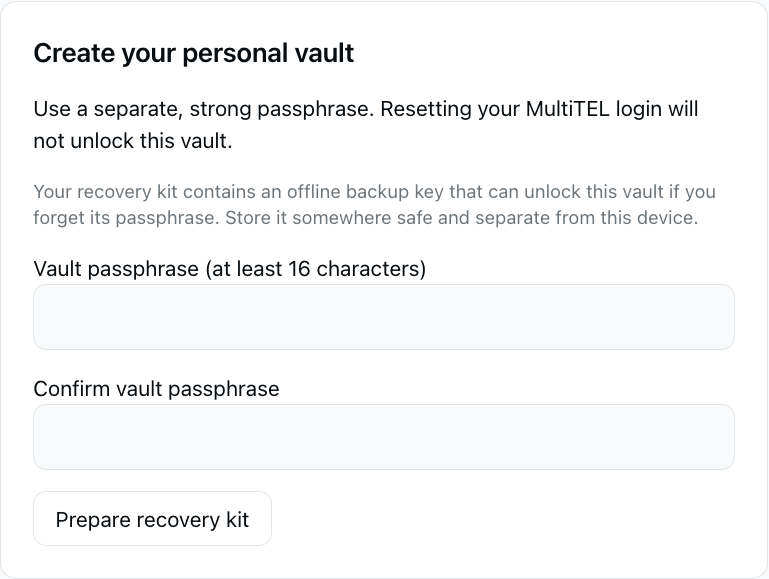
Avage leht “Passwords”, olles sisse logitud oma kontoga. Hoidla kasutab eraldi paroolifraasi, mis erineb MultiTEL portaali sisselogimisparoolist. Portaali parooli lähtestamine ei ava hoidlat.
Portaal pakub isiklikku salvestusruumi ja eraldi ühiskasutusega hoidlaid. Hoidke isiklikke sisselogimisandmeid oma isiklikus hoidlas ning kasutage jagamise võimalust, kui pereliige või töökaaslane vajab juurdepääsu valitud sisselogimisandmetele. Ühe parooli jagamiseks ärge jagage hoidla taastekoodi.
1. Looge isiklik hoidla
- Jaotises “Create your personal vault” valige väljale “Vault passphrase (at least 16 characters)” tugev, vähemalt 16 märgi pikkune paroolifraas. Sisestage see uuesti väljale “Confirm vault passphrase”.
- Valige Prepare recovery kit.
- Hoidke kuvatud taastekoodi (“Recovery code”) turvaliselt võrguühenduseta, sellest seadmest eraldi. Igaüks, kellel on see kood ja juurdepääs krüptitud hoidlale, saab hoidla avada.
- Alles pärast koodi turvalisse kohta talletamist märkige ruut “I stored my recovery code securely.” ja valige Create vault.
- Avage äsja loodud hoidla oma hoidla paroolifraasiga.
MultiTEL ei saa taastada kaotatud hoidla paroolifraasi ega taastekoodi. Ärge lisage kumbagi kuvatõmmistele, tugipäringutesse ega märkmetesse samas hoidlas, mille avamiseks neid vajaksite.
2. Lisage salvestatud sisselogimisandmed
- Avage hoidla ja valige Add login.
- Kontrollige välja “Save in” ja valige soovitud isiklik hoidla või aktiivne ühiskasutusega hoidla.
- Sisestage väljale “Login name” kergesti äratuntav nimi ning lisage kasutajanimi või e-posti aadress ja parool. Veebisaidile uue parooli valimisel võite kasutada valikut “Generate password”.
- Sisestage väljale “Login website (HTTPS)” õige sisselogimislehe aadress. Lisage märkmeid ainult vajaduse korral.
- Valige Save login ja kontrollige, et sisselogimisandmed ilmuksid jaotises “Saved logins”.
Parooli genereerimine või salvestamine siin ei muuda veebisaidi parooli. Kui asendate veebisaidi parooli, läbige parooli muutmise toimingud ka veebisaidil endal ja veenduge, et salvestatud sisselogimisandmed vastaksid uuele paroolile.
Avamine ja lukustamine
Hoidla avamiseks kasutage selle paroolifraasi. Kui olete lõpetanud, valige Lock vault. Portaal lukustab hoidla ka siis, kui selle dokument muutub peidetuks või lahkute lehelt. Vajaduse korral naaske lehele “Passwords” ja avage hoidla uuesti.
Portaalis hoidla lukustamine ei ole sama toiming mis ühendatud seadme juurdepääsu tühistamine. Kontrollige seadmete juurdepääsu eraldi.
Ühendage toetatud rakendus
Jaotises “Browsers and mobile devices” sisestage seadmele kergesti äratuntav nimi ja valige Create device code. Sisestage ühekordne kood toetatud rakendusse MultiOTP või SMS Chat kuvatud kümneminutilise ajavahemiku jooksul. Rakenduse ühendus hoidlaga on eraldi selle telefoninumbri/OTP ühendusest.
Hoidke seadme kood enda teada. Kontrollige seejärel ühendatud seadmete loendit. Kasutage valikut “Revoke device” rakenduse puhul, mis ei peaks enam hoidlat sünkroonima. Juurdepääsu tühistamine ei muuda olematuks parooli, mille seade või inimene on juba teada saanud.
Jagage eraldi hoidla kaudu
Looge soovitud perele või meeskonnale nimega ühiskasutusega hoidla. Kasutage selle kutsumise võimalust ja andke ühekordne kutsekood privaatselt ainult sellele inimesele, keda soovite kutsuda. Liitumine ja krüptitud juurdepääsu heakskiitmine on eraldi sammud: taotlus võib jääda ootele, kuni omanik juurdepääsu heaks kiidab.
Enne sisselogimisandmete salvestamist kontrollige, millisesse hoidlasse need kuuluvad. Isiklikke sisselogimisandmeid ei jagata automaatselt pelgalt seetõttu, et lõite ühiskasutusega hoidla. Liikmete ja nende õiguste kontrollimiseks kasutage liikmete haldamise võimalusi.
Taastamine ja juurdepääsu muutmine
Olemasoleva hoidla puhul võimaldab valik “Unlock with recovery code instead” kasutada talletatud taastekoodi. Jaotises “Vault access and recovery” saab portaal ette valmistada uue paroolifraasi ja asendava taastekoodi. Ettevalmistatud muudatus jõustub alles siis, kui kinnitate, et olete asendava koodi talletanud, ja valite “Activate new passphrase and recovery code”.
Hoidke taasteandmeid kogu selle protsessi vältel turvaliselt. Ärge hävitage praegu toimivaid andmeid enne, kui portaal kinnitab, et uued juurdepääsuandmed on aktiveeritud.
Levinud arusaamatused
- Portaali parool ei ava hoidlat: kasutage eraldi hoidla paroolifraasi või oma taastekoodi.
- Ühiskasutusega hoidla on endiselt ootel: paluge selle omanikul krüptitud juurdepääsu heakskiitmine lõpule viia.
- Sisselogimisandmeid muudeti mujal: enne uuesti muutmist lukustage ja avage hoidla, et laadida kehtiv versioon.
- AutoFill ei ole ühendatud: telefoninumbri sidumine ja seadme sidumine paroolihoidlaga on erinevad sammud. Vaadake juhendit “Brauseri AutoFill ja MultiOTP”.
Password Vault ei vaja eraldi tellimust. Sõnumiteenuste kasutamisel lisanduvad eraldi telefoninumbri renditasu ning kohaldatavad SMS/MMS kasutustasud, registreerimistasud ja sideoperaatori tasud.