
Åbn dit arbejdsområde til beskeder
Log ind, og åbn SMS-chat. Arbejdsområdet samler indgående og udgående beskeder efter dit MultiTEL-nummer og den anden parts nummer. Dine kontotilladelser og det valgte nummer afgør, hvilke handlinger der er tilgængelige.
Du skal have et afsendernummer, der understøtter SMS og opfylder kravene til at sende udgående beskeder. MMS kræver også, at nummeret understøtter denne funktion. Et nummer kan muligvis modtage beskeder, selvom det ikke er muligt at sende fra det. Virksomheders udgående beskeder i USA kan kræve et godkendt brand og en aktiv kampagne.
Start en samtale
- Vælg Ny tekst.
- Kontrollér Fra, og vælg det korrekte MultiTEL-afsendernummer. Afsenderens land bruges til at fortolke modtagernumre i nationalt format.
- Angiv modtageren i Til. Et fuldt internationalt nummer med landekode er det mest entydige format.
- Skriv beskeden, og kontrollér begge numre, før du vælger Sende. Afsendelse kan medføre betaling for SMS/MMS-forbrug og eventuelle operatørgebyrer.
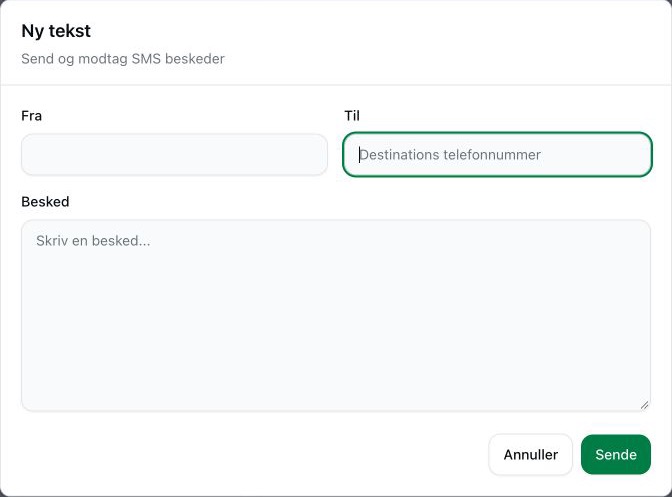
Du kan bruge et gyldigt nummer i nationalt format for afsenderens land eller et internationalt nummer med et plustegn foran. Den nuværende implementering genkender også de internationale opkaldspræfikser 00, 011 og 0011. Den validerer og normaliserer resultatet. Hvis du kontakter nogen i et andet land, skal du medtage landets landekode i stedet for at lade nummeret blive fortolket efter afsenderlandets nationale nummerplan.
En vellykket anmodning om afsendelse betyder ikke, at modtageren har modtaget eller læst beskeden. Kontrollér beskedens rapporterede status. Begrænsninger for destinationen, modtageres fravalg af beskeder, kontotilladelser og nummerets funktioner kan forhindre afsendelse.
Find en samtale, og svar
Brug samtalelisten og søgefunktionerne til at finde den anden part. Kontrollér, hvilket af dine numre samtalen hører til, før du svarer. Søge- og filterfunktionerne hjælper dig med at afgrænse den viste beskedhistorik ud fra de muligheder, der vises i arbejdsområdet.
Ved MMS skal du bruge funktionen til at vedhæfte billeder, når den er tilgængelig, og kontrollere den vedhæftede fil før afsendelse. Et nummer, der kun understøtter SMS, kan ikke sende en MMS, blot fordi det er muligt at vælge et billede i browseren.
Forstå, hvad der gemmes
- Beskedhistorik: modtagne og sendte beskeder vises i kontoens samtalehistorik. Du behøver ikke at trykke på en særskilt gemmeknap for hver besked.
- Usendte kladder: portalen gemmer kladder til nye beskeder og samtaler i denne browsers lokale lager, når det er tilgængeligt. En kladde er hverken en sendt besked eller en garanteret sikkerhedskopi, og den følger ikke automatisk med dig til en anden browser.
- Gemte svar: svartekster, der kan genbruges, er adskilt fra beskedhistorikken. Kontrollér den indsatte tekst og modtageren, før du sender.
- Fastgjorte beskeder: fastgør en besked, så du kan finde den igen i visningen med fastgjorte beskeder. Når du fastgør en besked, bliver den hverken sendt, kopieret eller videresendt.
Organiser opfølgningen
De tilgængelige funktioner i arbejdsområdet kan omfatte etiketter, status som løst eller åben, interne noter og tildeling. Brug interne noter til baggrundsoplysninger, som dit team har brug for. Noter er ikke en SMS til modtageren, men de er kontodata og kan være tilgængelige for tilsluttede Browser Chat Apps, der har adgangstilladelse til det pågældende nummer.
Brug den synlige menu med beskedhandlinger til at vælge den handling, du har brug for. Gå ikke ud fra, at browserens almindelige højrekliksmenu indeholder de samme handlinger som portalens egen beskedmenu.
Fjernelse af beskeder eller samtaler
Kontrollér den besked eller samtale, der er angivet i en eventuel bekræftelse af sletning. Hvis du fjerner den fra kontoens beskedhistorik, annullerer det ikke afsendelsen og fjerner heller ikke en kopi, som en anden person allerede har modtaget. Brug ikke sletning som en måde at tilbagekalde en besked på.
Brug SMS Chat i en tilsluttet browserapp
Appen Browser Chat App giver en separat browsergrænseflade til de numre, der er tildelt den. Den modtager hele samtalehistorikken og tilhørende data for disse numre. Arbejdsgangen i MultiOTP, som kun omfatter koder, er anderledes.
Når noget mangler eller ikke virker
- Kontrollér den valgte afsender, kontoen og de aktive søge- og filterindstillinger.
- Kontrollér nummerets understøttelse af SMS/MMS og eventuelle meddelelser om registrering til udgående beskeder.
- Hvis modtagernummeret afvises, skal du medtage den fulde internationale landekode og kontrollere afsenderens land.
- Hvis en kladde mangler på en anden enhed, skal du huske, at usendte kladder gemmes lokalt i browseren.
- Send ikke en afventende besked igen flere gange. Kontrollér først dens status for at undgå dubletter og yderligere omkostninger.
Der er ikke et særskilt abonnement på SMS Chat-grænsefladen. Du skal stadig betale for leje af telefonnumre samt relevant SMS/MMS-forbrug, registrering og operatørgebyrer.