
Før du går i gang
Browser Chat App giver dig SMS Chat i browseren og omfatter AutoFill til bekræftelseskoder. Den er adskilt fra opsætningen af MultiOTP, som fokuserer på koder. Brug et aktivt MultiTEL-nummer, der tilhører kontoen og understøtter SMS. En tilsluttet browser kan læse hele historikken for SMS og MMS, afsenderoplysninger, interne noter, gemte svar, arbejdsområdets data og tilknyttede supportsager for de numre, den har fået tildelt. Den kan også sende beskeder, når kontoen tillader afsendelse.
Tilslut kun en browser, du har tillid til. Du behøver ikke at give appen din adgangskode til portalen. Hvis du kun har brug for bekræftelseskoder, skal du bruge opsætningsvejledningen til MultiOTP i stedet.
1. Installer Browser Chat App
- Log ind på kontoejerens portal, og åbn Browser Chat App.
- Hvis du bruger Chrome eller Microsoft Edge, skal du vælge Install from Chrome Web Store. Hvis du bruger en anden understøttet browser, skal du bruge den installationsmulighed, der vises på denne side. Følg browserens sædvanlige anvisninger for at fuldføre installationen.
- Åbn udvidelsen fra browserens udvidelsesmenu. Fastgør den til værktøjslinjen, hvis du vil have lettere adgang.
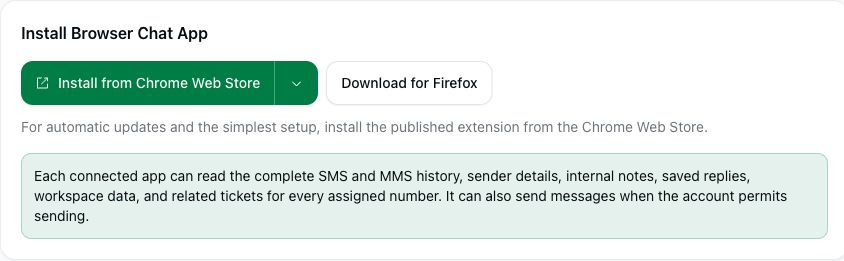
More installation options omfatter en fremgangsmåde til manuel installation fra en lokal pakke til avanceret brug. Vælg helst den offentliggjorte version fra udvidelsesbutikken for at få den enkleste opsætning og automatiske opdateringer. Gå ikke ud fra, at installationen foregår på samme måde i alle Chromium-baserede browsere.
2. Tilslut udvalgte numre
- Under Connect a browser finder du dine numre. Søg efter nummer eller beskrivelse, og brug om nødvendigt knapperne til at skifte side.
- Markér afkrydsningsfeltet ud for hvert nummer, som denne browser skal have adgang til. Det er telefonnumre på din MultiTEL-konto, ikke vilkårlige tal eller en ny adgangskode.
- Læs, hvilke funktioner nummeret understøtter. Et nummer kan være klar til at modtage beskeder, selvom afsendelse endnu ikke er aktiveret.
- Vælg Create pairing code. Kopiér engangskoden, uden at andre kan se den.
- Åbn udvidelsen, indtast parringskoden og et enhedsnavn, du kan genkende, og opret derefter forbindelsen. Brug koden inden for ti minutter; en kode, der er udløbet eller allerede brugt, kan ikke tilslutte endnu en browser.
Del ikke en parringskode i et offentligt skærmbillede, en mailtråd eller et supportindlæg. Den giver adgang til de numre, du har valgt. Hvis en forkert person modtager en kode, skal du ikke bruge den invitation til din egen opsætning; kontakt support, hvis du har brug for hjælp til at kontrollere, om en browser har oprettet forbindelse.
3. Kontrollér forbindelsen
Åbn appens chatvisning, og kontrollér, at de valgte numre er dem, du ønsker. Gennemgå i portalen Connected browsers. En vellykket forbindelse ophæver ikke begrænsninger for afsendelse og beviser heller ikke, at en bestemt destination accepterer beskeder.
Du kan læse om daglig brug af beskeder i Send og administrer samtaler med SMS og MMS. Browser Chat App kræver ikke et særskilt abonnement. Leje af telefonnumre og eventuelle gebyrer for SMS/MMS-forbrug, registrering og operatørtjenester gælder stadig.
Administrer eller afbryd forbindelsen til en browser
Under Connected browsers skal du vælge Manage numbers for at ændre de numre, der er tildelt den valgte browser, og gemme det ønskede udvalg. Du behøver ikke at parre browseren igen for at foretage denne ændring. Kontrollér den opdaterede nummerliste bagefter.
Vælg Disconnect for en browser, der ikke længere skal have adgang til kontoen, og bekræft den browser, der er angivet i dialogboksen. Når adgangen fjernes, trækkes oplysninger, som browseren tidligere har læst, ikke tilbage.
Hvis opsætningen ikke virker
- Der vises ingen numre: kontrollér, at du er på den rigtige konto, og at nummeret er aktivt og understøtter SMS. Ryd søgningen, se de andre sider, og gennemgå Tal → Inventar. Leje af et nummer garanterer ikke, at alle beskedfunktioner er tilgængelige.
- Koden virker ikke: kontrollér, at du tilslutter Browser Chat App med dens egen kode inden for ti minutter, og at koden ikke allerede er brugt.
- Du kan modtage, men ikke sende: læs oplysningerne om de understøttede funktioner. Afsendelse af virksomhedsbeskeder i USA kan kræve et godkendt brand og en aktiv kampagne.
- Du kan ikke åbne opsætningssiden: bed kontoejeren om at administrere browserforbindelsen. Del ikke ejerens adgangskode til portalen.