
Før du går i gang
Åbn Passwords mens du er logget ind med din egen konto. Adgangskodeboksen bruger en særskilt adgangssætning, som er forskellig fra adgangskoden til din konto på portalen hos MultiTEL. Nulstilling af portalens adgangskode låser ikke adgangskodeboksen op.
Portalen tilbyder personlig opbevaring og separate delte adgangskodebokse. Opbevar dine personlige loginoplysninger i din personlige adgangskodeboks, og brug delingsfunktionen, når et familiemedlem eller en kollega har brug for udvalgte loginoplysninger. Del ikke en adgangskodeboks' gendannelseskode for at dele en enkelt adgangskode.
1. Opret din personlige adgangskodeboks
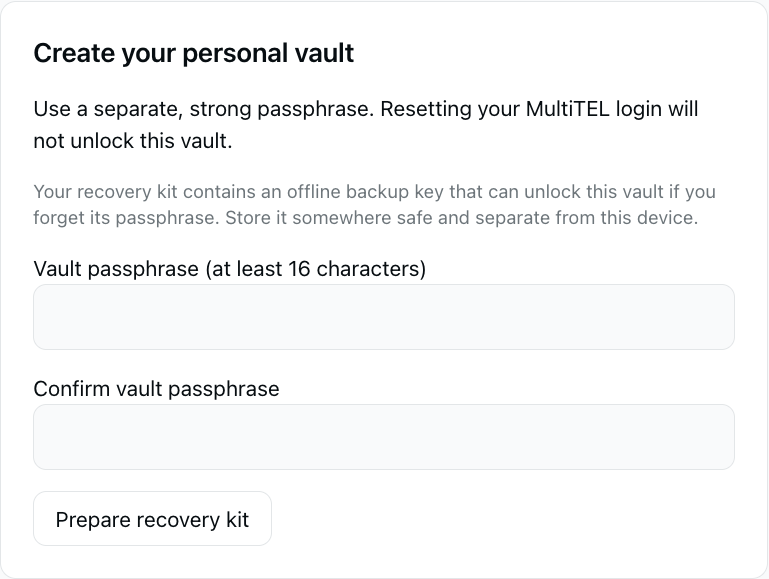
- Under Create your personal vault skal du vælge en stærk adgangssætning i feltet Vault passphrase (at least 16 characters) på mindst 16 tegn. Indtast den igen i Confirm vault passphrase.
- Vælg Prepare recovery kit.
- Opbevar den viste kode under Recovery code sikkert offline og adskilt fra denne enhed. Enhver, der har koden og adgang til den krypterede adgangskodeboks, kan låse den op.
- Først når du har opbevaret koden sikkert, skal du markere I stored my recovery code securely. og vælge Create vault.
- Lås den nyoprettede adgangskodeboks op med din adgangssætning.
MultiTEL kan ikke gendanne en mistet adgangssætning eller gendannelseskode til adgangskodeboksen. Gem ingen af delene i skærmbilleder, supportsager eller noter i den samme adgangskodeboks, som du ville skulle låse op.
2. Tilføj gemte loginoplysninger
- Lås adgangskodeboksen op, og vælg Add login.
- Kontrollér Save in og vælg den personlige eller aktive delte adgangskodeboks, du vil gemme oplysningerne i.
- Indtast et navn, du nemt kan genkende, i Login name, samt brugernavnet eller e-mailadressen og adgangskoden. Du kan bruge Generate password når du vælger en ny adgangskode til et websted.
- Indtast den korrekte webadresse i Login website (HTTPS). Tilføj kun noter, når det er nødvendigt.
- Vælg Save login og kontrollér, at loginoplysningerne vises under Saved logins.
Når du genererer eller gemmer en adgangskode her, ændrer det ikke adgangskoden på webstedet. Hvis du vil udskifte en adgangskode til et websted, skal du gennemføre webstedets egen procedure til ændring af adgangskoden og sørge for, at de gemte loginoplysninger stemmer overens med den.
Lås op og lås
Brug din adgangssætning til at låse adgangskodeboksen op. Vælg Lock vault når du er færdig. Portalen låser også adgangskodeboksen, når portalens dokument skjules, eller du forlader siden. Vend tilbage til siden Passwords, og lås op igen efter behov.
At låse adgangskodeboksen i portalen er ikke det samme som at tilbagekalde en tilsluttet enheds adgang. Gennemgå enhedernes adgang særskilt.
Tilslut en understøttet app
Under Browsers and mobile devices skal du indtaste et enhedsnavn, du nemt kan genkende, og vælge Create device code. Indtast engangskoden i den understøttede app MultiOTP eller SMS Chat inden for den viste periode på ti minutter. Appens forbindelse til adgangskodeboksen er adskilt fra dens forbindelse til telefonnummer/OTP.
Hold enhedskoden hemmelig. Kontrollér bagefter listen over tilsluttede enheder. Brug Revoke device til en app, der ikke længere skal synkronisere adgangskodeboksen. Tilbagekaldelsen fjerner ikke kendskabet til en adgangskode, som en enhed eller person allerede har fået.
Del via en separat adgangskodeboks
Opret en delt adgangskodeboks med et navn til den familie eller det team, der skal bruge den. Brug boksens invitationsfunktion, og giv engangskoden til invitationen til den tiltænkte person via en privat kanal. Tilslutning og godkendelse af adgang til det krypterede indhold er separate trin: En anmodning kan forblive afventende, indtil en ejer godkender adgangen.
Kontrollér, hvilken adgangskodeboks loginoplysningerne hører til, før du gemmer dem. Personlige loginoplysninger deles ikke automatisk, blot fordi du har oprettet en delt adgangskodeboks. Brug funktionerne til medlemsadministration til at gennemgå medlemmer og tilladelser.
Gendannelse og ændring af adgang
I en eksisterende adgangskodeboks giver Unlock with recovery code instead dig mulighed for at bruge den gemte gendannelseskode. Under Vault access and recovery kan portalen klargøre en ny adgangssætning og en ny gendannelseskode til erstatning for den gamle. Den klargjorte ændring aktiveres først, når du bekræfter, at den nye kode er gemt, og vælger Activate new passphrase and recovery code.
Opbevar gendannelsesoplysningerne sikkert under hele denne proces. Kassér ikke de nuværende oplysninger, som stadig virker, før portalen bekræfter, at de nye adgangsoplysninger er aktive.
Typiske misforståelser
- Portalens adgangskode låser ikke adgangskodeboksen op: brug adgangskodeboksens særskilte adgangssætning eller din gendannelseskode.
- En delt adgangskodeboks afventer stadig godkendelse: bed ejeren om at gennemføre godkendelsen af adgang til det krypterede indhold.
- Loginoplysninger er blevet ændret et andet sted: lås adgangskodeboksen, og lås den op igen for at indlæse den aktuelle version, før du redigerer igen.
- AutoFill er ikke tilsluttet: parring med et telefonnummer og parring af en enhed til adgangskodeboksen er forskellige trin. Se AutoFill i browseren og MultiOTP.
Password Vault kræver ikke et separat abonnement. Ved brug af beskedtjenester opkræves leje af telefonnumre og eventuelle gebyrer for SMS/MMS-forbrug, registrering og teleoperatører separat.