
Det kan MultiOTP
Med MultiOTP kan du bruge et lejet MultiTEL-nummer til bekræftelse på websteder og modtage bekræftelseskoder med kort gyldighed på tilsluttede browsere og telefoner. Du får ikke adgang til hele historikken for SMS-samtaler. Brug følgende til komplette samtaler: Browser Chat App eller SMS Chat.
Nogle websteder accepterer ikke virtuelle telefonnumre. Kontrollér, at webstedet accepterer dit nummer, før du erstatter en eksisterende bekræftelsesmetode. MultiOTP omgår ikke webstedets egne krav til konti eller bekræftelse.
1. Hav et egnet nummer klar
Du skal have et aktivt nummer, der understøtter SMS, på din MultiTEL-konto. Se under Tal → Inventar. Hvis du har brug for et nyt nummer, skal du gennemgå dets funktioner og priser under Leje numre før bestilling. Et nummer, der understøtter SMS, kan stadig blive afvist af et bestemt websted.
2. Installér den relevante app
- Åbn MultiOTP i portalen.
- Til en browser skal du vælge det offentliggjorte installationslink, der vises for din browser. Den aktuelle side tilbyder Chrome Web Store og Mozilla Add-ons.
- Følg browserens sædvanlige installationsvejledning, og find derefter MultiTEL OTP AutoFill i menuen med udvidelser.
- Til en telefon eller tablet skal du følge installationsvejledningen i tilslutningsinvitationen på den pågældende enhed. Gå ikke ud fra, at browserudvidelsen installeres på telefonen.
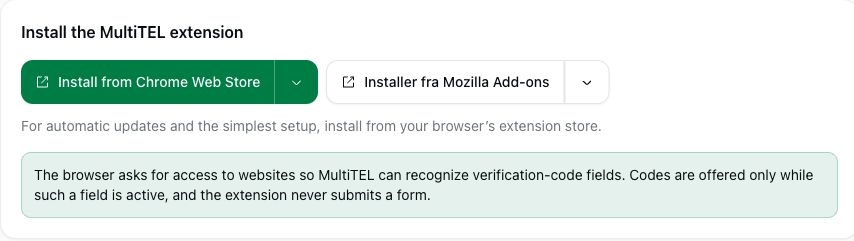
Udvidelsen beder om adgang til websteder, så den kan genkende felter til bekræftelseskoder. Koder foreslås, mens et sådant felt er aktivt. Udvidelsen indsender ikke formularer for dig.
3. Opret en tilslutningsinvitation
- Under Tilslut en browser eller telefon kan du om nødvendigt søge blandt dine lejede telefonnumre.
- Markér afkrydsningsfelterne for de numre, som denne enhed skal modtage koder til.
- Hvis du vil have opsætningsinvitationen sendt til en mobiltelefon, skal du åbne Send opsætningsinvitationen til en mobiltelefon (valgfrit) og kontrollere modtagernummeret omhyggeligt. Dette er den telefon, der modtager opsætningsinvitationen. Det erstatter ikke valget af dine lejede MultiTEL-numre.
- Vælg Opret forbindelseskode. Brug den viste invitation til at tilslutte den ønskede browser eller telefon, og følg anvisningerne om invitationens udløb.
- Hold koden, invitationslinket og QR-koden private. Giv hver enhed sin egen invitation i stedet for at genbruge en kode.
4. Brug nummeret på et websted
På et websted, der accepterer dit MultiTEL-nummer, skal du indtaste nummeret i det format, webstedet kræver. Anmod om en bekræftelseskode på webstedet. Hold feltet til bekræftelseskoden aktivt i browseren, og brug den foreslåede kode. Gennemgå og indsend derefter selv webstedets formular.
At du modtager en kode, bekræfter ikke, at webstedet har godkendt dit login. Følg webstedets tilbagemelding og eventuelle yderligere bekræftelsestrin.
Kontrollér og administrer enheder
Gennemgå Tilsluttede mobile enheder og brug Opdater tilsluttede enheder efter behov. Kontrollér hver enheds navn, tildelte numre og oplysninger om seneste tilslutning. Vælg Manage numbers for at ændre, hvilke numre den har fået tildelt, eller Disconnect for at fjerne en enhed, der ikke længere skal modtage koder.
Hvis du deler adgangen til et nummer, kan en anden person modtage loginkoder til websteder, hvor nummeret bruges. Tildel kun de numre, personen har brug for. Opsætning af Password Vault og parring af enheder med boksen er adskilt fra parring af numre i MultiOTP.
Hvis der ikke vises en kode
- Kontrollér, at webstedet har sendt en kode til det korrekte valgte MultiTEL-nummer og accepterer den type nummer.
- Kontrollér, at den ønskede enhed er tilsluttet og har fået tildelt det pågældende nummer.
- Vend tilbage til feltet til bekræftelseskoden. Den måde, formularer fungerer på det enkelte websted, kan påvirke genkendelsen.
- Brug en ny invitation, hvis opsætningsinvitationen er udløbet eller allerede er blevet brugt. Medtag ikke gyldige koder i skærmbilleder til support.
MultiOTP og AutoFill har ikke noget særskilt abonnement. Du betaler fortsat for leje af telefonnumre samt eventuelle gebyrer for SMS/MMS-forbrug, registrering og teleoperatørens tjenester.