
1. Obecné informace po přihlášení do menu vašeho systému PBX
Jak funguje vytáčení
Vícenásobné výběry
2. Sekce
Konfigurace
Extensions (klapky)
DIDs/DDI – čísla pro přímé příchozí volání
Stav
Obecné úvahy:
Jak funguje vytáčení
Vytáčení linky probíhá v řadě kroků podle stavu linky a její konfigurace.

Zde je několik příkladů:
Linka připojená k síti bez definovaného čísla FMFM a bez dalšího definovaného cíle. Linka zvoní. Nikdo nezvedá. Po uplynutí „Inbound Ring Timeout“ (časový limit příchozího vyzvánění) se hovor ukončí.
Offline linka bez definovaného FMFM a bez definovaného dalšího cíle.
Linka je volána. Hovor okamžitě spadne.
Klapka je online, má nastavené číslo FMFM a nemá žádný další cíl. Přijde na ni hovor, ale nikdo jej nepřijme. Po uplynutí „Inbound Ring Timeout“ (doby vyzvánění příchozího hovoru) začne vyzvánět číslo FMFM, a to po dobu „FMFM Dial Timeout“ (doby vyzvánění FMFM).
Online klapka bez definovaného čísla FMFM, s dodatečným cílem na hlasovou schránku pro případ nezvednutí. Klapka je volána. Nikdo neodpovídá. Po uplynutí „Inbound Ring Timeout“ (časový limit příchozího vyzvánění) odpoví hlasová schránka.
Linka je online, má nastavené číslo FMFM a pro případ nepřijetí také cíl v hlasové schránce. Nejprve se volá na linku. Nikdo hovor nepřijme. Po uplynutí „Inbound Ring Timeout“ (doby vyzvánění příchozího hovoru) se volá na číslo FMFM. Ani tam nikdo hovor nepřijme. Po uplynutí „FMFM Dial Timeout“ (doby vyzvánění FMFM) hovor přijme hlasová schránka.
Zjistěte více o telefonních linkách nebo o tom, jak linku nastavit
Vícenásobný výběr: Téměř všude v rozhraní, kde se zobrazí rozbalovací nabídka, lze vybrat více možností, řadit je nebo mazat. Počet možností, které lze přidat, není nijak omezen.
Příklad:

Všechny možnosti/cíle budou provedeny v pořadí, v jakém jsou umístěny, shora dolů. Jako příklad ze snímku obrazovky výše nejprve nahrajeme zprávu (Record a Message), poté počkáme pět sekund (Wait) a poté řekneme datum a čas (Say the date and time). Pokud není přidána žádná další možnost, implicitně provedeným cílem bude Zavěšení (Hang-up). Upozorňujeme, že cíl Zavěšení nemusí být nutně přidán na konec seznamu. Jakékoli možnosti/cíle přidané po Zavěšení budou provedeny po zavěšení hovoru.

Sekce: V levé části nabídky PBX jsou dvě sekce: „Configuration“ (konfigurace) a „Status“ (stav). V sekci Configuration nastavíte všechny parametry nové instance Hosted PBX. Sekce Status zobrazuje informace o hovorech, frontách, protokolech a dalších údajích.
V části Configuration (konfigurace):
Linky:
Zobrazí se seznam telefonních linek nastavených pro vybrané prostředí zákazníka (tenanta) spolu s identifikací volajícího (caller ID),
Přiřazené uživatelské jméno a heslo. Pomocí tlačítek vpravo nahoře můžete vytvořit jednu nebo více nových linek.

Během vytváření instance Hosted PBX byla naše volba pro Maximum extensions (maximální počet linek) 5. Jak vidíte na obrázku výše, již jsme přidali 4. Přidání 5. linky znemožní přidání dalších (protože jsme dosáhli předdefinovaného počtu 5 maximálních linek):
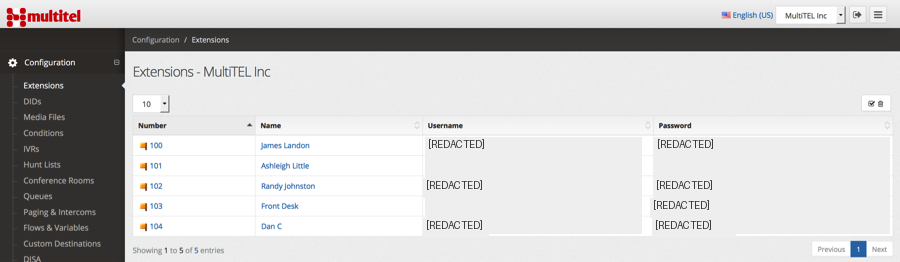
U každé klapky zobrazuje stav malá ikona vedle čísla klapky: zelená – registrována
Červená – offline
Žlutá – dosud neregistrováno.
Další informace o vytváření SIP peerů získáte kliknutím na jedno z níže uvedených témat:
Vytvoření nového protějšku SIP (SIP peer)
Odstranění linky:
Vnitřní linku odstraníte kliknutím na tlačítko pro odstranění na konci její definice. Zobrazí se žádost o potvrzení. Linka se odregistruje a odstraní z mezipaměti protějšků PBX, takže s ní již nebude možné provádět žádné operace.
Hromadné smazání linek:
Chcete-li odstranit více linek najednou, klikněte na ikonu odpadkového koše v pravém horním rohu seznamu linek. Po kliknutí se vlevo zobrazí nový sloupec, ve kterém můžete vybrat linky, které chcete odstranit. Jakmile vyberete linky k odstranění, klikněte na červené tlačítko „Delete Selected“ (smazat vybrané) (v pravém horním rohu, jak je znázorněno níže).

DIDs – přímá příchozí volba (Direct Inward Dial, v Evropě také DDI)

Každé instanci PBX (tenantovi) lze přiřadit skupinu čísel DID, na která lze volat zvenčí.
Každé DID lze nastavit tak, aby směrovalo na určitou klapku, frontu hovorů, vyzváněcí skupinu (Hunt Group), IVR nebo libovolnou kombinaci prvků v daném zákaznickém prostředí (tenantu). Jedno DID nelze přiřadit více tenantům. Mezi profilem vytáčení přiřazeným tenantu, použitým poskytovatelem trunku a příchozím DID není žádná vazba. Proto musí příchozí zpráva INVITE od poskytovatele trunku obsahovat všechny údaje potřebné ke správnému určení DID, na které je hovor směrován.