
1. Общи съображения след като влезете в менюто на вашата PBX система
Как работи набирането
Multiple selects (избор на няколко елемента)
2. Раздели
Конфигурация
Вътрешни номера
DIDs/DDI – директно избираеми номера за входящи повиквания
Статус
Общи съображения:
Как работи набирането
Набирането на вътрешен номер преминава през поредица от стъпки според състоянието и конфигурацията на вътрешния номер.

Ето някои примери:
Онлайн вътрешен номер без дефиниран FMFM номер и без дефинирана допълнителна дестинация. Вътрешният номер е набран. Никой не отговаря. След „Inbound Ring Timeout (време за звънене при входящи повиквания)“ обаждането се прекъсва.
Офлайн вътрешен номер без дефиниран FMFM и без дефинирана допълнителна дестинация.
Вътрешният номер е набран. Обаждането прекъсва незабавно.
Вътрешният номер е онлайн, има зададен FMFM номер и няма допълнително местоназначение за повикването. Номерът се набира, но никой не отговаря. След изтичане на „Inbound Ring Timeout“ (времето за изчакване при входящо повикване) се набира FMFM номерът за срока „FMFM Dial Timeout“ (времето за изчакване при FMFM набиране).
Онлайн вътрешен номер без дефиниран FMFM номер, с допълнителна дестинация към гласова поща за неотговорено повикване. Вътрешният номер се извиква. Никой не отговаря. След времето за изчакване на входящото звънене (Inbound Ring Timeout) гласовата поща отговаря.
Онлайн вътрешен номер с дефиниран FMFM номер, с допълнителна дестинация към гласова поща при липса на отговор. Вътрешният номер е повикан. Никой не отговаря. След „Inbound Ring Timeout (изчакване на входящото звънене)“ се повиква FMFM номерът. Никой не отговаря. След „FMFM Dial Timeout (изчакване на FMFM набирането)“ отговаря гласовата поща.
Научете повече за раздела „Вътрешни номера“ или „Как да настроите вътрешен номер“
Множествен избор: Почти навсякъде в интерфейса, когато се показва падащо меню, могат да се избират, подреждат или изтриват няколко опции. Няма ограничение за броя на опциите, които могат да бъдат добавени.
Напр.:

Всички опции/дестинации ще бъдат изпълнени в реда, в който са подредени, отгоре надолу. Като пример от екранната снимка по-горе, първо ще изпълним Record a Message (запис на съобщение), след това ще изпълним Wait (изчакване) за пет секунди и след това ще изпълним Say the date and time (изговаряне на датата и часа). Ако не е добавена друга опция, подразбиращата се изпълнявана дестинация ще бъде Hang-up (затваряне). Моля, обърнете внимание, че дестинацията за затваряне не е задължително да се добавя в долната част на списъка. Каквито и опции/дестинации да бъдат добавени след затварянето, те ще бъдат изпълнени след приключване на обаждането.

Раздели: От лявата страна на менюто на PBX има два раздела: Configuration (конфигурация) и Status (състояние). Configuration ви позволява да конфигурирате всички настройки, свързани с новата ви хоствана PBX, а Status показва различна информация за обаждания, опашки, дневници и др.
Под Configuration (конфигурация):
Extensions (вътрешни номера):
Списъкът с вътрешни номера, дефинирани за избрания PBX акаунт, се показва заедно с телефонния номер на обаждащия се,
Свързани потребителско име и парола. Можете да създадете един или няколко нови вътрешни номера с бутоните горе вдясно.

По време на създаването на хостваната PBX нашият избор за Maximum extensions (максимален брой вътрешни номера) беше 5. Както виждате от изображението по-горе, вече сме добавили 4. Добавянето на 5-ия ще забрани добавянето на още (тъй като достигнахме предварително зададения брой от максимум 5 вътрешни номера):
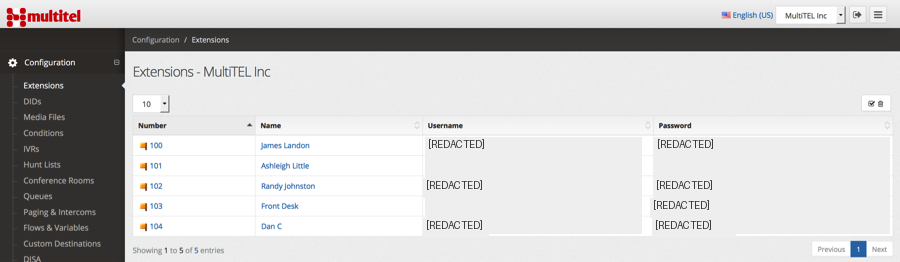
За всеки вътрешен номер малка икона до номера показва статуса: Зелено – регистриран
Червено – офлайн
Жълто – все още не е регистриран.
За повече информация относно създаването на SIP връзки (peer), моля, кликнете върху една от темите по-долу:
Създаване на нов SIP партньор
Изтриване на вътрешен номер:
За да изтриете вътрешен номер, щракнете върху бутона за изтриване в края на настройките му. Ще се покаже съобщение с искане за потвърждение. Изтриването отменя регистрацията на номера и го премахва от кеша на крайните точки на PBX, като блокира всички операции за изтрития вътрешен номер.
Множествено изтриване на вътрешни номера:
За да изтриете няколко вътрешни номера наведнъж, щракнете върху иконата на кошче в горния десен ъгъл на списъка с вътрешни номера. След щракването отляво ще се появи нова колона, която ви позволява да изберете вътрешните номера, които искате да изтриете. След като изберете желаните вътрешни номера, щракнете върху червения бутон „Изтрий избраните (Delete Selected)“ (в горния десен ъгъл, както е показано по-долу).

DIDs – номера за директно входящо избиране (Direct Inward Dial, известни още като DDI в Европа)

На всяка отделна клиентска среда на PBX (tenant) може да бъде зададена група DID номера, на които може да се звъни отвън.
Всеки DID може да се настрои да достига до определен вътрешен номер, опашка, група за прозвъняване (Hunt Group), IVR или произволна комбинация от елементите в изолираната клиентска среда. Един и същ DID не може да се присвоява на повече от една клиентска среда. Няма връзка между профила за набиране на тази среда, използвания доставчик на транк и входящия DID. Затова е особено важно входящият INVITE от доставчика на транка да съдържа всички данни, необходими за правилно разпознаване на DID, към който е адресиран.