
Kiểm soát chi phí (Cost control) là tính năng cho phép bạn đặt một danh sách cố định các quốc gia mà bạn muốn gọi, cùng với mức cước gọi tối đa mỗi phút và mức chi tiêu cuộc gọi tối đa mỗi ngày.
Điều này hữu ích nếu điện thoại để bàn, máy chủ hoặc thiết bị PBX của bạn bị xâm nhập (và điều đó có thể xảy ra) - nó sẽ không cho phép kẻ tấn công thực hiện cuộc gọi đến các điểm đến có cước phí cao.
Bạn có thể truy cập phần kiểm soát chi phí ở hai khu vực riêng biệt trên website của chúng tôi:
1. Theo cài đặt cho toàn bộ tài khoản:
https://www.multitel.net/settings
(điều này giới hạn các cuộc gọi đi bất kể bạn có những thiết lập PBX hoặc trunk riêng lẻ nào):
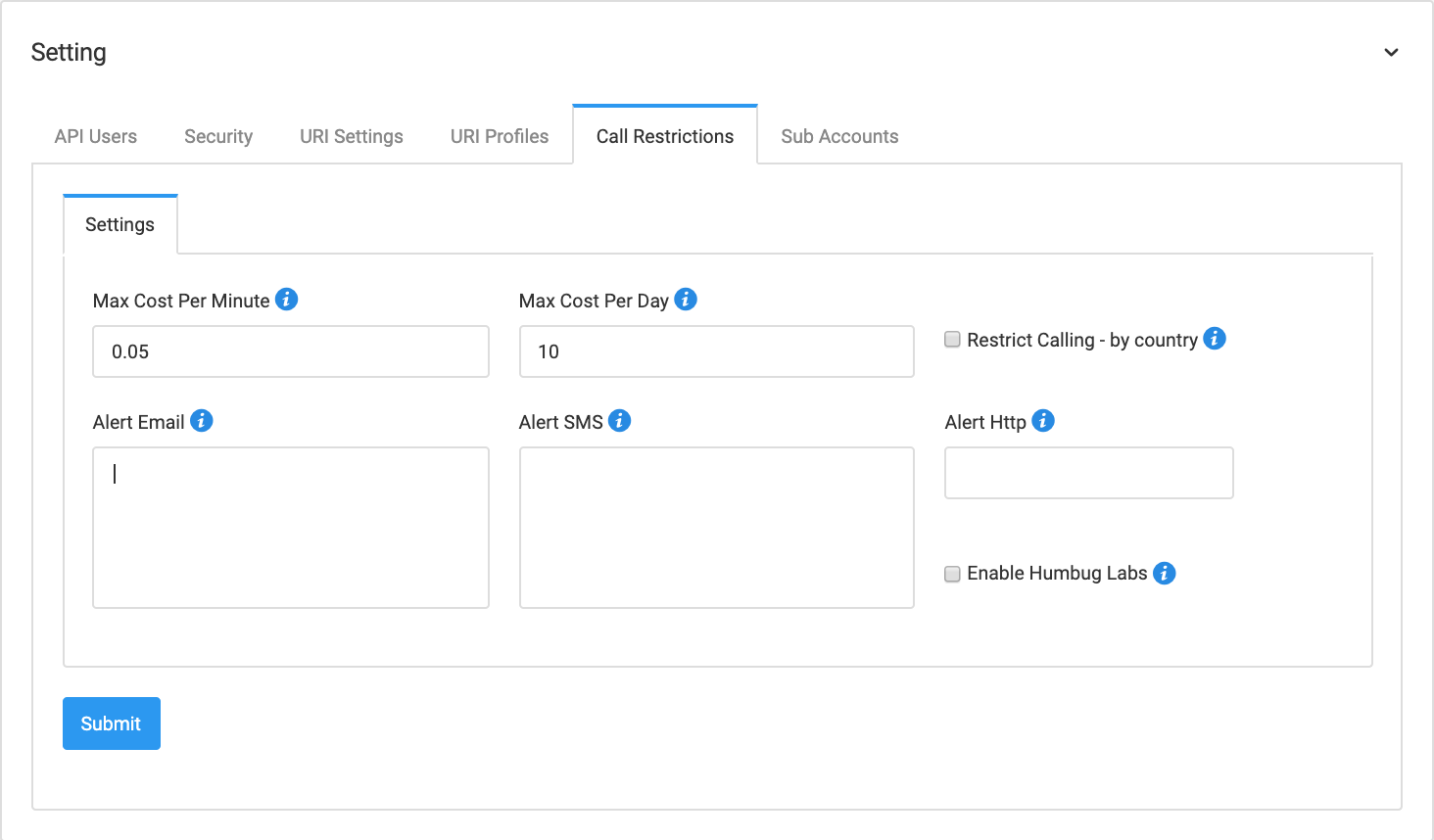
Các cài đặt trên sẽ giới hạn tài khoản của bạn ở mức chi phí cuộc gọi tối đa 0,05 USD/phút và mức chi tiêu tối đa 10 USD trong mỗi khoảng 24 giờ (không phải theo ngày dương lịch).
Nếu bạn muốn chi tiết hơn, hãy nhấp vào "Hạn chế cuộc gọi - theo quốc gia":
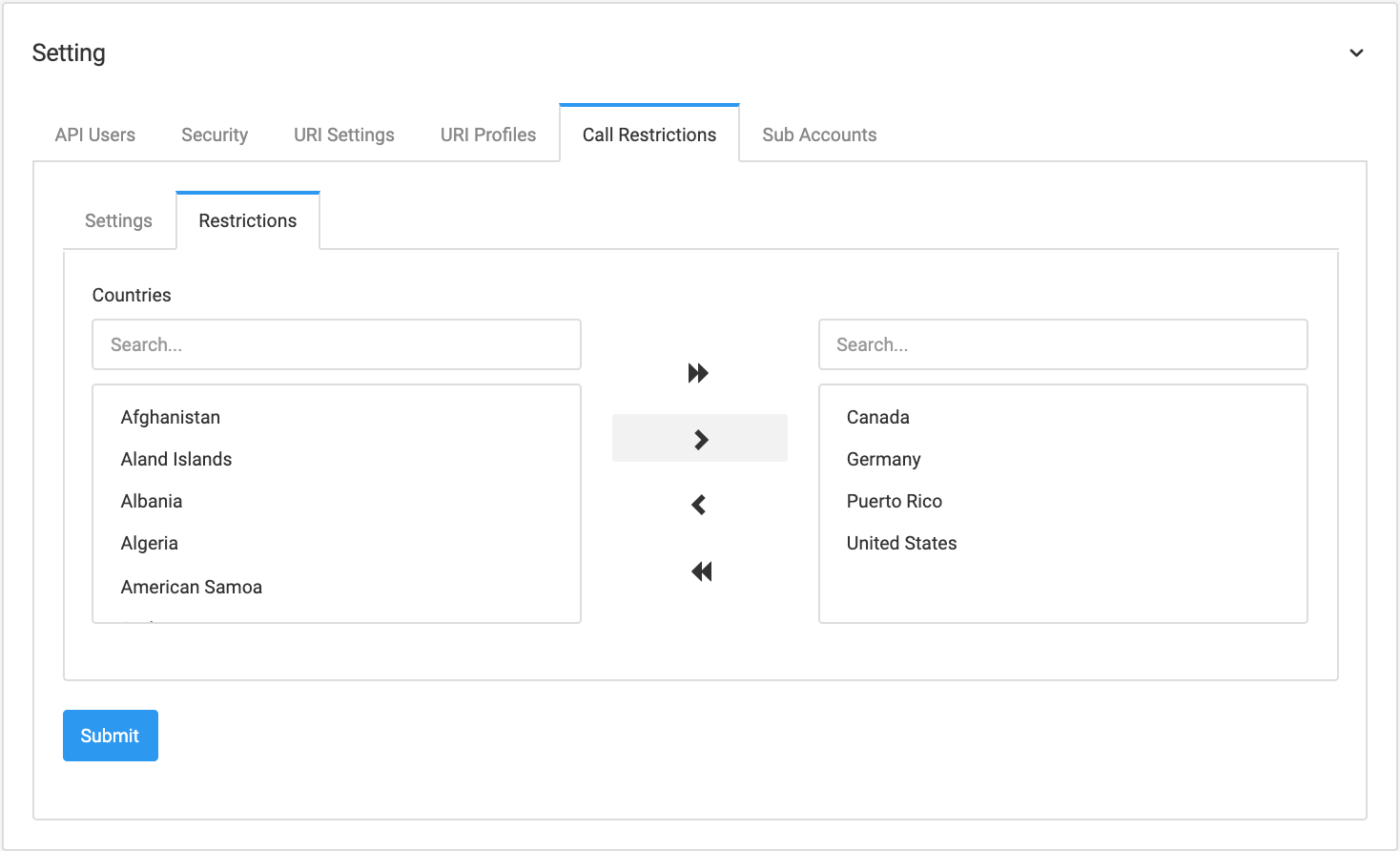
Các cài đặt trên sẽ chỉ cho phép bạn gọi đến Canada, Đức, Puerto Rico và Hoa Kỳ.
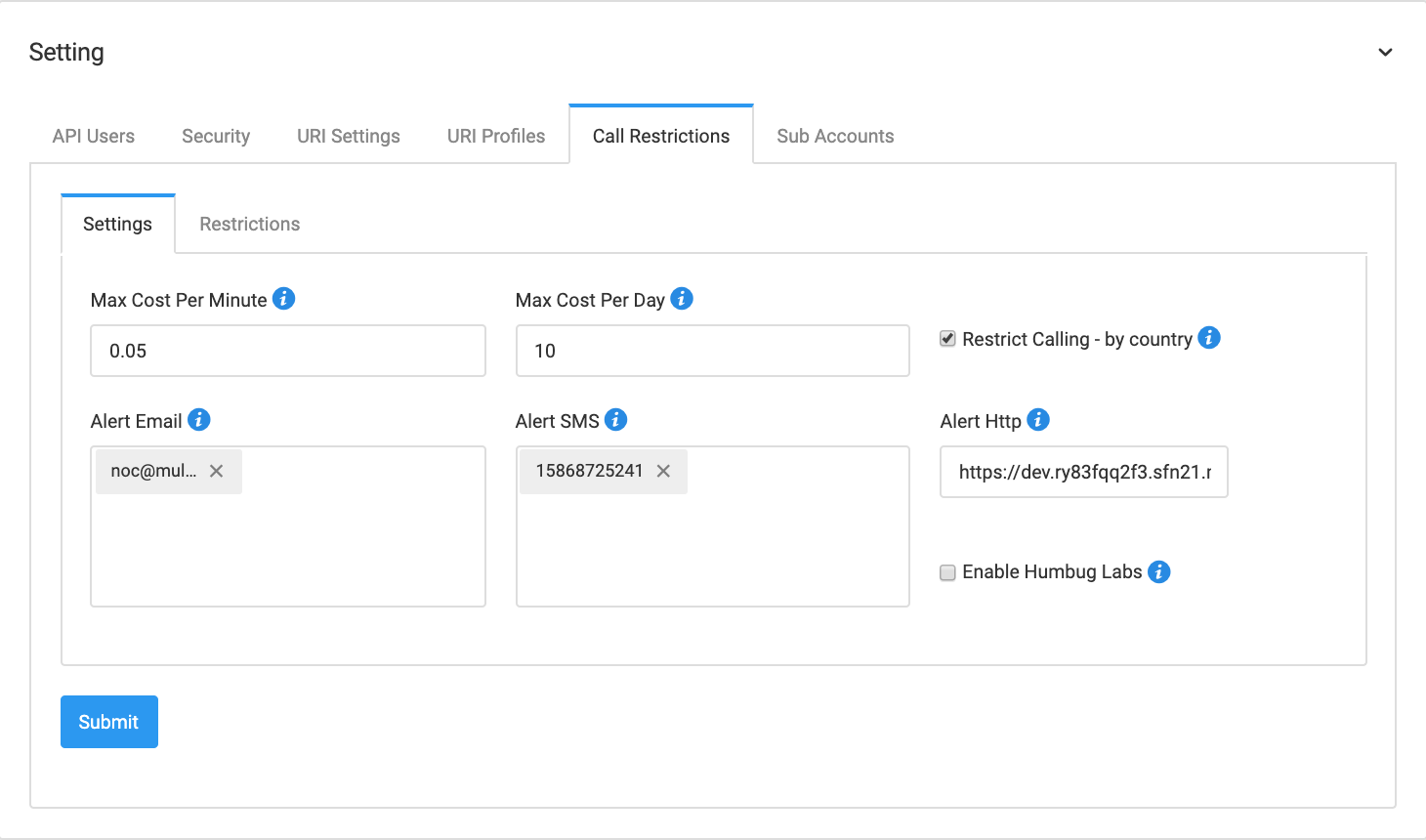
Nếu số bạn gọi không thuộc kế hoạch đánh số của các quốc gia này, hoặc nếu bản thân số đó có giá cao hơn $0.05/phút, hoặc nếu tổng chi phí các cuộc gọi của bạn trong ngày vượt quá $10, cuộc gọi sẽ bị ngắt mà không có thông báo (và cũng KHÔNG được ghi vào CDR). Nếu bạn muốn được thông báo về việc đó, bạn cần quay lại màn hình trước và thiết lập một địa chỉ email cảnh báo, hoặc một số điện thoại di động cảnh báo (để chúng tôi có thể gửi tin nhắn văn bản cho bạn), hoặc một HTTP URL (để chúng tôi có thể gửi một thông điệp HTTP POST tới HTTP URL mà bạn đã cung cấp).
Ví dụ:
Nếu muốn thêm chức năng, bạn cũng có thể bật tích hợp Humbug Labs bằng cách nhấp vào nút “Enable Humbug Labs” (Bật Humbug Labs).
Sau đó, bạn sẽ phải chuyển đến tab "Bảo mật (Security)" và chỉnh sửa thông tin đăng nhập Humbug Labs của mình:
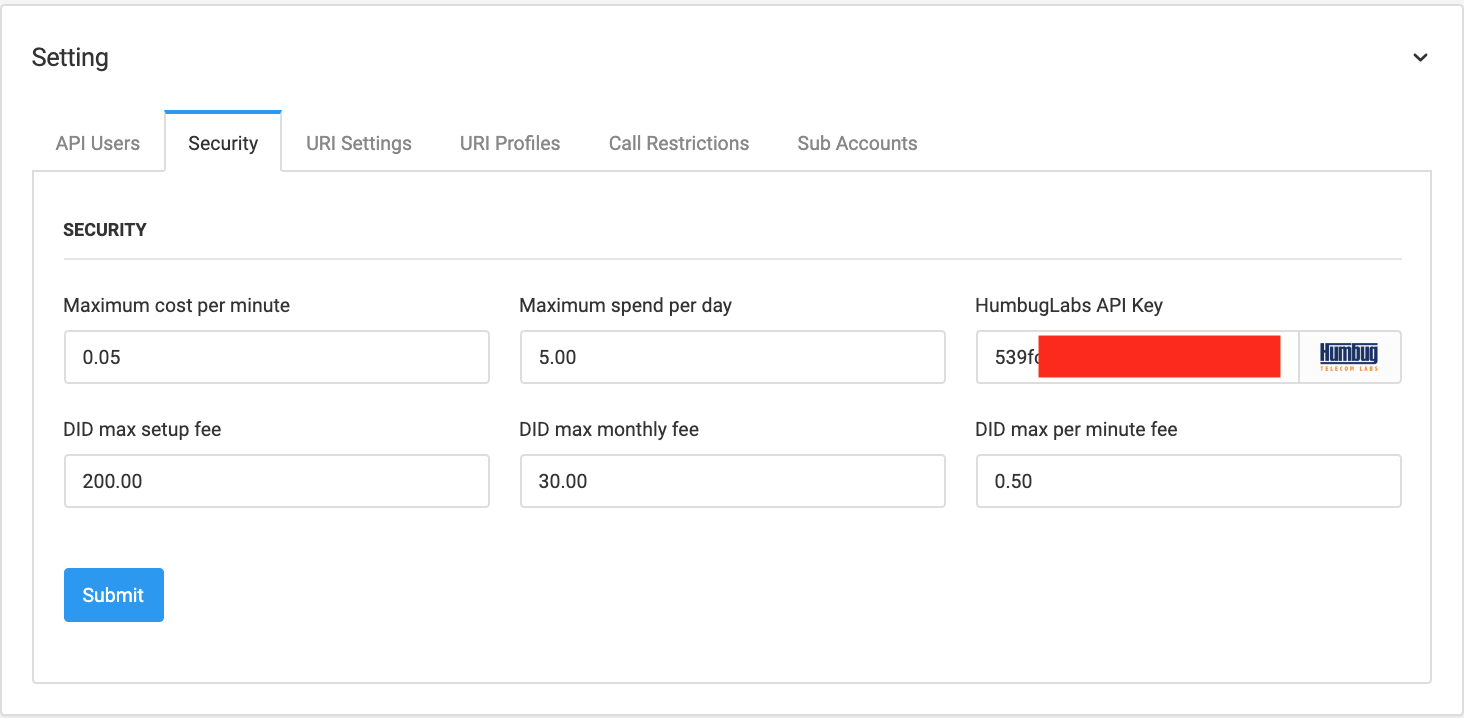
Trong khi ở trang này, lưu ý rằng bạn cũng có thể ngăn tài khoản của mình mua các DID có phí thiết lập hơn $200, phí hàng tháng hơn $30 và mức giá tối đa mỗi phút hơn $0.50 . Điều này hữu ích nếu bạn đã triển khai API của chúng tôi và khách hàng của riêng bạn đang sử dụng nó, và bạn muốn ngăn họ chi tiêu quá mức.
2. Cài đặt cho từng PBX được lưu trữ (các cài đặt này sẽ KHÔNG được ưu tiên hơn những gì chúng tôi đã trình bày ở trên).
Điều này hữu ích nếu, chẳng hạn, bạn là đại lý bán lại PBX lưu trú (hosted PBX) và muốn cho phép khách hàng XYZ chỉ gọi đến Hoa Kỳ, còn khách hàng ABC chỉ gọi đến Canada.
Bạn có thể tìm thấy mục này trong dịch vụ Hosted PBX của mình, ở phần Advanced (Nâng cao):
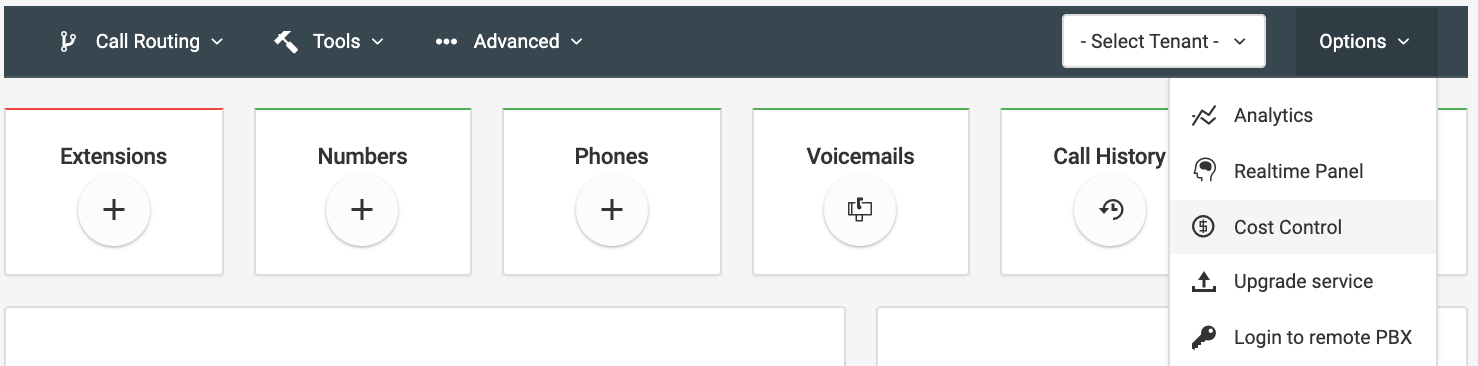
Một menu tương tự như đã nêu ở mục 1 sẽ xuất hiện sau khi bạn nhấp vào "Cost Control" (Kiểm soát chi phí):
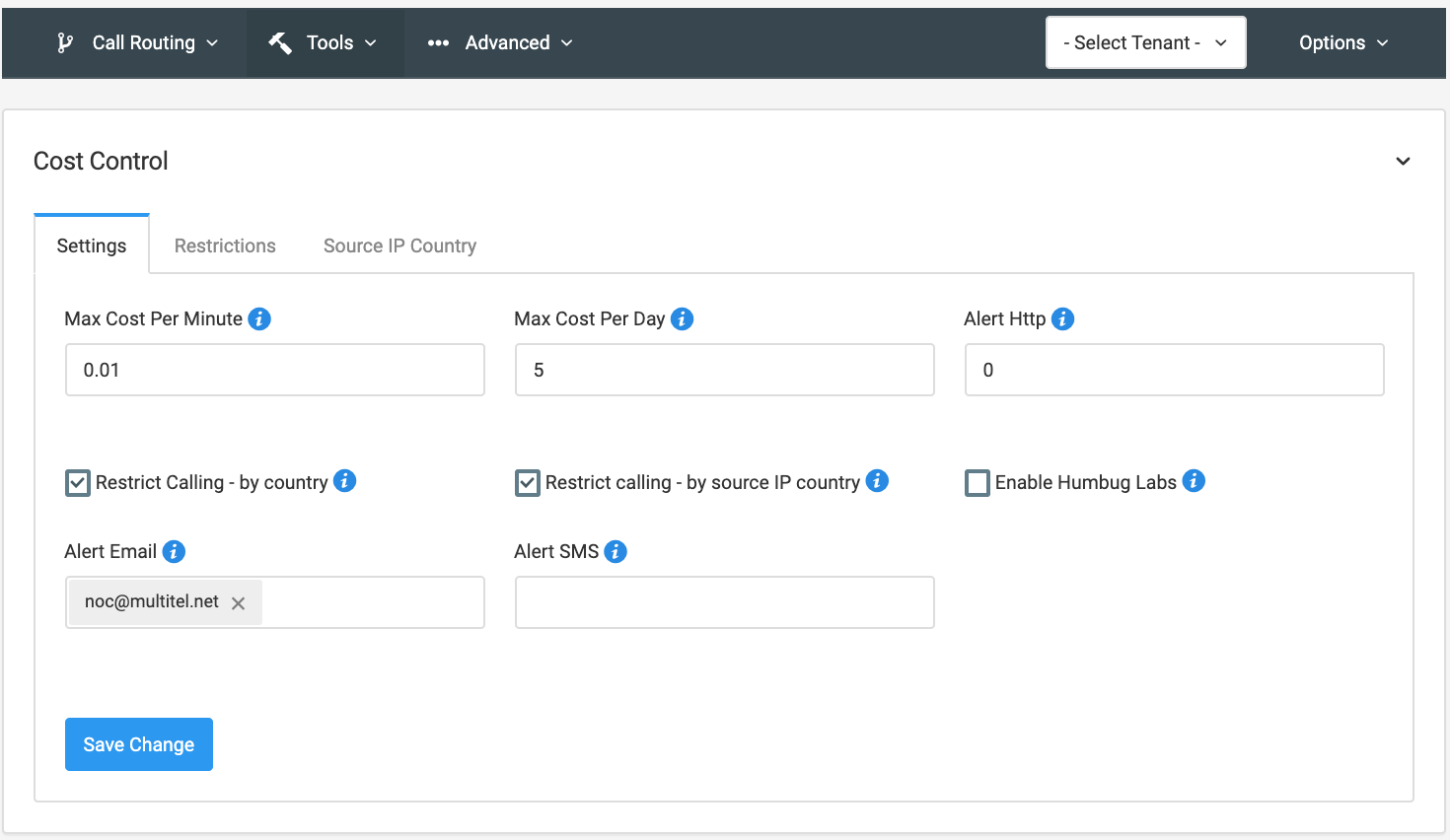
Các cài đặt này chỉ cho phép PBX được lưu trữ gọi đến các điểm đến có cước phí không quá 0,01 USD mỗi phút.
Nếu xem trong tab Hạn chế (Restrictions), chúng ta sẽ thấy ở đó chỉ có "United States":
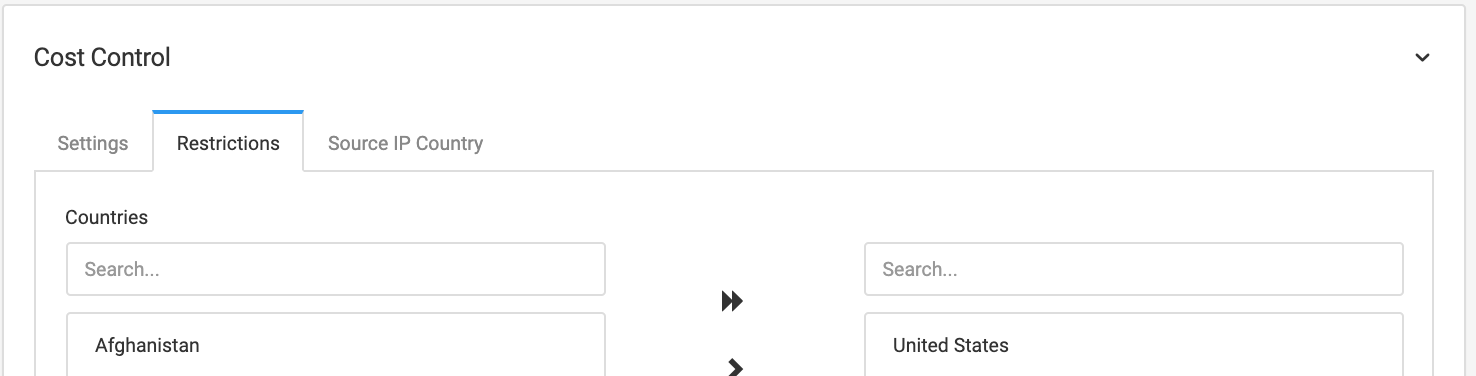
Điều này có nghĩa là người sử dụng tổng đài PBX được lưu trữ này chỉ có thể gọi tới các đích tại Hoa Kỳ có cước không vượt quá 0,01 USD/phút.
Điều đó có nghĩa là họ sẽ không thể gọi tới Puerto Rico, Hawaii hay Alaska, chẳng hạn.
Nếu còn nghi ngờ, bạn luôn có thể xem trang vùng phủ sóng để biết một cuộc gọi sẽ tốn bao nhiêu:
https://multitel.net/coverage/
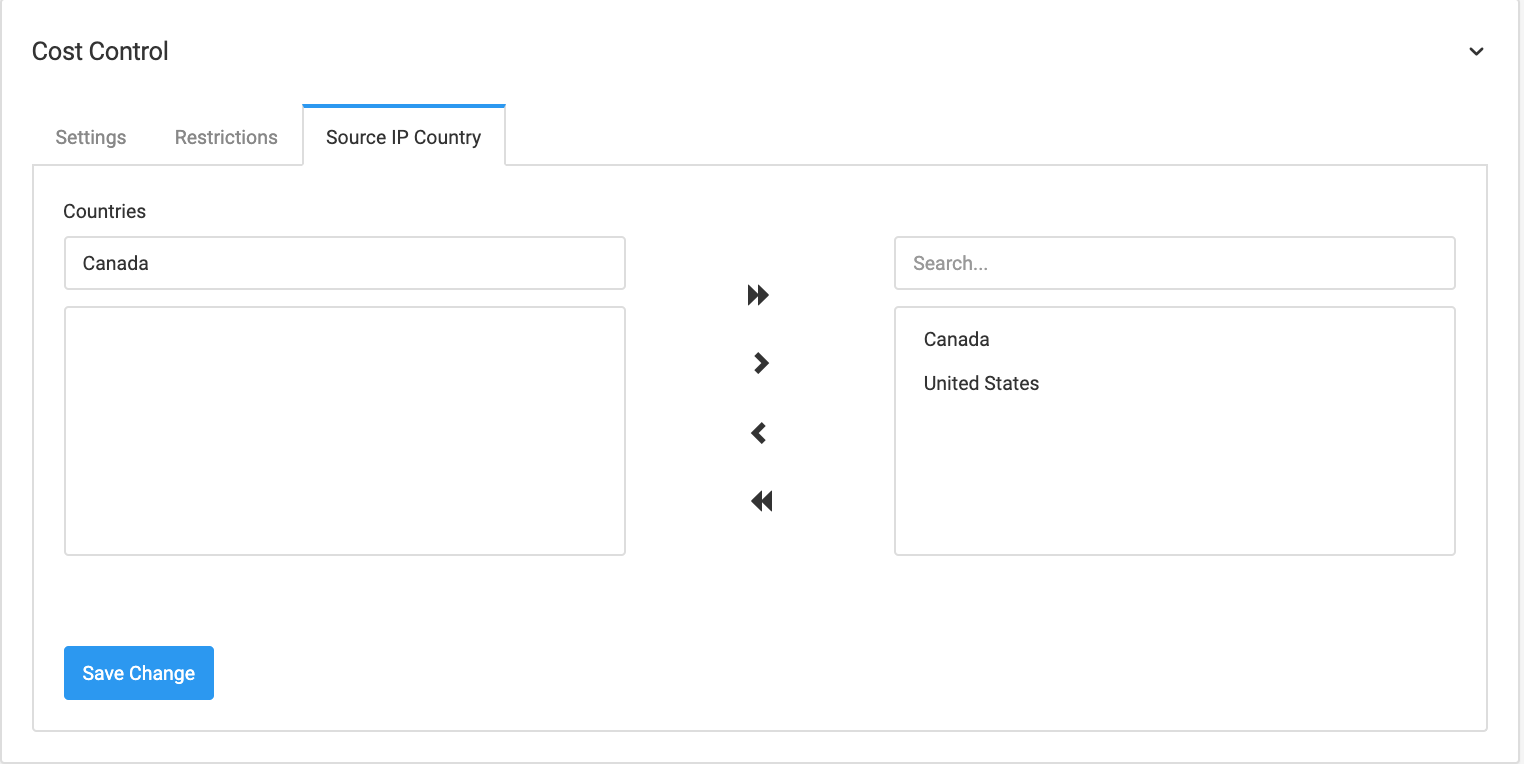
Một tùy chỉnh khác bạn có thể điều chỉnh tại đây là “Quốc gia của IP nguồn (Source IP Country)”. Vì chúng ta đang nói về hệ thống PBX được lưu trữ, chúng ta đang nói về các tài khoản SIP (dù sao thì mỗi tài khoản SIP cũng là một số nội bộ).
Bạn có thể dùng hạn chế “Quốc gia của IP nguồn (Source IP Country)” để chỉ cho phép (ví dụ) các địa chỉ IP trong Hoa Kỳ kết nối/đăng ký tới PBX này.
Trong bài thực hành này, chúng ta sẽ giới hạn tài khoản tổng đài PBX đặt trên hệ thống của nhà cung cấp này chỉ trong Canada và Hoa Kỳ:
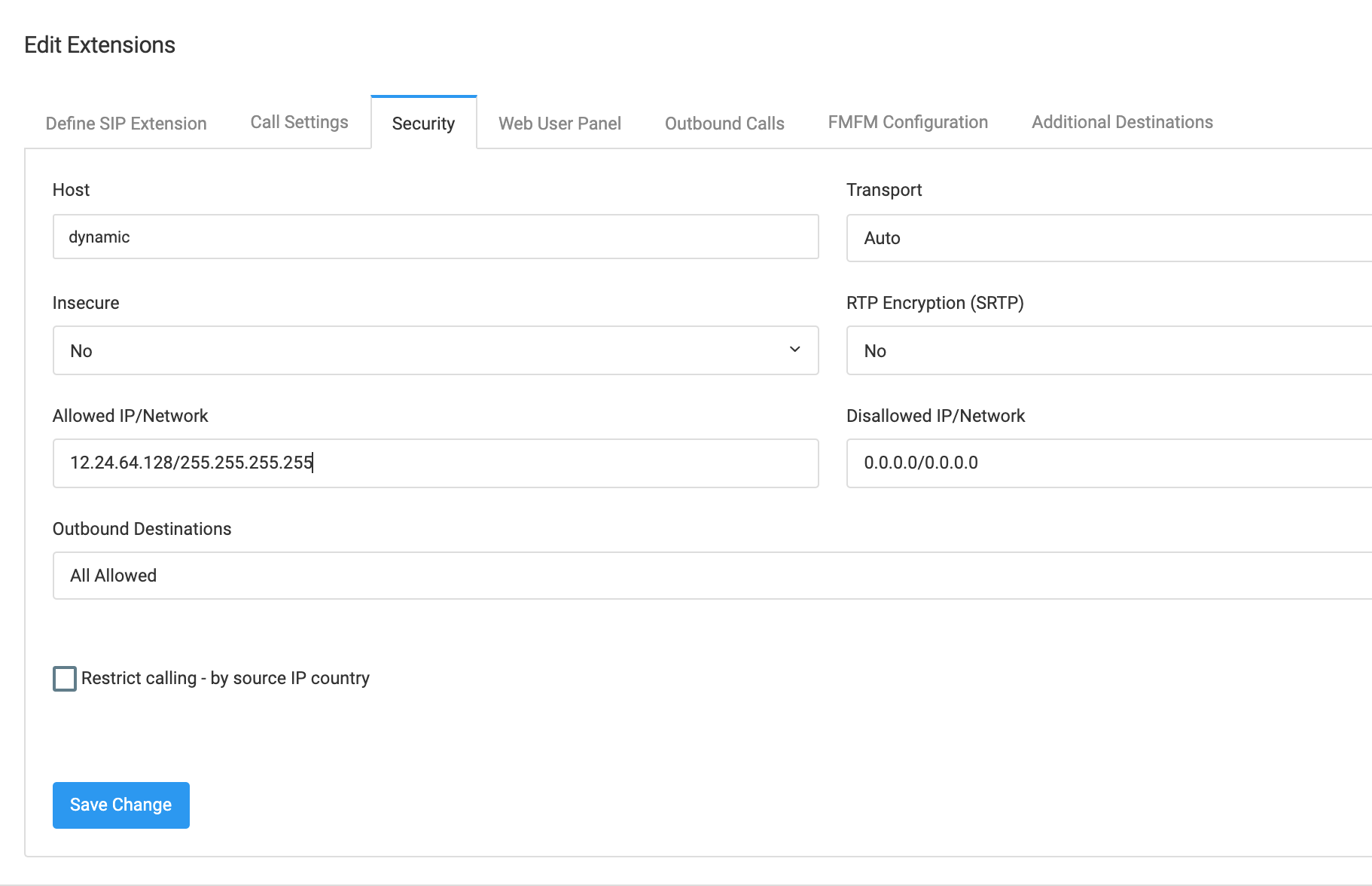
Việc này có thể chi tiết hơn nữa (bạn có thể giới hạn tài khoản SIP chỉ ở một địa chỉ IP nhất định) khi bạn chỉnh sửa máy lẻ trong Hosted PBX.
Ví dụ bên dưới (giới hạn tài khoản SIP này chỉ dùng một địa chỉ IP):
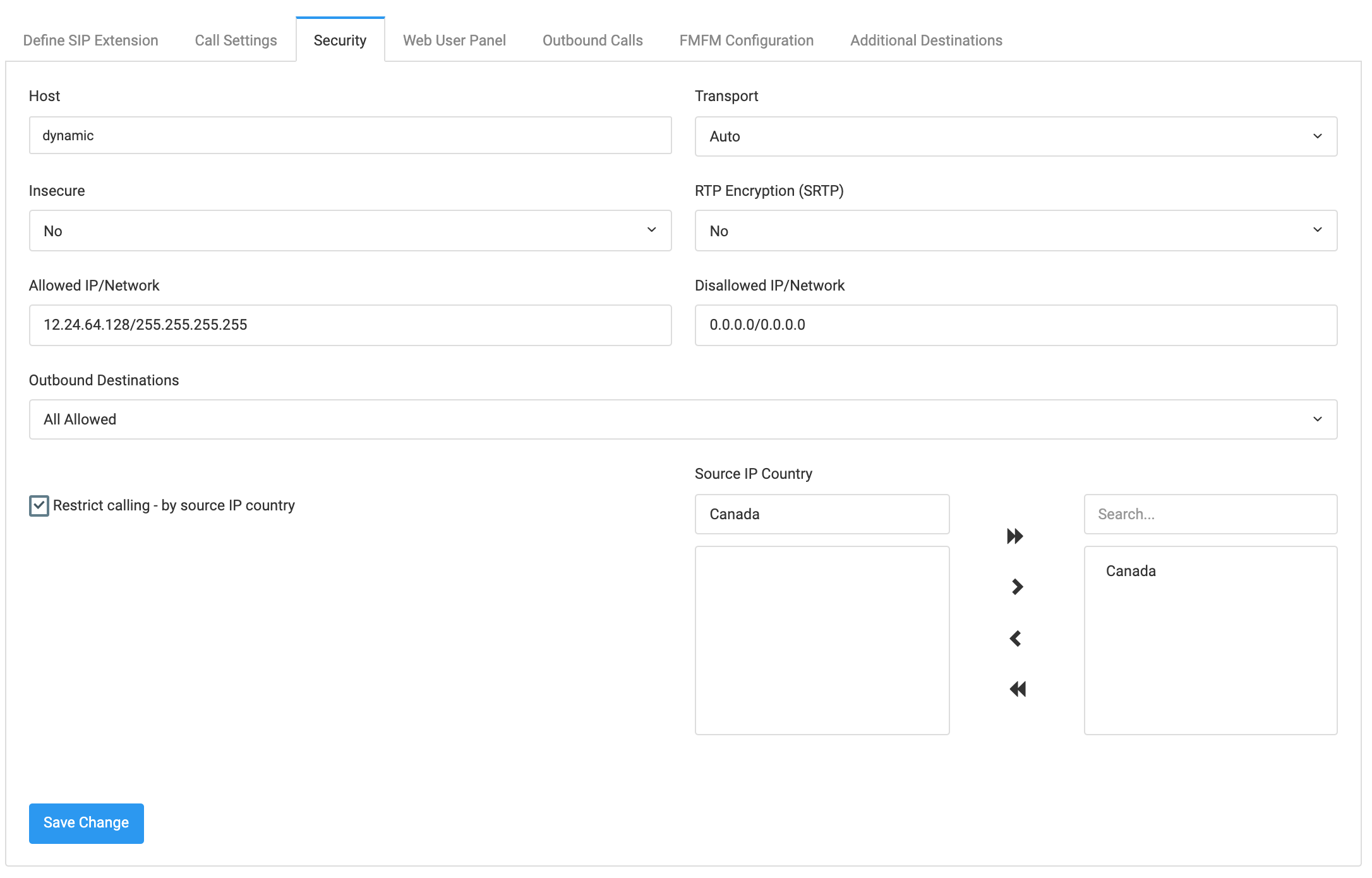
Đi sâu hơn nữa, bạn có thể giới hạn máy nhánh này chỉ ở Canada -- nghĩa là nếu “IP/Mạng được phép (Allowed IP/Network)” chưa được thiết lập, tài khoản này sẽ chỉ có thể đăng ký từ bên trong Canada:
3. Kiểm soát chi phí theo địa chỉ IP hoặc theo tài khoản SIP (liên quan đến Trunk).
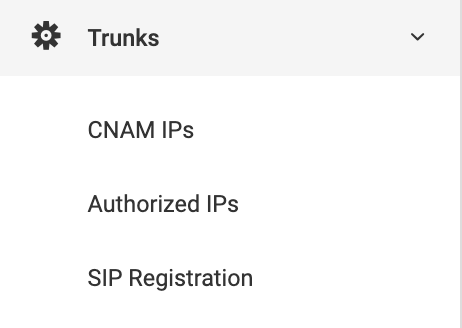
Bạn có thể đặt tùy chọn này trong mục Trunks (Đường trung kế):
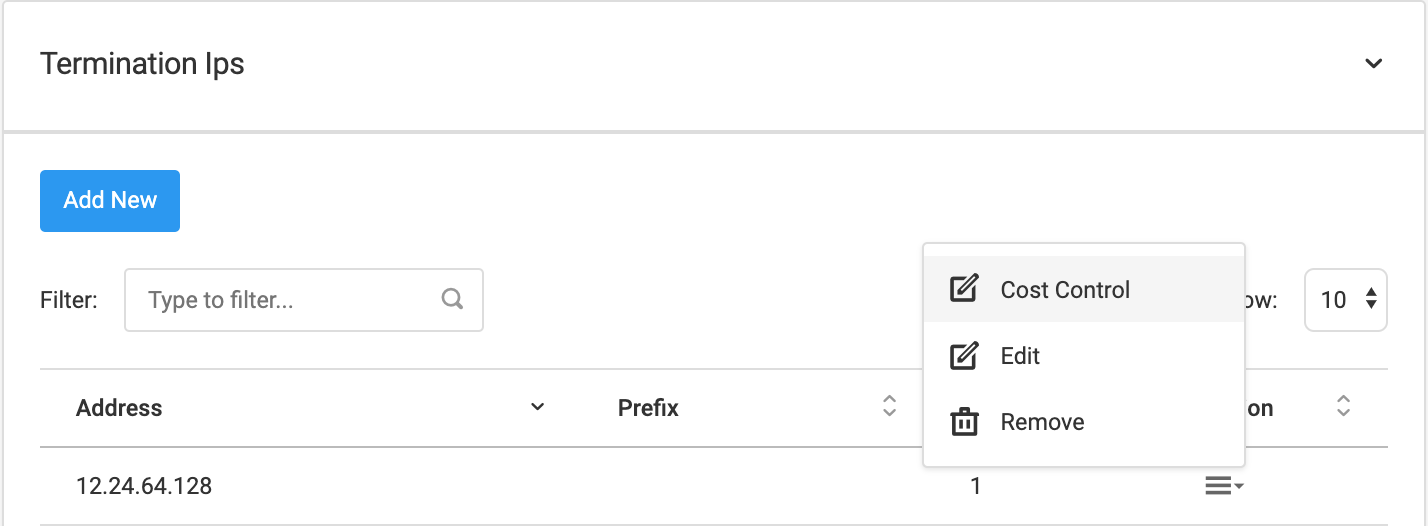
Sau khi cửa sổ "Kiểm soát chi phí" (Cost Control) mở ra, bạn sẽ nhận ra tất cả các cài đặt mà chúng ta đã thảo luận ở trên. Một lần nữa, hãy lưu ý rằng các cài đặt này trên các trang Trung kế (Trunks) sẽ bị ghi đè bởi bất kỳ cài đặt nào bạn có trong cấu hình chung của mình, trong https://multitel.net/settings
Có thắc mắc? Vui lòng truy cập https://multitel.net/help , hoặc mở một yêu cầu hỗ trợ.