
Para se të filloni
Browser Chat App sjell SMS Chat në shfletuesin tuaj dhe përfshin AutoFill për plotësimin automatik të kodeve të verifikimit. Ai është i veçantë nga konfigurimi i MultiOTP, i cili përqendrohet te kodet. Përdorni një numër aktiv të MultiTEL që i përket llogarisë dhe ka të aktivizuar shërbimin SMS. Një shfletues i lidhur mund të lexojë historikun e plotë të mesazheve SMS dhe MMS, të dhënat e dërguesve, shënimet e brendshme, përgjigjet e ruajtura, të dhënat e hapësirës së punës dhe kërkesat për mbështetje që lidhen me numrat që i janë caktuar. Ai mund edhe të dërgojë mesazhe kur llogaria e lejon dërgimin.
Lidhni vetëm një shfletues të cilit i besoni. Nuk keni nevojë t’i jepni aplikacionit fjalëkalimin tuaj të portalit. Nëse ju duhen vetëm kode verifikimi, përdorni udhëzuesin e konfigurimit të MultiOTP në vend të këtij konfigurimi.
1. Instaloni Browser Chat App
- Hyni në portalin e pronarit të llogarisë dhe hapni Browser Chat App.
- Për Chrome ose Microsoft Edge, zgjidhni Install from Chrome Web Store. Për një shfletues tjetër të mbështetur, përdorni opsionin e instalimit që shfaqet në këtë faqe. Ndiqni deri në fund udhëzimet e zakonshme të shfletuesit për instalimin.
- Hapni shtesën nga menyja e shtesave të shfletuesit tuaj. Fiksojeni në shiritin e veglave nëse dëshironi ta hapni më lehtë.
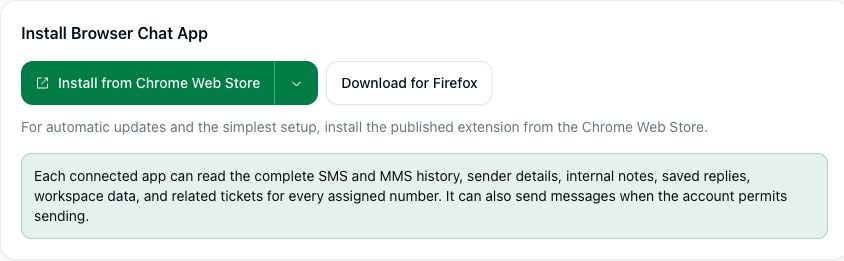
More installation options përfshin një procedurë manuale instalimi nga një paketë lokale për përdorim të avancuar. Për konfigurim sa më të thjeshtë dhe përditësime automatike, parapëlqeni versionin e publikuar në dyqanin e shtesave. Mos supozoni se çdo shfletues i bazuar në Chromium ka të njëjtat hapa instalimi.
2. Lidhni numrat e përzgjedhur
- Te seksioni Connect a browser, gjeni numrat tuaj. Kërkoni sipas numrit ose përshkrimit dhe përdorni kontrollet e faqes nëse është e nevojshme.
- Shënoni kutinë pranë çdo numri ku ky shfletues duhet të ketë qasje. Këta janë numra telefoni në llogarinë tuaj MultiTEL, jo numra të çfarëdoshëm apo një fjalëkalim i ri.
- Lexoni cilat funksione mbështet numri. Një numër mund të jetë i disponueshëm për marrjen e mesazheve, ndërsa dërgimi i mesazheve nuk është aktivizuar ende.
- Zgjidhni Create pairing code. Kopjoni kodin njëpërdorimësh pa ua zbuluar të tjerëve.
- Hapni shtesën, vendosni kodin e çiftimit dhe një emër pajisjeje që mund ta dalloni lehtë, pastaj kryeni lidhjen. Përdoreni kodin brenda dhjetë minutash; një kod i skaduar ose i përdorur më parë nuk mund të lidhë një shfletues tjetër.
Mos e përfshini kodin e çiftimit në një pamje ekrani publike, në një varg mesazhesh emaili apo në një postim për mbështetje. Ai jep qasje te numrat që përzgjodhët. Nëse kodi i bie në dorë personit të gabuar, mos e përdorni atë ftesë për konfigurimin tuaj; kontaktoni mbështetjen nëse ju duhet ndihmë për të kontrolluar nëse është lidhur ndonjë shfletues.
3. Kontrolloni lidhjen
Hapni pamjen e bisedave të aplikacionit dhe kontrolloni që numrat e përzgjedhur aty përputhen me ata që synonit të përdornit. Në portal, kontrolloni seksionin Connected browsers. Një lidhje e suksesshme nuk i anashkalon kufizimet e dërgimit dhe as nuk provon se një destinacion i caktuar pranon mesazhe.
Për shkëmbimin e përditshëm të mesazheve, shihni Dërgoni mesazhe dhe menaxhoni bisedat me SMS dhe MMS. Browser Chat App nuk ka abonim më vete. Qiraja e numrit të telefonit dhe tarifat përkatëse për përdorimin e SMS/MMS, regjistrimin dhe operatorin vazhdojnë të zbatohen.
Menaxhoni ose shkëputni një shfletues
Te seksioni Connected browsers, zgjidhni Manage numbers për të ndryshuar numrat që i janë caktuar shfletuesit të përzgjedhur dhe ruani përzgjedhjen e dëshiruar. Për këtë ndryshim nuk keni nevojë ta çiftoni sërish shfletuesin. Më pas kontrolloni listën e përditësuar të numrave.
Zgjidhni Disconnect për një shfletues që nuk duhet të ketë më qasje në llogari dhe konfirmoni shfletuesin e përmendur në kërkesën e konfirmimit. Heqja e qasjes nuk i tërheq mbrapsht të dhënat që shfletuesi ka lexuar më parë.
Nëse konfigurimi nuk funksionon
- Nuk shfaqet asnjë numër: sigurohuni që jeni në llogarinë e duhur dhe që numri është aktiv dhe ka të aktivizuar shërbimin SMS. Pastroni kërkimin, kontrolloni faqet e tjera dhe shihni Numrat → Inventari. Marrja me qira e një numri nuk garanton çdo funksion të shkëmbimit të mesazheve.
- Kodi nuk funksionon: kontrolloni që po lidhni Browser Chat App me kodin e vet, brenda dhjetë minutash, dhe që kodi nuk është përdorur më parë.
- Mund të merrni mesazhe, por nuk mund të dërgoni: lexoni njoftimin për funksionet e mbështetura. Dërgimi i mesazheve nga bizneset në SHBA mund të kërkojë një markë të miratuar dhe një fushatë aktive.
- Nuk mund ta hapni faqen e konfigurimit: kërkojini pronarit të llogarisë të menaxhojë lidhjen e shfletuesit. Mos e ndani me të tjerët fjalëkalimin e portalit të pronarit.